虚拟机社区论坛
社区论坛 时间:2021-04-15 阅读:()
VMwareFusion入门指南适用于MacOSX的VMwareFusion2008-2011CN-000581-00您可以在VMware网站中找到最新的技术文档,网址为:http://www.
vmware.
com/cn/products/fusion/support.
htmlVMware网站还提供最新的产品更新.
如果您对本文档有任何意见或建议,请发送至:docfeedback@vmware.
com版权所有2008-2011VMware,Inc.
保留所有权利.
本产品受美国和国际版权法以及知识产权法的保护.
VMware产品受http://www.
vmware.
com/go/patents-cn上列出的一项或多项专利保护.
VMware是VMware,Inc.
在美国和/或其他法律辖区的注册商标或商标.
此处提到的所有其他商标和名称分别是其各自公司的商标.
VMware,Inc.
VMwareGlobal,Inc.
3401HillviewAve.
北京办公室北京市海淀区科学院南路2号PaloAlto,CA94304融科资讯中心C座南8层www.
vmware.
com邮编:100190电话:+86-10-5993-4310或5993-4306上海办公室上海市徐汇区淮海中路1010号嘉华中心27楼2720-2721室邮编:200031电话:+86-21-6103-1234广州办公室广州市天河北路233号中信广场7401室邮编:510613电话:+86-20-3877-1938http://www.
vmware.
com/cnVMware,Inc.
2VMwareFusion入门指南VMware,Inc.
3目录VMwareFusion入门指南5简介5虚拟机的定义5VMwareFusion有哪些用途5VMwareFusion的系统要求6安装VMwareFusion7升级VMwareFusion7启动VMwareFusion8启动和运行8利用"Windows快捷安装"创建Windows虚拟机9利用BootCamp分区创建虚拟机10将现有PC迁移为虚拟机12导入现有的ParallelsDesktop或MicrosoftVirtualPC7.
0虚拟机12VMwareFusion支持的宾客机操作系统12在虚拟机中使用Mac键盘13挂起虚拟机14VMwareFusion资源144VMwareFusion入门指南VMware,Inc.
VMware,Inc.
5VMwareFusion入门指南简介利用VMwareFusion,您可以在基于英特尔处理器的Mac上运行个人电脑(PC)应用程序和设备.
VMwareFusion专为Mac用户设计,它有助于充分利用虚拟机的安全性、灵活性和可移动性,让Windows及其他x86操作系统与MacOSX一同运行.
虚拟机的定义虚拟机是一个软件文件,像物理机那样运行.
虚拟机中包含典型物理机中包含的所有组件:显示器、硬盘、一个或多个处理器、内存和所有其他硬件,但所有组件都是虚拟化的.
换言之,虚拟机的这些组成要素都是由软件创建的,并以文件形式存储在Mac中.
虚拟机在Mac上的窗口中运行.
您可以在虚拟机中安装操作系统和应用程序,并像物理机一样进行操作.
运行虚拟机的Mac称为宿主机.
而在Mac上运行的虚拟机则称为宾客机.
VMwareFusion有哪些用途Mac用户可以通过VMwareFusion实现下列功能:在Mac上运行Windows和Linux应用程序.
您可以在运行Mac应用程序的同时,在安装了Windows和Linux操作系统的虚拟机中运行您喜爱的应用程序,而无需重新启动Mac.
创建虚拟机.
"新建虚拟机助理"可引导您完成创建虚拟机的过程,包括"Windows快捷安装"和"Linux快捷安装".
轻松地将您的WindowsPC迁移成虚拟机.
集成的"迁移助理"可帮助您将物理PC转换为虚拟机并在Mac上运行.
6VMwareFusion入门指南VMware,Inc.
导入虚拟机.
您可以将通过ParallelsDesktopforMac或MicrosoftVirtualPCforMac创建的虚拟机直接导入VMwareFusion.
更加便捷地使用BootCamp.
VMwareFusion可利用现有的BootCamp分区,或您可将BootCamp分区导入虚拟磁盘,以此收回BootCamp空间.
VMwareFusion无需重新启动Windows应用程序和文件.
保证Windows安全性.
您可以按时为您的虚拟机拍摄多个快照(图像),并将其放置在安全位置,以备不时之需.
VMwareFusionAutoProtect会自动定期地拍摄快照,保证虚拟机的安全,使其免遭意外损害.
VMwareFusion附带一个可以免费使用12个月的McAfeeVirusScanPlus.
有效使用您的Mac.
运行强大的64位虚拟机,包括在虚拟机中运行WindowsServer、LinuxServer和MacOSXServer等服务器操作系统.
许多现代Mac系统的功能都十分强大,可以提供理想的性能和工作效率,即便运行多个虚拟机也是如此.
运行多个操作系统的同时保护Mac的完整性.
您可以利用硬件级的安全保护和虚拟化解决方案提供的故障隔离安全地运行独立于Mac的虚拟机.
VMwareFusion的系统要求确认您已满足以下安装和使用VMwareFusion的最低系统要求.
任何具有64位Intel处理器(IntelCore2Duo或更新处理器)的MacMacOSX10.
6.
7或更高版本,推荐配置为MacOSX10.
7.
用于虚拟机的操作系统安装介质(磁盘或磁盘映像).
应向Microsoft及其他零售商另行购买Windows操作系统.
2GB内存,建议配置为4GB.
VMwareFusion需要750MB可用磁盘空间,每个虚拟机至少需要5GB可用磁盘空间.
注意请确保具有足够的内存来运行MacOSX、各个宾客机操作系统以及Mac和虚拟机中的各个应用程序.
.
VMwareFusion入门指南7VMware,Inc.
安装VMwareFusion通过将VMwareFusion磁盘映像拖移到Mac的"应用程序"文件夹来安装VMwareFusion.
安装VMwareFusion1使用以下方法之一获取VMwareFusion磁盘映像:从VMwareFusion网站下载VMwareFusion磁盘映像.
VMwareFusion磁盘映像将存储到默认的下载目录.
连按VMwareFusion的.
dmg文件进行装载.
插入VMwareFusionUSB安装驱动器.
插入VMwareFusionDVD.
2将VMwareFusion图标拖移到"应用程序"文件夹图标上.
将安装VMwareFusion.
安装VMwareFusion不会修改现有的虚拟机.
升级VMwareFusion如果要升级VMwareFusion,您必须卸载Mac中已安装的版本.
安装、升级和卸载VMwareFusion不会修改现有的虚拟机.
升级VMwareFusion1将以前版本的VMwareFusion拖到废纸篓中.
VMwareFusion位于Mac机的"应用程序"文件夹中.
注意请确认您具有Mac的管理员密码.
注意请确认所有虚拟机均已关闭,并且未运行VMwareFusion.
8VMwareFusion入门指南VMware,Inc.
2使用以下方法之一获取VMwareFusion磁盘映像:从VMwareFusion网站下载VMwareFusion磁盘映像.
VMwareFusion磁盘映像将存储到默认的下载目录.
连按VMwareFusion的.
dmg文件进行装载.
插入VMwareFusionUSB安装驱动器.
插入VMwareFusionDVD.
3将VMwareFusion图标拖移到"应用程序"文件夹图标上.
升级完成之后,您必须在所有虚拟机中升级VMwareTools.
升级VMwareTools需要重新启动虚拟机.
启动VMwareFusion启动VMwareFusion1在"应用程序"文件夹中,连按"VMwareFusion".
将出现"虚拟机库"窗口.
在此窗口中,您可以开始使用虚拟机.
2(可选)要在Dock中存储VMwareFusion,请在图标上点按右键,然后选择"选项">"在Dock中保留".
启动和运行您可以使用以下方法之一快速开始使用VMwareFusion:利用"Windows快捷安装"创建Windows虚拟机利用BootCamp分区创建虚拟机将现有PC迁移为虚拟机导入现有的ParallelsDesktop或MicrosoftVirtualPC7.
0虚拟机注意请确认您具有Mac的管理员密码.
VMwareFusion入门指南9VMware,Inc.
利用"Windows快捷安装"创建Windows虚拟机当您创建Windows虚拟机时,可以使用VMwareFusion的"Windows快捷安装"功能,在虚拟机中安装Windows和VMwareTools.
VMwareFusion将创建虚拟机,选择默认的Windows安装选项,然后安装VMwareTools,载入优化虚拟机性能所需的驱动程序.
您也可以通过"Windows快捷安装"使虚拟机能够访问您的Mac个人文件夹和其他文件夹,从而在虚拟机与Mac之间共享文件.
您也可以将虚拟机与Mac及其他虚拟机相互隔离.
"Windows快捷安装"功能适用于下列Windows操作系统:Windows7、WindowsVista、WindowsXP及Windows2000WindowsServer2008、WindowsServer2003、Windows2000Server如果以上没有您要在虚拟机中使用的Windows操作系统,或者您想手动安装操作系统,请参见"VMwareFusion"帮助,以获取创建虚拟机的详细信息.
使用"Windows快捷安装"功能创建Windows虚拟机1将WindowsCD-ROM插入光驱.
2选择"文件">"新建".
将开启"新建虚拟机助理".
3在"介绍"面板中,确保选择了"安装该操作系统",然后点按"继续".
注意您必须具有一个有效的Windows产品密钥.
它位于Windows操作系统CD-ROM包装上的标签中.
该产品密钥不由VMware提供.
以前的物理电脑附带的WindowsCD可能锁定为仅供该电脑使用,因而可能会不可用.
10VMwareFusion入门指南VMware,Inc.
4在"Windows快捷安装"面板中,在"显示名称"或"帐户名"、"密码"(可选)、以及"Windows产品密钥"字段中键入相应内容.
"显示名称"字段(WindowsXP和更低版本)中的输入内容将作为Windows软件的注册名称显示在信息框中.
该名称不是Windows用户名.
"密码"字段中的输入内容仅作为Windows管理员帐户的密码.
5在"共享"面板中,指出新建虚拟机应如何处理基本文件共享.
6在"完成"面板中,点按"完成".
VMwareFusion将开始安装Windows,该过程最长需要45分钟.
安装Windows之后,VMwareFusion会安装VMwareTools,然后重新启动虚拟机.
利用BootCamp分区创建虚拟机BootCamp是Apple提供的一种支持Mac运行Windows操作系统的软件.
但在系统启动时,BootCamp会要求您选择启动Mac还是Windows.
BootCamp可在硬盘上创建单独的Mac和Windows分区,以创建一种双重启动环境.
您可以将WindowsBootCamp分区作为VMwareFusion虚拟机使用.
该特性可让您实现以下功能:使用BootCamp虚拟机和Mac,无需重新启动以在二者间切换.
通过共享文件夹、拖放文件或剪切粘贴文字,在BootCamp虚拟机和Mac之间共享文件.
注意您必须具有管理员权限,才能将BootCamp分区作为虚拟机使用.
VMwareFusion入门指南11VMware,Inc.
利用BootCamp分区创建虚拟机1启动VMwareFusion.
2在虚拟机资源库中创建BootCamp虚拟机.
3键入Mac密码以访问BootCamp分区.
VMwareFusion将根据BootCamp分区创建虚拟机,然后启动Windows.
从BootCamp虚拟机中启动Windows之后,VMwareFusion将开始安装VMwareTools以启用虚拟机的全部功能,并优化BootCamp分区作为虚拟机使用时的性能.
4按照屏幕上的说明继续操作,在系统提示时重新启动虚拟机.
5VMwareTools安装完成后,重新启动宾客机操作系统.
安装VMwareTools后首次开启BootCamp虚拟机时,必须重新激活Windows.
BootCamp设置操作在装有BootCamp的Mac上运行VMwareFusion且Mac上没有虚拟机.
从"VMwareFusion首页"面板,点按"BootCamp".
这将在"虚拟机资源库"中创建一个BootCamp虚拟机并启动该虚拟机.
在装有BootCamp的Mac上运行VMwareFusion且Mac上有虚拟机(如通过ParallelsDesktop创建的虚拟机).
VMwareFusion将显示包含BootCamp虚拟机的"虚拟机资源库".
从"虚拟机资源库"中,选择BootCamp虚拟机,然后点按"启动".
12VMwareFusion入门指南VMware,Inc.
将现有PC迁移为虚拟机要从物理PC迁移到VMwareFusion,请使用"迁移助理".
要启动"迁移助理",选择"文件">"迁移您的PC".
在PC上安装VMwareFusionPCMigrationAgent之后,"迁移助理"可以建立网络连接并将WindowsPC转换为VMwareFusion虚拟机.
有关将物理PC迁移为虚拟机的详细信息,请参见"VMwareFusion帮助".
导入现有的ParallelsDesktop或MicrosoftVirtualPC7.
0虚拟机您可以将现有的虚拟机导入VMwareFusion.
导入现有的虚拟机1启动VMwareFusion.
2选择"文件">"导入".
3选择要导入的虚拟机,然后点按"打开".
有关导入现有虚拟机的更多信息,请参见"VMwareFusion帮助".
VMwareFusion支持的宾客机操作系统VMwareFusion支持60多种宾客机操作系统,其中包括Windows3.
1到Windows7的所有版本以及MacOSXServer、Linux、Solaris和FreeBSD.
有关VMware产品支持的宾客机操作系统的最新列表,请使用"VMware兼容性指南"网站中的"Guest/HostOS"(宾客机/主机操作系统)选项卡,网址为:http://www.
vmware.
com/resources/compatibility/search.
php.
有关如何安装常见宾客机操作系统的说明,请参见以下网站上的《VMwareGuestOperatingSystemInstallationGuide》(VMware宾客机操作系统安装指南):http://pubs.
vmware.
com/guestnotes/.
VMwareFusion入门指南13VMware,Inc.
在虚拟机中使用Mac键盘由于PC键盘和Mac键盘不同,您必须在Mac键盘上按下某些组合键以启用某些PC命令.
PC键盘Apple外接键盘MacBook和MacBookPro内置键盘PrintScreenF13ScrollLockF14Pause/BreakF15Backspacedeletedeletedelete(向前删除)deletefn+deleteInserthelp(早期型号)NumLockclearfn+numlockF6Command(Windows徽标键,位于Ctrl与Alt键之间)Altaltoptionaltoption注意在MacBook和MacBookPro内置键盘上,只有同时按下Fn和所需功能键,才能启用该功能键.
14VMwareFusion入门指南VMware,Inc.
挂起虚拟机使用VMwareFusion的挂起功能,您可以快速存储整个虚拟机的当前状态,包括所有运行的应用程序.
这样,无需重新启动虚拟机,就可以返回到该状态.
要挂起虚拟机,请点按"虚拟机">"挂起".
VMwareFusion资源除该文件以外,您可以从以下资源了解使用VMwareFusion的相关信息:VMwareFusion帮助.
要了解如何使用Fusion功能或Fusion功能的用途,请在"帮助"菜单中搜索.
VMwareFusion支持.
VMware支持门户上提供了自助式资源,包括有关如何更好地使用VMwareFusion的可自行教程,网址为:http://www.
vmware.
com/cn/products/fusion/support.
html.
VMware知识库.
VMware知识库提供故障排除信息、错误消息的解决方案以及大多数VMware产品的最佳实践信息.
要查找有关VMwareFusion中遇到的特定问题的信息,可以在以下网址的产品列表中选择Fusion,然后输入关键字来搜索您的问题:http://kb.
vmware.
com.
VMwareFusionFAQ.
有关VMwareFusion常见问题解答,请转到http://www.
vmware.
com/products/fusion/faqs.
html.
VMwareFusion社区论坛.
用户可以在VMwareFusion社区论坛中交流关于VMwareFusion的信息、问题和评论,从而更好地使用VMwareFusion.
您可以加入社区,网址为:http://www.
vmware.
com/community/forum.
jspaforumID=371.
注意您不能挂起BootCamp虚拟机.
控制进度的视频
vmware.
com/cn/products/fusion/support.
htmlVMware网站还提供最新的产品更新.
如果您对本文档有任何意见或建议,请发送至:docfeedback@vmware.
com版权所有2008-2011VMware,Inc.
保留所有权利.
本产品受美国和国际版权法以及知识产权法的保护.
VMware产品受http://www.
vmware.
com/go/patents-cn上列出的一项或多项专利保护.
VMware是VMware,Inc.
在美国和/或其他法律辖区的注册商标或商标.
此处提到的所有其他商标和名称分别是其各自公司的商标.
VMware,Inc.
VMwareGlobal,Inc.
3401HillviewAve.
北京办公室北京市海淀区科学院南路2号PaloAlto,CA94304融科资讯中心C座南8层www.
vmware.
com邮编:100190电话:+86-10-5993-4310或5993-4306上海办公室上海市徐汇区淮海中路1010号嘉华中心27楼2720-2721室邮编:200031电话:+86-21-6103-1234广州办公室广州市天河北路233号中信广场7401室邮编:510613电话:+86-20-3877-1938http://www.
vmware.
com/cnVMware,Inc.
2VMwareFusion入门指南VMware,Inc.
3目录VMwareFusion入门指南5简介5虚拟机的定义5VMwareFusion有哪些用途5VMwareFusion的系统要求6安装VMwareFusion7升级VMwareFusion7启动VMwareFusion8启动和运行8利用"Windows快捷安装"创建Windows虚拟机9利用BootCamp分区创建虚拟机10将现有PC迁移为虚拟机12导入现有的ParallelsDesktop或MicrosoftVirtualPC7.
0虚拟机12VMwareFusion支持的宾客机操作系统12在虚拟机中使用Mac键盘13挂起虚拟机14VMwareFusion资源144VMwareFusion入门指南VMware,Inc.
VMware,Inc.
5VMwareFusion入门指南简介利用VMwareFusion,您可以在基于英特尔处理器的Mac上运行个人电脑(PC)应用程序和设备.
VMwareFusion专为Mac用户设计,它有助于充分利用虚拟机的安全性、灵活性和可移动性,让Windows及其他x86操作系统与MacOSX一同运行.
虚拟机的定义虚拟机是一个软件文件,像物理机那样运行.
虚拟机中包含典型物理机中包含的所有组件:显示器、硬盘、一个或多个处理器、内存和所有其他硬件,但所有组件都是虚拟化的.
换言之,虚拟机的这些组成要素都是由软件创建的,并以文件形式存储在Mac中.
虚拟机在Mac上的窗口中运行.
您可以在虚拟机中安装操作系统和应用程序,并像物理机一样进行操作.
运行虚拟机的Mac称为宿主机.
而在Mac上运行的虚拟机则称为宾客机.
VMwareFusion有哪些用途Mac用户可以通过VMwareFusion实现下列功能:在Mac上运行Windows和Linux应用程序.
您可以在运行Mac应用程序的同时,在安装了Windows和Linux操作系统的虚拟机中运行您喜爱的应用程序,而无需重新启动Mac.
创建虚拟机.
"新建虚拟机助理"可引导您完成创建虚拟机的过程,包括"Windows快捷安装"和"Linux快捷安装".
轻松地将您的WindowsPC迁移成虚拟机.
集成的"迁移助理"可帮助您将物理PC转换为虚拟机并在Mac上运行.
6VMwareFusion入门指南VMware,Inc.
导入虚拟机.
您可以将通过ParallelsDesktopforMac或MicrosoftVirtualPCforMac创建的虚拟机直接导入VMwareFusion.
更加便捷地使用BootCamp.
VMwareFusion可利用现有的BootCamp分区,或您可将BootCamp分区导入虚拟磁盘,以此收回BootCamp空间.
VMwareFusion无需重新启动Windows应用程序和文件.
保证Windows安全性.
您可以按时为您的虚拟机拍摄多个快照(图像),并将其放置在安全位置,以备不时之需.
VMwareFusionAutoProtect会自动定期地拍摄快照,保证虚拟机的安全,使其免遭意外损害.
VMwareFusion附带一个可以免费使用12个月的McAfeeVirusScanPlus.
有效使用您的Mac.
运行强大的64位虚拟机,包括在虚拟机中运行WindowsServer、LinuxServer和MacOSXServer等服务器操作系统.
许多现代Mac系统的功能都十分强大,可以提供理想的性能和工作效率,即便运行多个虚拟机也是如此.
运行多个操作系统的同时保护Mac的完整性.
您可以利用硬件级的安全保护和虚拟化解决方案提供的故障隔离安全地运行独立于Mac的虚拟机.
VMwareFusion的系统要求确认您已满足以下安装和使用VMwareFusion的最低系统要求.
任何具有64位Intel处理器(IntelCore2Duo或更新处理器)的MacMacOSX10.
6.
7或更高版本,推荐配置为MacOSX10.
7.
用于虚拟机的操作系统安装介质(磁盘或磁盘映像).
应向Microsoft及其他零售商另行购买Windows操作系统.
2GB内存,建议配置为4GB.
VMwareFusion需要750MB可用磁盘空间,每个虚拟机至少需要5GB可用磁盘空间.
注意请确保具有足够的内存来运行MacOSX、各个宾客机操作系统以及Mac和虚拟机中的各个应用程序.
.
VMwareFusion入门指南7VMware,Inc.
安装VMwareFusion通过将VMwareFusion磁盘映像拖移到Mac的"应用程序"文件夹来安装VMwareFusion.
安装VMwareFusion1使用以下方法之一获取VMwareFusion磁盘映像:从VMwareFusion网站下载VMwareFusion磁盘映像.
VMwareFusion磁盘映像将存储到默认的下载目录.
连按VMwareFusion的.
dmg文件进行装载.
插入VMwareFusionUSB安装驱动器.
插入VMwareFusionDVD.
2将VMwareFusion图标拖移到"应用程序"文件夹图标上.
将安装VMwareFusion.
安装VMwareFusion不会修改现有的虚拟机.
升级VMwareFusion如果要升级VMwareFusion,您必须卸载Mac中已安装的版本.
安装、升级和卸载VMwareFusion不会修改现有的虚拟机.
升级VMwareFusion1将以前版本的VMwareFusion拖到废纸篓中.
VMwareFusion位于Mac机的"应用程序"文件夹中.
注意请确认您具有Mac的管理员密码.
注意请确认所有虚拟机均已关闭,并且未运行VMwareFusion.
8VMwareFusion入门指南VMware,Inc.
2使用以下方法之一获取VMwareFusion磁盘映像:从VMwareFusion网站下载VMwareFusion磁盘映像.
VMwareFusion磁盘映像将存储到默认的下载目录.
连按VMwareFusion的.
dmg文件进行装载.
插入VMwareFusionUSB安装驱动器.
插入VMwareFusionDVD.
3将VMwareFusion图标拖移到"应用程序"文件夹图标上.
升级完成之后,您必须在所有虚拟机中升级VMwareTools.
升级VMwareTools需要重新启动虚拟机.
启动VMwareFusion启动VMwareFusion1在"应用程序"文件夹中,连按"VMwareFusion".
将出现"虚拟机库"窗口.
在此窗口中,您可以开始使用虚拟机.
2(可选)要在Dock中存储VMwareFusion,请在图标上点按右键,然后选择"选项">"在Dock中保留".
启动和运行您可以使用以下方法之一快速开始使用VMwareFusion:利用"Windows快捷安装"创建Windows虚拟机利用BootCamp分区创建虚拟机将现有PC迁移为虚拟机导入现有的ParallelsDesktop或MicrosoftVirtualPC7.
0虚拟机注意请确认您具有Mac的管理员密码.
VMwareFusion入门指南9VMware,Inc.
利用"Windows快捷安装"创建Windows虚拟机当您创建Windows虚拟机时,可以使用VMwareFusion的"Windows快捷安装"功能,在虚拟机中安装Windows和VMwareTools.
VMwareFusion将创建虚拟机,选择默认的Windows安装选项,然后安装VMwareTools,载入优化虚拟机性能所需的驱动程序.
您也可以通过"Windows快捷安装"使虚拟机能够访问您的Mac个人文件夹和其他文件夹,从而在虚拟机与Mac之间共享文件.
您也可以将虚拟机与Mac及其他虚拟机相互隔离.
"Windows快捷安装"功能适用于下列Windows操作系统:Windows7、WindowsVista、WindowsXP及Windows2000WindowsServer2008、WindowsServer2003、Windows2000Server如果以上没有您要在虚拟机中使用的Windows操作系统,或者您想手动安装操作系统,请参见"VMwareFusion"帮助,以获取创建虚拟机的详细信息.
使用"Windows快捷安装"功能创建Windows虚拟机1将WindowsCD-ROM插入光驱.
2选择"文件">"新建".
将开启"新建虚拟机助理".
3在"介绍"面板中,确保选择了"安装该操作系统",然后点按"继续".
注意您必须具有一个有效的Windows产品密钥.
它位于Windows操作系统CD-ROM包装上的标签中.
该产品密钥不由VMware提供.
以前的物理电脑附带的WindowsCD可能锁定为仅供该电脑使用,因而可能会不可用.
10VMwareFusion入门指南VMware,Inc.
4在"Windows快捷安装"面板中,在"显示名称"或"帐户名"、"密码"(可选)、以及"Windows产品密钥"字段中键入相应内容.
"显示名称"字段(WindowsXP和更低版本)中的输入内容将作为Windows软件的注册名称显示在信息框中.
该名称不是Windows用户名.
"密码"字段中的输入内容仅作为Windows管理员帐户的密码.
5在"共享"面板中,指出新建虚拟机应如何处理基本文件共享.
6在"完成"面板中,点按"完成".
VMwareFusion将开始安装Windows,该过程最长需要45分钟.
安装Windows之后,VMwareFusion会安装VMwareTools,然后重新启动虚拟机.
利用BootCamp分区创建虚拟机BootCamp是Apple提供的一种支持Mac运行Windows操作系统的软件.
但在系统启动时,BootCamp会要求您选择启动Mac还是Windows.
BootCamp可在硬盘上创建单独的Mac和Windows分区,以创建一种双重启动环境.
您可以将WindowsBootCamp分区作为VMwareFusion虚拟机使用.
该特性可让您实现以下功能:使用BootCamp虚拟机和Mac,无需重新启动以在二者间切换.
通过共享文件夹、拖放文件或剪切粘贴文字,在BootCamp虚拟机和Mac之间共享文件.
注意您必须具有管理员权限,才能将BootCamp分区作为虚拟机使用.
VMwareFusion入门指南11VMware,Inc.
利用BootCamp分区创建虚拟机1启动VMwareFusion.
2在虚拟机资源库中创建BootCamp虚拟机.
3键入Mac密码以访问BootCamp分区.
VMwareFusion将根据BootCamp分区创建虚拟机,然后启动Windows.
从BootCamp虚拟机中启动Windows之后,VMwareFusion将开始安装VMwareTools以启用虚拟机的全部功能,并优化BootCamp分区作为虚拟机使用时的性能.
4按照屏幕上的说明继续操作,在系统提示时重新启动虚拟机.
5VMwareTools安装完成后,重新启动宾客机操作系统.
安装VMwareTools后首次开启BootCamp虚拟机时,必须重新激活Windows.
BootCamp设置操作在装有BootCamp的Mac上运行VMwareFusion且Mac上没有虚拟机.
从"VMwareFusion首页"面板,点按"BootCamp".
这将在"虚拟机资源库"中创建一个BootCamp虚拟机并启动该虚拟机.
在装有BootCamp的Mac上运行VMwareFusion且Mac上有虚拟机(如通过ParallelsDesktop创建的虚拟机).
VMwareFusion将显示包含BootCamp虚拟机的"虚拟机资源库".
从"虚拟机资源库"中,选择BootCamp虚拟机,然后点按"启动".
12VMwareFusion入门指南VMware,Inc.
将现有PC迁移为虚拟机要从物理PC迁移到VMwareFusion,请使用"迁移助理".
要启动"迁移助理",选择"文件">"迁移您的PC".
在PC上安装VMwareFusionPCMigrationAgent之后,"迁移助理"可以建立网络连接并将WindowsPC转换为VMwareFusion虚拟机.
有关将物理PC迁移为虚拟机的详细信息,请参见"VMwareFusion帮助".
导入现有的ParallelsDesktop或MicrosoftVirtualPC7.
0虚拟机您可以将现有的虚拟机导入VMwareFusion.
导入现有的虚拟机1启动VMwareFusion.
2选择"文件">"导入".
3选择要导入的虚拟机,然后点按"打开".
有关导入现有虚拟机的更多信息,请参见"VMwareFusion帮助".
VMwareFusion支持的宾客机操作系统VMwareFusion支持60多种宾客机操作系统,其中包括Windows3.
1到Windows7的所有版本以及MacOSXServer、Linux、Solaris和FreeBSD.
有关VMware产品支持的宾客机操作系统的最新列表,请使用"VMware兼容性指南"网站中的"Guest/HostOS"(宾客机/主机操作系统)选项卡,网址为:http://www.
vmware.
com/resources/compatibility/search.
php.
有关如何安装常见宾客机操作系统的说明,请参见以下网站上的《VMwareGuestOperatingSystemInstallationGuide》(VMware宾客机操作系统安装指南):http://pubs.
vmware.
com/guestnotes/.
VMwareFusion入门指南13VMware,Inc.
在虚拟机中使用Mac键盘由于PC键盘和Mac键盘不同,您必须在Mac键盘上按下某些组合键以启用某些PC命令.
PC键盘Apple外接键盘MacBook和MacBookPro内置键盘PrintScreenF13ScrollLockF14Pause/BreakF15Backspacedeletedeletedelete(向前删除)deletefn+deleteInserthelp(早期型号)NumLockclearfn+numlockF6Command(Windows徽标键,位于Ctrl与Alt键之间)Altaltoptionaltoption注意在MacBook和MacBookPro内置键盘上,只有同时按下Fn和所需功能键,才能启用该功能键.
14VMwareFusion入门指南VMware,Inc.
挂起虚拟机使用VMwareFusion的挂起功能,您可以快速存储整个虚拟机的当前状态,包括所有运行的应用程序.
这样,无需重新启动虚拟机,就可以返回到该状态.
要挂起虚拟机,请点按"虚拟机">"挂起".
VMwareFusion资源除该文件以外,您可以从以下资源了解使用VMwareFusion的相关信息:VMwareFusion帮助.
要了解如何使用Fusion功能或Fusion功能的用途,请在"帮助"菜单中搜索.
VMwareFusion支持.
VMware支持门户上提供了自助式资源,包括有关如何更好地使用VMwareFusion的可自行教程,网址为:http://www.
vmware.
com/cn/products/fusion/support.
html.
VMware知识库.
VMware知识库提供故障排除信息、错误消息的解决方案以及大多数VMware产品的最佳实践信息.
要查找有关VMwareFusion中遇到的特定问题的信息,可以在以下网址的产品列表中选择Fusion,然后输入关键字来搜索您的问题:http://kb.
vmware.
com.
VMwareFusionFAQ.
有关VMwareFusion常见问题解答,请转到http://www.
vmware.
com/products/fusion/faqs.
html.
VMwareFusion社区论坛.
用户可以在VMwareFusion社区论坛中交流关于VMwareFusion的信息、问题和评论,从而更好地使用VMwareFusion.
您可以加入社区,网址为:http://www.
vmware.
com/community/forum.
jspaforumID=371.
注意您不能挂起BootCamp虚拟机.
控制进度的视频
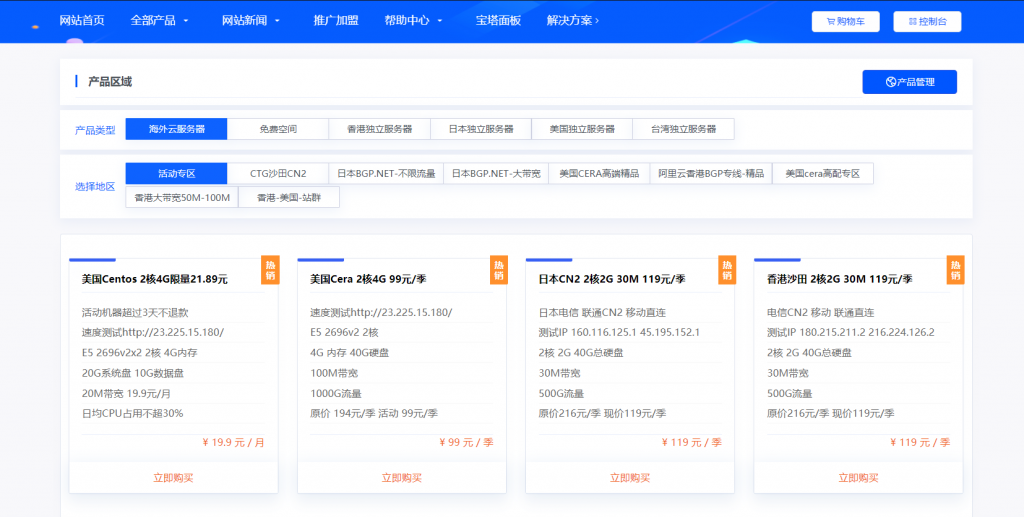
妮妮云(119元/季)日本CN2 2核2G 30M 119元/季
妮妮云的知名度应该也不用多介绍了,妮妮云旗下的云产品提供商,相比起他家其他的产品,云产品还是非常良心的,经常出了一些优惠活动,前段时间的八折活动推出了很多优质产品,近期商家秒杀活动又上线了,秒杀产品比较全面,除了ECS和轻量云,还有一些免费空间、增值代购、云数据库等,如果你是刚入行安稳做站的朋友,可以先入手一个119/元季付的ECS来起步,非常稳定。官网地址:www.niniyun.com活动专区...
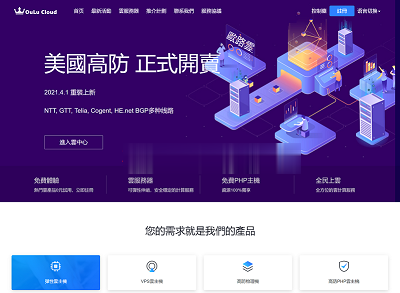
欧路云:美国200G高防云-10元/月,香港云-15元/月,加拿大480G高防云-23元/月
欧路云 主要运行弹性云服务器,可自由定制配置,可选加拿大的480G超高防系列,也可以选择美国(200G高防)系列,也有速度直逼内地的香港CN2系列。所有配置都可以在下单的时候自行根据项目 需求来定制自由升级降级 (降级按天数配置费用 退款回预存款)。由专业人员提供一系列的技术支持!官方网站:https://www.oulucloud.com/云服务器(主机测评专属优惠)全场8折 优惠码:zhuji...
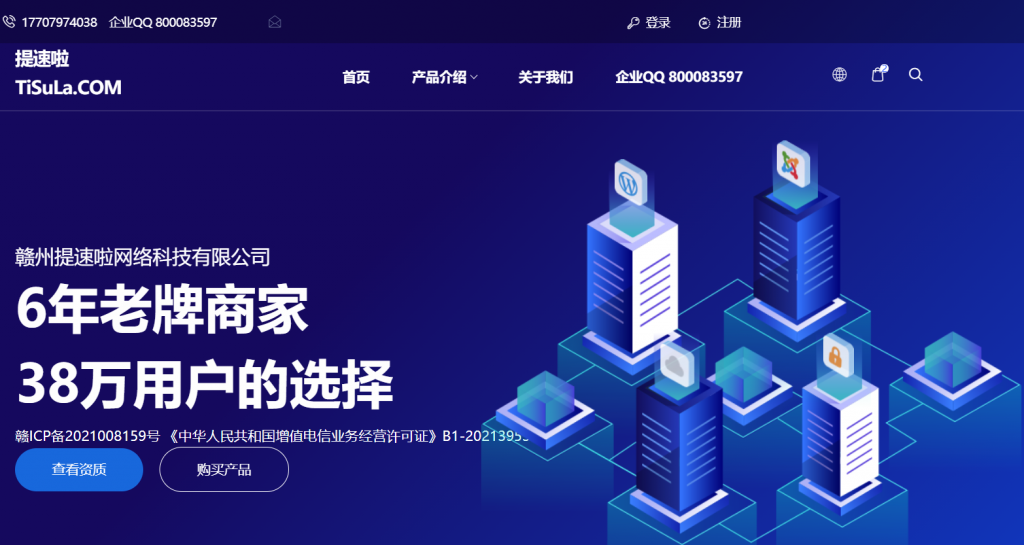
日本CN2独立物理服务器 E3 1230 16G 20M 500元/月 提速啦
提速啦的来历提速啦是 网站 本着“良心 便宜 稳定”的初衷 为小白用户避免被坑 由赣州王成璟网络科技有限公司旗下赣州提速啦网络科技有限公司运营 投资1000万人民币 在美国Cera 香港CTG 香港Cera 国内 杭州 宿迁 浙江 赣州 南昌 大连 辽宁 扬州 等地区建立数据中心 正规持有IDC ISP CDN 云牌照 公司。公司购买产品支持3天内退款 超过3天步退款政策。提速啦的市场定位提速啦主...
社区论坛为你推荐
-
iproute网关怎么设置?全国企业信息查询全国企业信用信息公示系统查询入口 及操作说明哪里有?支付宝调整还款日支付宝还款日期可以更改吗?三友网有了解唐山三友集团的吗?大学生待遇如何,工资收入,福利保障,工作环境等等银花珠树晓来看用黄皮比喻心酸的诗句2828商机网28商机网适合年轻人做的项目??工具条手机的工具栏怎么在任务栏里?怎么把工具栏调到手机下面?drupal教程drupal框架初学,请问开发流程是怎么样的,这个框架是对本体做修改,是不是说最后的成品就是这个dqq头像上传失败QQ头像上传失败是怎么回事艾泰科技艾泰840E 性能怎么样 有没有什么缺点 用过的朋友请回答