单击windowsserver2003中配置打印机跟打印机服务器设置
概要
本文介绍了如何在Windows Server 2003中配置打印机和打印服务器设置。还讲述了如
何执行某些比较常见的管理性任务例如如何配置分隔页和打印通知。配置打印机设置是在该打印机的打印机属性中进行配置打印服务器设置是在打印服务
器属性中进行。您必须以管理员或管理员组的成员身份登录才能执行这些步骤。如何配置打印机设置
请注意对于不同的打印机您可以配置的选项可能也不同。本节说明了如何配置在大
多数打印机中都可用的一般设置。
单击开始然后单击“打印机和传真机” 。
右键单击要配置的打印机然后单击属性。
使用下列任意方法如何合适的话都可配置您想要的选项
配置分隔页:
单击高级选项卡然后单击分隔页。
要添加分隔页请在“分隔页”框中键入您要用作分隔页的文件的路径然后单击确定
。或者单击浏览找到您要使用的文件单击打开然后单击确定。
要删除分隔页请删除“分隔页”框中的条目然后单击确定。
配置打印处理器:
单击高级选项卡然后单击打印处理器。
在“默认数据类型”框中单击您要使用的数据类型然后单击确定。
添加用于Windows其他版本的打印机驱动程序
单击共享选项卡然后单击其他驱动程序。
单击要添加的驱动程序旁边的复选框将其选中然后单击确定。
修改用户访问权限
单击安全性选项卡然后执行下列xx作之一
要更改现有用户或组的权限请在“组或用户名称”列表中单击您要修改其权限的组或
用户。
要为新用户或组配置权限请单击添加。在“选择用户或组”对话框中键入您要为其
设置权限的用户或组的名称然后单击确定。
在用户或组的权限列表中单击您要允许的权限旁边的允许复选框将其选中或者
单击要拒绝的权限旁边的拒绝复选框将其选中。或者要从“组或用户名称”列表删
除用户或组请单击删除。
单击确定。
如何配置打印机服务器设置
本节介绍了您可以进行配置的某些常见打印服务器设置。
单击开始然后单击“打印机和传真机” 。
在文件菜单上单击服务器属性。
使用下列任意方法根据需要都可配置您想要的选项
配置打印机的端口设置
单击端口选项卡。
要配置端口请在“这台服务器上的端口”框中单击您要配置的端口然后单击配置端
口。在传输重试框中键入秒数如果打印机失去响应达到此秒数您就会得到通知
然后单击确定。
要添加新端口请单击添加端口然后在“可用端口类型”框中单击您要添加的端口类
型然后单击新端口。在“输入端口名称”框中键入您要指定给新端口的名称然后单
击确定。
要删除端口请在“这台服务器上的端口”框中单击您要删除的端口单击删除端口
然后单击是确认删除。
添加、删除或重新安装当前打印机驱动程序
单击驱动程序选项卡。
在“安装的打印机驱动程序”框中单击您要修改的驱动程序然后单击添加、删除或
重新安装 根据需要 。
按照屏幕上显示的说明添加、删除或重新安装该打印机驱动程序。
打开或关闭打印机通知
单击高级选项卡然后单击“远程文档打印完成时发出通知”复选框将其选中或清除
。
单击高级选项卡。单击您要的记录后台打印选项或多个选项旁边的复选框将其选
中或清除。
单击确定。
- 单击windowsserver2003中配置打印机跟打印机服务器设置相关文档
- 服务器Foxmail不能正常收发邮件解决办法(包括跟“服务器”“ssl”有关的各种错误提示)
- 收件【2017年整理】Foxmail不能正常收发邮件解决办法(包括跟“服务器”“ssl”有关的各种错误提示)
- 服务器采购3台HP服务器每台服务器加2块硬盘硬盘容量跟服务器的标配
- 对象跟我学JSON相关技术及在项目中的应用示例——应用JSon实现Web客户端和服务器端系统之间交换数据的应用示例
- 教授跟我学JSON相关技术及在项目中的应用示例——在JavaScript程序中向Web服务器端程序发送JSON对象字符串的应用示例
- 教授跟我学如何在MyEclipse开发工具中配置Tomcat服务器
香港服务器多少钱一个月?香港云服务器最便宜价格
香港服务器多少钱一个月?香港服务器租用配置价格一个月多少,现在很多中小型企业在建站时都会租用香港服务器,租用香港服务器可以使网站访问更流畅、稳定性更好,安全性会更高等等。香港服务器的租用和其他地区的服务器租用配置元素都是一样的,那么为什么香港服务器那么受欢迎呢,香港云服务器最便宜价格多少钱一个月呢?阿里云轻量应用服务器最便宜的是1核1G峰值带宽30Mbps,24元/月,288元/年。不过我们一般选...

ZJI(月付480元),香港阿里云专线服务器
ZJI是成立于2011年原Wordpress圈知名主机商—维翔主机,2018年9月更名为ZJI,主要提供香港、日本、美国独立服务器(自营/数据中心直营)租用及VDS、虚拟主机空间、域名注册业务。本月商家针对香港阿里云线路独立服务器提供月付立减270-400元优惠码,优惠后香港独立服务器(阿里云专线)E3或者E5 CPU,SSD硬盘,最低每月仅480元起。阿里一型CPU:Intel E5-2630L...
域名注册需要哪些条件(新手注册域名考虑的问题)
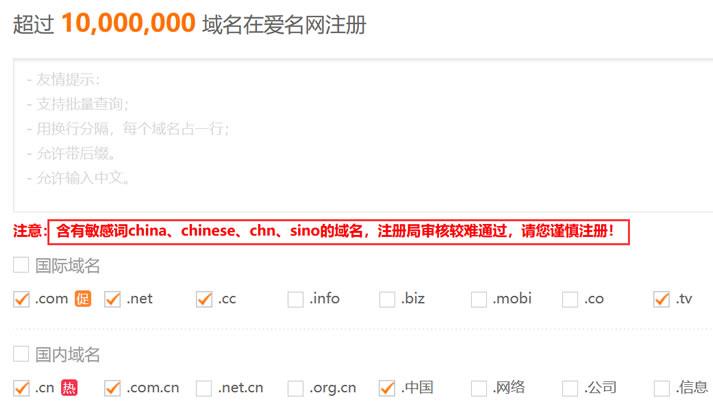
今天下午遇到一个网友聊到他昨天新注册的一个域名,今天在去使用的时候发现域名居然不见。开始怀疑他昨天是否付款扣费,以及是否有实名认证过,毕竟我们在国内域名注册平台注册域名是需要实名认证的,大概3-5天内如果不验证那是不可以使用的。但是如果注册完毕的域名找不到那也是奇怪。同时我也有怀疑他是不是忘记记错账户。毕竟我们有很多朋友在某个商家注册很多账户,有时候自己都忘记是用哪个账户的。但是我们去找账户也不办...
-
我的"点绛唇"IntentsandroidDescriptionios5ipad如何上网ipad如何允许app使用网络ipadwifiipad wifi信号差怎么办iexplore.exe应用程序错误iexplore.exe应用程序错误ios10.0.3小六升IOS11.0.3到底卡不卡,过来人给个建议搜狗浏览器2.2在搜狗浏览器快速通道里设置的网址为什么打不开?微信5.0是哪一年的微信是哪一年开始有的?startingios