单击用HelixServer搭建流媒体服务器教程
搭建Hel ix Serve r服务器
如今网络上最流行的多媒体格式得算是RM格式了这种格式由于压缩率高以及体积小的特点所以特别适合于在网络上传播 因而很多娱乐网站都提供Real格式的媒体资源 以让用户进行访问如在线电影视频点播等。Real服务就是Re al公司的流媒体服务器软件其最新版本为Heli xServe r。它提供了对RM、RMVB、 FLASH、RP/RT、MPEG-1、MPEG-4、Quick Time、ASF/WMA等几乎所有流行的流媒体格式文件的支持。下面我们来介绍如何在Windo ws xp中搭建、配置与管理Helix Serve r视频点播服务器。
一、搭建Hel ix Serve r
Helix Serve r软件既可从官方网站下载也可以从国内许多知名软件网站获得。需要注意的是在安装H elix Serve r之前应当确认自己已经获得了服务授权文件。当然如果到Helix Serve r的官方网站注册可以获得一个免费试用12个月的授权文件(扩展名为.lic)。
(1)双击运行下载的Hel ix Serve r它首先会自解压缩然后将显示的Setu pOfHelix Serve r安装向导。
(2)单击Nex t按钮在这里键入授权文件的文件名及其所在的文件夹也就是所申请的授权文件保存路径 当然也可以单击Bro wse按钮来查找并定位该文件。
(3)单击Nex t按钮要求用户来详细阅读使用协议。
(4)单击其中的Accep t按钮以接受协议将显示安装路径对话框。建议采用系统默认值即将应用程序文件保存在系统分区。 由于在默认状态下所有流媒体文件也将保存在该文件夹中所以应当待安装完成后再来修改流媒体文件的保存路径。
(5)单击Nex t按钮由于Hel ix Serve r是采用远程管理的方式所以需要设置一个用来远程管理服务的用户名和密码。在User name文本框中键入用户名Passw ord文本框和Con firmPassw ord文本框中分别键入相同的密码。
(6)单击Nex t按钮将指定PN A方式连接时服务器的侦听端口默认数值为
7070在这里建议采用系统默认值。
(7)单击Nex t按钮在这里可以设置RTS P连接使用的端口号默认端口号为554。建议采用系统默认值。
(8)单击Nex t按钮这里要求设置HTTP的侦听端口 默认为80 。由于80端口是Web服务的默认端口 因此当该计算机同时被配置为We b服务器时应当将该数值修改为其他未被占用的端口号(如8080等) 以避免由于端口冲突而导
致服务失败。
(9)单击Nex t按钮在这里可以设置MMS端口号默认端口号为1755。如果该服务器同时安装有Wind ows Media服务则需要修改该端口号。否则建议保留系统默认值。
(10)单击Nex t按钮继续在这里可以设置管理员专用的管理端口。 由于管理员可以用Web方式对服务器进行远程管理 因此为了安全起见该端口号是随机产生的一般不需要作任何修改。当然为便于记忆也可以进行相应的修改。
(11)单击Nex t按钮“ 选中” Ins tall Helix Serve ras an NT servi ce复选框这样将会使HelixServe r以 服务 的方式启动。也就是说 当重新启动计算机后 即使没有任何用户登录该服务仍然可以在后台自动启动运行。
(12)单击Nex t按钮在这里将显示所设置的端口、用户名、安装路径等所有信息。如果认为某项设置有问题可以单击B ack按钮返回检查并进行相应的修改。
(13)单击Fin ish按钮将开始系统安装过程。在安装完成后提示Hel ixServe r已经成功安装。
(14)单击OK按钮以结束“安装向导”。需“要注意的”是此“时Hel”ix Serve r服务并未正式运行可以切换到 控制面板 -> 管理工具 -> 服务 选项将显示“服务”控制台窗口。在“服务”列表中选择Helix Serve r选项右击鼠标并在弹出的快捷菜单中选择“启动”命令或者重新引导计算机。
在完成上述设置后就可以启动Helix Serve r管理窗口进行管理了。二、管理和配置Helix Serve r
在Heli xServe r安装完成后它并不能立即提供视频点播服务。首先必须要为其绑定IP地址才可以让用户访问到它。另外 由于默认主目录(即安装目录)为系统分区还应当将它修改为其他磁盘容量更大的数据分区才行。
1、双击桌面上的Heli xServe rAdmin istra tor图标或者依次单击“开始” ->“所有程序”->He lix Serve r->Helix Serve rAdmin istra tor选项 即可进入服务器管理窗口。当然也可以手动输入例如在远程计算机上进行管理时首先可以打开IE浏览器然后”在地址栏中键入“http://Real服务器的IP地址:管理端口号/a d min /ind e x .html 并回车将显示登录对话框在这里提示键入用户名和密码。如果用户总是在本地计算机上进行管理可以选中“记住我的密码”选项前的复选框这样下次就可以直接进入管理界面。但如果是在其他计算机上使用该对话框则不应该选中该选项 以避免被他人利用。
2、然后单击“确定”按钮即可打开H elix Serve r管理窗口窗口左侧显示
的是管理菜单右侧栏中显示的是具体设置和相关简介。下面将一一作以介绍。
(1)修改协议端口。通常情况下无需修改该“协议端”口除非是在H elix Server端口与其他服务端口发生冲突的情况下。单击 Ports 按钮将显示端口配置页面。在这里可以修改Hel ix Serve r各种传输协议所使用 的端口、监视端口(Monit or Port)和管理端口(Admin Port)。不过在通常情况下建议保留系统默认值。在端口值修改完后单击其中的Apply按钮将显示配置修改提示对话框单击Clo se以关闭该提示框。
(2)绑定IP地址。当Heli x服务器拥有两个以上IP地址时通常情况下需要为其绑定一“个”IP地址。单击其中的IP Bindi ng选项将显示IP地址绑定页面。单击其中的 +按钮并在IP Addre ss列表框中添加一个0.0.0.0的IP地址。在该列表框中选择“0.0.0.0”地址然后直接在Edit IP Addre ss文本框中键入欲与该Helix Serve r绑定的I P地址。然后单击A pply按钮与Heli xServe rr绑定的IP地址将显示在列表框中“ 。单击”App ly按钮在这里提示需重新启动Real服务才能使该服务生效单击 确定 按钮。确认Con figur ation Chang eResul ts对话框中绑定的I P地址是否正确单击Clo se按钮以关闭该对话框。
单击页面上方的Res tart Serve r按钮在这里将提示有“若干个”用户连接到该服务器重新启动服务将终止当前的所有连接。然后单击 确定 按钮可强行重新启动Rea l服务在这里提示管理员Re al服务将在20秒钟后返回。
(3)修改根目录。与Web服务相似 Rea l服务也有它自己的根目录默认值为C:\Progr am Files \Real\Helix Serve r\Conte nt。也就是说如果不作任何修改那么所有的媒体文件都将保存在系统引导分区中。显然这既不利于系统的安全和稳定也不利于大量流媒体数据的存储。通常情况下 由于引导盘分区都比较小它只用来保存系统文件和应用程序。而数据则都被保存于其他分区这样既便于数据的管理也有利于系统的安全。因此必须修改R eal的根目录(即装载点)并将其指定到其他逻辑分区。
单击管理界面中的Mo unt Point s超级链接将显示装载点配置页面。在其中的B asePa th文本框中键入要指定为Rea l服务根目录的文件夹(如E:\Conte nt)并在Bas ePath Locat ion下拉列表中选择Local选项该选项表示将使用本地硬盘来存储流媒体数据。然后单击A pply按钮将显示Co nfigu ratio nChang eResul ts对话框。在这里提示需重新启动Real服务器才能使修改后的配置生效并显示修改后的Rea l主目录。依次单击“确定”按钮和Cl ose按钮 以关闭提示框和对话框。然后单击Res tart Serve r按钮重新启动服务器让修改生效。
需要注意的是Helix Serve r不仅支持本地硬盘而且也支持网络硬盘。当将映射到本地的网络驱动器设置为装载点时应该在Ba sePath Locat ion下拉列表中选择Netwo rk选项并在Bas ePath文本框键入映射的网络驱动器盘符及存储文件夹。
(4)设置最大连接数。Helix Serve r可以对服务器的最大连接数量以及最大带宽进行限制。如果服务器的性能较差、硬盘读取速度不够快以及网络设备的带宽较窄时需要对同时连接用户数量进行控制 以避免可能发生的系统瘫痪或
网络拥塞。单击管理界面中的Co nnect ion Contr ol超级链接将显示连接控制页面。
在其中的M aximu mClien tConne ction s文本框中可以设置用户的最大连接数。如果该值设置为0则表示不进行任何限制。当然服务器所能提供的最大连接数量(Maxim umLicen sed Clien tConne ction s)最终还要受许可证的限制。
在Maxi mum Bandw idth文本框中设置服务器的最大连接带宽。如果该值设置为0则表示不进行任何限制。其中带宽的单位为Kb ps。在所有的设置完毕后单击App ly按钮对话框并使相应的设置修改生效。
(5)访问控制。Helix Serve r在安全方面做得也相当不错它可以禁止(或允许)特定的IP范围内的客户端对Re al服务器进行访问从而避免用户对该点播服务器的滥用。依次单击S ecuri ty和Ac cess Contr o一l超级链接将显示访问控制页面。单击其中的Add New按钮将给服务器添加 条新的访问规则。
在Acce ss Type下拉列表中选择Allo w或Den y选项 以设置用户的允许或拒绝权限。通常情况下应当设置为允许(Allow)权限 以将Rea l客户端限制在某一I P地址段从而禁止未被授权的用户来非法访问。在Clie nt IP Addre ss or Hostname文本框键入被授权(或禁止)访问“的客户端”的IP地址。若仅允许本地网络的计算机访问可采用系统的默认值 local host 若仅允许某个IP地址段来访问则键入该网段的网络地址例如192.168.1.0或202.203.219.0。
在Clie nt Netma sk下拉列表中选择相应的子网掩码 以指定限制的IP地址范围。例如选择24B its(255.255.255.0/24)则限制整个C类网段选择16Bit s(255.255.0.0/16)则限制整个B类网段。如果只是指定某个I P地址则该框可保持为空。在Serv er IP Addre ss or Hostn ame文本框键入允许(或限制)访问的服务器IP地址。如果该服务器绑定有多个IP地址在这里键入any选项可允许(或禁止)Real服务对所有1 P地址的绑定。若在这里只键入一个I P地址则允许(或禁止)Real服务对相应I“P地”址的绑定。在Port s文本框中可以键入允许访问的端口号它的默认值为any 即允许访问所有端口。
单击“ ↑ ”或“ ↓ ”按钮可用来调整不同策略的位置。 由于默认策略为允许所有用户来访问所有服务所以在通常情况下应当将新设置的访问策略置于列表顶端。在这些设置完毕后单击Ap“ply按”钮在这里列出了所有修改的内容 以要求管理员进行确认。依次单击 确定 和Clos e按钮 以关闭该对话框。单击Res tart Serve r按钮重新启动R eal服务 以使修改后的配置生效。
(6)服务器的监控。想不想知道服务器是否已经濒临崩溃的边缘想不想知道到底有多少用户在访问 自己的Real服务器网友们最喜欢看哪些MTV或大片Helix Serve r为我们提供了较为详尽的服务监视功能管理员只需借助于支持JAVA的Web浏览器即可将一切管理信息尽收眼底从而实现了对Real服务的远程监控。
单击管理界面中的Mo nitor超级链接将显示监控页面。在Perf orman ce选项
卡中将显示C PU的占用率(CPU Usage)、 内存使用情况(Memor yUsage)、带宽使用情况(Bandw idth Usage)、用户连接数量(Playe rs Conne cted)和打开的文件数量(F ile Usage )。选择其中的Conne ction s选项卡将显示各用户的IP地址(IP Adress)、连接类型(Type)、 已连接时间(Durat ion)和己打开的文件名(Filen ame)。三、访问Hel ix Serve r资源
Helix Serve r并没有像Windo ws Media那样提供发布文件或H TML文档 因此必须采用手工方式来创建Web页 以便于用户访问。
例如假设一个网站的名称为vod.ghq.net其装载点(即Heli xServe r“主目录)为本地硬盘中的D:\movie s文件夹。影片《我爱我家》的流媒体文件我爱我家.rmvb”位于D:\movie s\8子文件夹中那么当在W eb网页中为该电影创建超级链接时URL的地址应当是"rtsp://vod.ghq.ne t:554/8/我爱我家.rmvb”。也就是说 RTSP的通用URL格式为rtsp://Rea l服务器的IP地址:554/子文件夹/RM格式文件名rtsp://Rea l服务器的域名:554/子文件夹/RM格式文件名
需要注意的是这里的554是RTS P协议的默认端口号可以忽略不写。如果要为R TSP协议指定其他端口号则必须在该URL中指定将要使用的端口号。
另外由于Hel ix Serve r同时还支持MMS协议所以它可以 同时支持A SF、WMV、WMA和M P3文件的播放。当然这些流媒体文件也与RM格式文件一样必须保存在装载点所在的文件夹中。在实现视频点播时必须要使用 MMS协议。例如影片《红玫瑰》的流媒体文件g01.wmv位于D:\movie s\ghq子文件夹那么当在Web网页中为该电影创建超级链接时它的URL应当是mms://vod.ghq.net/ghq/g01.wmv。也就是说MMS的通用URL格式为mms://Rea l服务器的IP地址:1755/子文件夹/流媒体文件名mms://Real服务器的域名:1755/子文件夹/流媒体文件名
需要注意的是MM S默认的端口号为1755。如果使用的是MMS协议默认端口号可以忽略不写。如果在配置中修改了该端口号则必须在URL中进行指定。
当浏览者单击相关超级链接时 Realo ne Playe r将自动连接至Hel ix Serve r。在进行适当的下载缓存后即开始播放从而实现视频点播的目 的。另外可以将RM格式文件直接放在We b服务器中的目录中这时客户端用户也可以使用HTT P文件来访问。但这种方式可能会造成客户端用户的下载如使用网际快车等多线程下载工具来下载多媒体文件于是会占用了大量的带宽从而影响其他用户的访问。因此在这里并不建议使用。
四、下载和制作RM格式文件
通常得到RM格式流媒体文件的方式有三种一是直接从网上下载二是从购买三是自己动手将其他格式的多媒体文件转换为RM格式。 RM格式流媒体文件通常都是采用RTSP协议来进行传输 因此既无法使用“另存为”方式进行保存也无法使用普通软件下载工具来实现甚至无法在Windo ws资源浏览器中找到相应的临时文件。不过好在有专业的Stre ambox VCR软件它可用于下载ASF、 RM、WMA、RA等多种格式的流媒体文件直可谓是多媒体文件的下载利器。该软件可以在绝大多数提供软件下载的网站上得到而且操作非常简单故在此不复赘述。
1、安装Hel ix Produ cerPlus
RM格式文件可由He lix Produ cer Plus软件来制作该软件可从Real官方网站或大多软件下载网站获得。
(1)双击下载的安装文件将显示He lix Produ cer Plus安装向导。
选择其中的 “IAccep tthe terms in the licen se agree ment”选项 以表示同意用户授权证书中的内容。
(2)单击Nex t按钮将显示“序列号”对话框。在这里键入Helix Produ cerPlus产品的序列号和用户相关信息。
(3)单击Nex t按钮将显示“安装选项”对话框。在其中的I nstal l Locat ion文本框中指定应用程序的安装位置并同时选中Creat e a Deskt op short cut to HelixProdu cer Plus复选框 以在桌面创建一个该程序的快捷图标。
(4)单击Nex t按钮将显示“安装进度”对话框。系统将开始拷贝文件并开始软件的安装过程。
(5)安装完成选中Lau nch Helix Produ cer Plus复选框然后单击F inish按钮并在完成安装后立即启动Heli xProdu cer Plus程序。
2、转换RM格式文件
(1)依次单击“开始”->“程序”->Helix Produ cer Plus选项或者直接双击桌面上的Helix Produ cer Plus 9图标将显示He lix Produ cer Plus主窗口。
(2)选择其中的Input file选项并在文本框中键入欲转换格式的AVI、MPG、WMV、MOV等多媒体格式文件或单击Br owse按钮以查找并定位要转换格式的文件。如果是直接从音频或视频设备中转换就应当选择Devices选项并在Aud io和Vi deo下拉列表中选择相应的音频和视频设备。
(3)单击右侧栏底端最左侧的Add File Desti natio n按钮将显示“另存为“”对话框。在这里命名转换后的文件并指定保存该文件的文件夹。然后单击保
存”按钮 以返回到H elix Produ cer Plus主窗口。
(4)单击Aud ience s按钮将显示Au dienc es对话框。
在其中的A udio mode下拉列表中选择相应的音乐格式。在这里可供选择的格式包括Voi ce(声音)、Music (音乐)、和NoAudio (无音频)。如果要转换的文件是一部影片建议选择V oice选项如果要转换的文件是M TV、音乐或MP 3建议选择M usic 电影或电视剧如果只有视频而没有任何音频则选择No Audio选项。
在Vide o mode下拉列表中选择相应的视频质量。可供选择的画面质量包括Norm al Motio nVideo(普通动态视频)、 Smoot hest Motio nVideo(平滑动态视频)、Sharp est Image Video(锐化图像视频)、 Slide Show(幻灯放映)和No Video (无视频)。普通的MT V和影视作品应该采用Norma lMotio nVideo质量即可。 在Video codec下拉列表中选择适用的编码方式在这里通常应当选择R ealVi deo 9选项。
在Audi ence Selec tion列表栏选择观众连接的速率。单击“->”按钮可将该速率添加至右侧的Audi ences injob栏。通常情况下 512K DSLor Cable选项即可达到相当不错的视觉和听觉效果。通常情况下速率越低则压缩率越高此时视频和音频的效果越差。需要注意的是右侧栏中最好只保留一种速率。否则系统将为每一种速率都压缩一个RM格式文件从而占用过多的磁盘空间。”如果要删除一种速率在右侧栏选中欲删除的速率单击该栏底端的“垃圾筒图标即可。在所有的设置完毕后单击右上角的X按钮 以关闭该对话框将返回到H elix Produ cer Plus主窗口。
(5)单击Cli pInfor matio n按钮将显示Cl ip Infor matio n对话框。在这里可以分别为该R M文件键入标题(Title)、作者(Autho r)、版权(Copyr ight)、“描”述(Descriptio n)和关键词(Keywo rds)。在所有的设置完毕后单击右上角的 X 按钮返回。
(6)单击窗口底端的Encode按钮将开始文件格式的转换操作。这个过程可能要花上一段时间需耐心等待。重复上述操作可转换多个视频或音频文件。
需要注意的是VC D大多采用DAT文件格式 因此无法从VCD直接制作RM格式文件。这时必须借助于金山解霸2003等软件先将DA T文件转换为MPG格式文件然后再利用Helix Produ cer Plus软件将它转换为RM文件格式。
利用Helix Server建立视频点播服务器
第一部分服务器端安装设置
一、安装Helix Server
1、按默认值安装Helix Server
2、安装时会提示输入管理帐号管理密码按要求输入
3、安装时会提示各传输协议的端口号按默认值进行不做修改
4、 由于我们使用的是破解版的不需要另行注册可直接运行
二、设置Helix Server
1、双击桌面“HelixServer”图标启动Helix Server会有下DOS窗口出现注意不能关闭否则Helix Server不可用
2、双击桌面“Helix Server Administrator”图标提示输入用户名和密码,打开Helix Server管理页面.
3、点击“服务器设置” 选择“配置加载点”
4、删除其“中所有默认加”载点
5、点击 加载点描述 后的加号图标添加加载点
6、在“编辑描述” ”选项中输入加载点说明
7、在 加载点 选项中输入加载点名称例如 movie 【注意要以“/”开始以“/”结束】 。
8、在“基于路径”选项”中输入本地视“频存放”目录路径
9、在 基于路径位置 选项中选择 本地
10、点击“应用” ,提示必须要重启服务器才能生效 点击“确定” 点击“关闭”
11、返回Helix Server管理页面 点击右上角“重启服务器”
12、重复上述操作增加其他加载点。
- 单击用HelixServer搭建流媒体服务器教程相关文档
- 设置windows邮件服务器搭建教程
- 邮件服务器Windows 2003下搭建邮件服务器教程和使用 Winmail Server 轻松架设邮件服务器 教程
- 服务器中小企业如何搭建web服务器?web服务器搭建教程
- 纯属本地局域网FTP服务器搭建安装教程
- 流媒体图解windows media Services流媒体服务器的搭建教程
- 所示[Subversion服务器下载和搭建教程] linux服务器搭建教程
数脉科技香港物理机 E3 16G 10M 华为线路165元 阿里云线路 188元 Cera线路 157元
2021年9月中秋特惠优惠促销来源:数脉科技 编辑:数脉科技编辑部 发布时间:2021-09-11 03:31尊敬的新老客户:9月优惠促销信息如下,10Mbps、 30Mbps、 50Mbps、100Mbps香港优质或BGPN2、阿里云线路、华为云线路,满足多种项目需求!支持测试。全部线路首月五折起。数脉官网 https://my.shuhost.com/香港特价数脉阿里云华为云 10MbpsCN...

WebHorizon($10.56/年)256MB/5G SSD/200GB/日本VPS
WebHorizon是一家去年成立的国外VPS主机商,印度注册,提供虚拟主机和VPS产品,其中VPS包括OpenVZ和KVM架构,有独立IP也有共享IP,数据中心包括美国、波兰、日本、新加坡等(共享IP主机可选机房更多)。目前商家对日本VPS提供一个8折优惠码,优惠后最低款OpenVZ套餐年付10.56美元起。OpenVZCPU:1core内存:256MB硬盘:5G NVMe流量:200GB/1G...
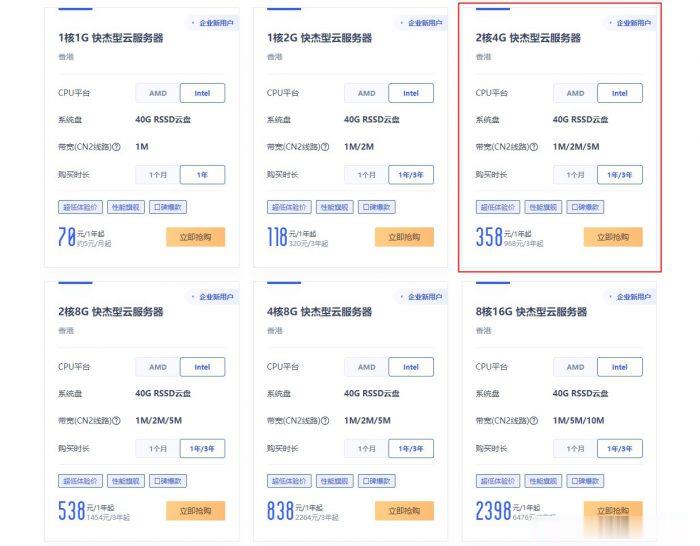
ucloud香港服务器优惠活动:香港2核4G云服务器低至358元/年,968元/3年
ucloud香港服务器优惠降价活动开始了!此前,ucloud官方全球云大促活动的香港云服务器一度上涨至2核4G配置752元/年,2031元/3年。让很多想购买ucloud香港云服务器的新用户望而却步!不过,目前,ucloud官方下调了香港服务器价格,此前2核4G香港云服务器752元/年,现在降至358元/年,968元/3年,价格降了快一半了!UCloud活动路子和阿里云、腾讯云不同,活动一步到位,...