安装服务器操作系统
SunMicrosystems,Inc.
www.
sun.
com请将有关本文档的意见和建议提交至:http://www.
sun.
com/hwdocs/feedbackSunFireX2250服务器操作系统安装指南适用于Solaris、Linux和Windows文件号码820-5104-102008年7月,修订版A请回收版权所有2008SunMicrosystems,Inc.
,4150NetworkCircle,SantaClara,California95054,U.
S.
A.
保留所有权利.
对于本文档中介绍的产品,SunMicrosystems,Inc.
对其所涉及的技术拥有相关的知识产权.
需特别指出的是(但不局限于此),这些知识产权可能包含在http://www.
sun.
com/patents中列出的一项或多项美国专利,以及在美国和其他国家/地区申请的一项或多项其他专利或待批专利.
本发行版本可能包含由第三方开发的内容.
本产品的某些部分可能是从BerkeleyBSD系统衍生出来的,并获得了加利福尼亚大学的许可.
UNIX是X/OpenCompany,Ltd.
在美国和其他国家/地区独家许可的注册商标.
Sun、SunMicrosystems、Sun徽标、Java、Solaris、SunFire和SunVTS是SunMicrosystems,Inc.
在美国和其他国家/地区的商标或注册商标.
Microsoft是MicrosoftCorporation或其子公司在美国和其他国家/地区的商标或注册商标.
Windows是MicrosoftCorporation或其子公司在美国和其他国家/地区的商标或注册商标.
Intel是IntelCorporation或其子公司在美国和其他国家/地区的商标或注册商标.
Adobe徽标是AdobeSystems,Incorporated的注册商标.
对任何CPU备件或更换件的使用仅限于对遵照美国出口法律出口的产品中的CPU进行修复或一对一更换.
除非经过美国政府授权,否则,严禁将CPU用于产品升级.
本文档按"原样"提供,对于所有明示或默示的条件、陈述和担保,包括对适销性、适用性或非侵权性的默示保证,均不承担任何责任,除非此免责声明的适用范围在法律上无效.
i目录目录i前言v1.
操作系统安装概述1支持的操作系统2工厂安装的操作系统2X2250服务器诊断3规划操作系统安装3支持的控制台选项3使用串行端口连接的串行控制台4使用VGA端口的控制台连接4使用SunILOM远程控制台的控制台连接(远程KVMS)4使用SSH的控制台连接5支持的安装介质选项5支持的安装目标6安装Linux或Windows操作系统时使用SIA6iiSunFireX2250服务器操作系统安装指南2008年7月2.
Solaris安装7安装要求8要执行的任务核对清单9使用JumpStart网络安装安装Solaris1010使用JumpStart网络安装执行安装10从本地或远程分发介质安装Solaris1011从本地或远程分发介质安装Solaris11使用串行终端安装Solaris1012使用串行终端安装Solaris13安装系统设备驱动程序(安装Solaris之后)14从本地或远程介质安装系统设备驱动程序153.
Linux安装17安装要求18要执行的任务核对清单20使用本地或远程介质安装RHEL4或RHEL521使用本地或远程介质安装RHEL4-U621使用本地或远程介质安装RHEL5-U125使用PXE网络环境安装RHEL4或RHEL531使用PXE安装RHEL4-U6或RHEL5-U131使用本地或远程介质安装SLES1034使用本地或远程介质安装SLES1035使用PXE网络环境安装SLES1040使用AutoYaST安装SLES1040安装系统设备驱动程序(安装Linux之后)42从本地或远程介质安装系统设备驱动程序42目录iii4.
安装WindowsServer200345安装要求46要执行的任务核对清单46配置硬件RAID(可选)48硬件RAID要求48在BIOS中配置IDERAID控制器48将RAID驱动程序复制到软盘50使用本地或远程介质安装WindowsServer200351使用本地或远程介质安装WindowsServer200351安装强制Windows系统设备驱动程序(安装Windows之后)54使用本地或远程介质安装强制系统设备驱动程序54使用PXE网络环境安装WindowsServer200355将Windows系统设备驱动程序添加到RIS映像55将驱动程序添加到RIS映像56使用PXE安装WindowsServer200356A.
SunILOM远程控制台61SunILOM远程控制台概述61安装要求62为远程管理启动和配置ILOM62连接至ILOMWeb界面62使用Web界面配置ILOM远程控制设置63启动和配置SunILOM远程控制台以进行远程服务器管理64使用ILOMWeb界面启动SunILOM远程控制台64添加新服务器会话65启动、停止或重新启动设备重定向65ivSunFireX2250服务器操作系统安装指南2008年7月重定向键盘和鼠标设备66控制键盘模式和按键发送选项66重定向存储设备或ISO映像67退出SunILOM远程控制台68CD和软盘重定向操作情景69B.
为新安装的系统配置BIOS设置71验证新系统的BIOS设置71v前言《SunFireX2250服务器操作系统安装指南》提供安装Solaris、Linux或Windows操作系统所需的信息.
本文档的阅读对象为技术人员、系统管理员、授权服务供应商(AuthorizedServiceProvider,ASP)以及在安装操作系统方面具有丰富经验的用户.
本文档的结构本指南包含以下章节:第1章介绍在X2250服务器上安装操作系统的准备工作.
第2章介绍如何安装Solaris10操作系统.
第3章介绍如何安装受支持的Linux操作系统.
第4章介绍如何安装WindowsServer2003.
附录A介绍如何启动和配置SunILOM远程控制台.
附录B介绍如何为新安装操作系统配置BIOS设置.
viSunFireX2250服务器操作系统安装指南2008年7月使用UNIX命令有关基本UNIX命令和过程(如关闭系统、引导系统及配置设备)的详细信息,参见以下资料:系统附带的硬件文档可以从以下网站下载的Solaris操作系统文档:http://docs.
sun.
comShell提示符Shell提示符Cshellmachine-name%Cshell超级用户machine-name#Bourneshell和Kornshell$Bourneshell和Kornshell超级用户#前言vii印刷约定相关文档您可以从以下位置联机获得下表中的相关X2250服务器文档:http://docs.
sun.
com/app/docs/coll/x2250字体**浏览器的设置可能会与这些设置有所不同.
含义示例AaBbCc123命令、文件和目录的名称;计算机屏幕输出编辑.
login文件.
使用ls-a列出所有文件.
%Youhavemail.
AaBbCc123用户键入的内容,与计算机屏幕输出的显示不同%suPassword:AaBbCc123保留未译的新词或术语以及要强调的词.
要使用实名或值替换的命令行变量.
这些称为class选项.
要删除文件,请键入rmfilename.
新词术语强调新词或术语以及要强调的词.
您必须成为超级用户才能执行此操作.
《书名》书名阅读《用户指南》的第6章.
应用程序书名文件号码格式所在位置硬件安装《SunFireX2250服务器安装指南》820-5093PDF印刷品联机服务器发行工具包选件服务《SunFireX2250ServerServiceManual》820-4593PDFHTML联机产品说明《SunFireX2250服务器产品说明》820-5109PDFHTML联机ILOM《SunIntegratedLightsOutManager2.
0用户指南》820-2700PDFHTML联机ILOM补充说明《适用于SunFireX2250服务器的SunIntegratedLightsOutManager补充说明》820-5114PDFHTML联机viiiSunFireX2250服务器操作系统安装指南2008年7月这些文档中的一部分已发行翻译版本,分别以法文、德文、简体中文、繁体中文、韩文和日文等语言在上述网站上提供.
英文版文档的修订较为频繁,因而其内容可能比其他语言版本的文档更新.
文档、支持和培训第三方Web站点Sun对本文档中提到的第三方Web站点的可用性不承担任何责任.
对于此类站点或资源中的(或通过它们获得的)任何内容、广告、产品或其他资料,Sun并不表示认可,也不承担任何责任.
对于因使用或依靠此类站点或资源中的(或通过它们获得的)任何内容、产品或服务而造成的或连带产生的实际或名义损坏或损失,Sun概不负责,也不承担任何责任.
Sun欢迎您提出意见Sun致力于提高其文档的质量,并十分乐意收到您的意见和建议.
您可以通过以下网址提交您的意见和建议:http://www.
sun.
com/hwdocs/feedback请在您的反馈信息中包含文档的书名和文件号码:《SunFireX2250操作系统安装指南》,文件号码820-5104-10.
Sun提供的服务URL文档http://docs.
sun.
com支持http://www.
sun.
com/support/培训http://www.
sun.
com/training/1第章1操作系统安装概述本章概述计划在SunFireX2250服务器上安装新操作系统时应当考虑的信息.
本章包括以下内容:第2页的"支持的操作系统"第2页的"工厂安装的操作系统"第3页的"X2250服务器诊断"第3页的"规划操作系统安装"第3页的"支持的控制台选项"第5页的"支持的安装介质选项"第6页的"支持的安装目标"第6页的"安装Linux或Windows操作系统时使用SIA"2SunFireX2250服务器操作系统安装指南2008年7月支持的操作系统表1-1指明了X2250服务器可支持的最低操作系统版本.
为便于将来参考,可从此站点获取X2250服务器支持或认可的最新操作系统更新列表:http://www.
sun.
com/servers/x64/X2250/os.
jsp您也可以通过以下站点从Sun购买受支持的RedHat、SUSE或Windows操作系统软件版本:http://www.
sun.
com/software工厂安装的操作系统为方便起见,可以为X2250服务器订购带有出厂安装操作系统软件的硬盘驱动器(harddiskdrive,HDD).
这表示HDD上装有完整的操作系统软件,包括最新的操作系统设备驱动程序.
但是,您必须先进行一些设置才能使用操作系统.
有关执行这些初始设置操作的更多信息,参见《SunFireX2250服务器安装指南》(820-5093)中的"配置预装的Solaris10操作系统"一章.
表1-1支持的最低操作系统版本操作系统支持的操作系统版本SolarisSolaris105/08或更高版本WindowsMicrosoftWindowsServer2003EnterpriseEdition(R2withSP2,或SP2)(32位和64位)MicrosoftWindowsServer2003StandardEdition(R2withSP2,或SP2)(32位和64位)LinuxRedHatEnterpriseLinuxAdvancedServerv.
4Update6或更高版本(32位和64位)RedHatEnterpriseLinuxServerv.
5Update1或更高版本(32位和64位)SUSELinuxEnterpriseSystem10SP1或更高版本(32位和64位)第1章操作系统安装概述3X2250服务器诊断每台X2250服务器都随附了基于DOS的Pc-Check实用程序.
您可以从SunFireX2250ServerToolsandDriversCD访问和执行此诊断程序.
Pc-Check诊断程序检测和测试所有主板组件、端口和插槽.
如果遇到内存错误或硬盘错误之类的硬件错误消息,则可运行下列任一Pc-Check诊断测试:X2250服务器诊断性强化测试特定硬件组件高级诊断测试有关这些测试以及如何访问和执行Pc-Check诊断程序的更多信息,参见《SunFireX2250ServerServiceManual》(820-4953)中的"执行诊断"一章.
规划操作系统安装计划在SunFireX2250服务器上安装操作系统(operatingsystem,OS)时,先查看以下主题,然后再开始安装:第3页的"支持的控制台选项"第5页的"支持的安装介质选项"第6页的"支持的安装目标"第71页的"为新安装的系统配置BIOS设置"第6页的"安装Linux或Windows操作系统时使用SIA"请注意,如果计划在安装操作系统之前执行软件RAID,参见《SunFireX2250服务器安装指南》(820-5093)中的"软件RAID配置"一章.
支持的控制台选项在SunFireX2250服务器上安装操作系统时,可使用以下任何控制台选项捕获安装输出或输入的内容.
第4页的"使用串行端口连接的串行控制台"第4页的"使用VGA端口的控制台连接"第4页的"使用SunILOM远程控制台的控制台连接(远程KVMS)"第5页的"使用SSH的控制台连接"4SunFireX2250服务器操作系统安装指南2008年7月使用串行端口连接的串行控制台您可以通过SunFireX2250服务器上的串行端口对操作系统安装程序进行控制台访问.
如果选择在执行操作系统安装时使用此选项,则必须:将串行控制台物理连接到SunFireX2250服务器上的串行端口.
注–连接到串行端口的哑终端(例如VT100)或笔记本电脑可被视作串行控制台.
以管理员身份登录ILOM(IntegratedLightsOutManager).
您可以使用随附的预配置ILOM管理员帐户(用户名:root;密码:changeme).
使用能够捕获操作系统安装文本输出和输入的本地客户端界面,例如终端窗口.
启动SunFireX2250服务器SP(serviceprocessor,服务处理器)上的ILOM命令行界面(CLI)控制台,您可以键入:start/SP/console使用VGA端口的控制台连接您可以通过X2250服务器上的VGA端口对操作系统安装程序进行控制台访问.
如果选择在执行操作系统安装时使用此控制台选项,则必须:将控制台物理连接到X2250服务器上的VGA模拟端口.
将键盘和鼠标物理连接到X2250服务器上的USB连接器.
使用SunILOM远程控制台的控制台连接(远程KVMS)SunILOM远程控制台是一种从ILOMWeb界面启动的Java应用程序.
在此控制台选项中,文本输出设备是运行SunILOM远程控制台应用程序的远程控制台.
输入设备是远程键盘和鼠标.
如果选择使用SunILOM远程控制台执行操作系统安装,则必须:与X2250服务器建立网络连接.
有关详细信息,参见《SunIntegratedLightsOutManager2.
0用户指南》(820-2700).
拥有X2250服务器SP的IP地址.
以管理员身份登录ILOM.
您可以使用随附的预配置ILOM管理员帐户(用户名:root;密码:changeme).
有关预配置ILOM管理员帐户的更多信息,参见《SunIntegratedLightsOutManager2.
0用户指南》(820-2700).
启动SunILOM远程控制台(运行远程控制台的Java应用程序)以捕获操作系统安装的输入和输出.
有关为远程KVMS配置ILOM和启动SunILOM远程控制台的详细信息,参见附录A.
第1章操作系统安装概述5使用SSH的控制台连接您可以通过与X2250服务器SP的安全Shell(SSH)连接建立控制台访问.
此控制台选项与"使用串行端口连接的控制台连接"相似,不同的是该选项使用的是与串行端口的SSH连接.
如果选择在执行操作系统安装时使用此控制台选项,则必须:与X2250服务器SP建立了网络连接.
有关详细信息,参见《SunIntegratedLightsOutManager2.
0用户指南》(820-2700).
具有X2250服务器SP的IP地址.
以管理员身份登录ILOM.
您可以使用随附的预配置ILOM管理员帐户(用户名:root;密码:changeme).
具有能够建立安全Shell连接以捕获操作系统安装输出和输入的远程客户端.
启动ILOMCLI控制台服务器SP.
例如,您可以键入:start/sp/console支持的安装介质选项在X2250服务器上安装操作系统时,可以选择使用本地或远程安装介质.
您选择使用的介质选项将取决于您要执行的安装类型.
本地介质.
选择使用本地介质安装操作系统时,必须使用操作系统分发CD/DVD执行安装.
要使用此方法,X2250服务器上必须配有本地CD/DVD驱动器,或者必须将CD/DVD驱动器物理连接到X2250服务器的USB连接器.
远程介质.
选择使用远程介质执行安装时,可以使用以下任何一种安装介质:操作系统分发CD或DVD客户提供的ISOCD/DVD映像客户提供的自动安装映像,如WindowsRIS映像、SolarisJumpStart映像、RHELKickStart映像或SLESAutoYaST映像.
自动执行安装过程(使用RIS、JumpStart、KickStart或AutoYaST)可省去在多系统机器上初次安装操作系统时的部分或大多数设置任务.
或者,您也可以使用配置适当的映像在目标安装服务器上进行安装.
远程介质方法不要求您实地接近服务器.
您可以选择使用虚拟驱动器或PXE客户端通过网络引导安装介质.
使用虚拟驱动器引导安装介质.
虚拟驱动器是指模拟的驱动器.
它包括远程CD/DVD驱动器或网络共享位置上的ISO映像.
如果选择使用虚拟驱动器引导安装介质,必须在BIOS中将虚拟驱动器列为第一临时引导设备.
6SunFireX2250服务器操作系统安装指南2008年7月使用PXE客户端引导安装介质.
PXE客户端是指通过PXE(Intel预引导执行环境)引导安装介质的计算机.
安装介质使用X2250服务器上实现的PXE规范.
需要特别指出的是,PXE技术为服务器提供使用动态主机配置协议(DynamicHostConfigurationProtocol,DHCP)通过网络引导操作系统的功能.
使用远程介质安装操作系统的部分硬件和软件要求包括:已建立了与X2250服务器的网络连接.
有关如何配置Sun系统网络参数的信息,参见《IntegratedLightsOutManager2.
0用户指南》(820-2700).
配置正确的网络安装服务器,指定一台或多台X2250服务器作为安装目标.
如果选择通过自动安装映像(如RIS、JumpStart、KickStart或AutoYaST)自动执行网络安装过程,则还需要建立自动服务器环境.
涉及如何正确设置和部署自动安装映像的信息不在本安装指南的说明范围内.
有关详细信息,应查阅由供应商提供的设置和部署自动安装映像操作系统文档.
支持的安装目标对于X2250服务器初始发布版本,所有操作系统都必须安装到X2250服务器的本地硬盘.
安装Linux或Windows操作系统时使用SIA您可以选择按照本指南提供的安装说明,在X2250服务器上安装Linux或Windows操作系统.
或者,您也可以选择在X2250服务器上安装Linux或Windows操作系统时使用SunInstallationAssistant(SIA)实用程序.
SunInstallationAssistant是用于协助安装受支持的Linux和MicrosoftWindows操作系统的工具.
使用SIA,您可以通过引导SIA介质并遵循提示方便地安装操作系统、相应驱动程序及其他必要的系统软件.
SIA不会自动执行操作系统安装过程.
您仍然需要根据所需操作系统的具体情况,按照操作系统供应商提供的安装过程执行操作,但不必清查系统硬件、搜索并下载Sun支持的最新设备驱动程序,也无需创建单独的驱动程序CD.
这些工作由SIA完成.
有关使用SIA在X2250服务器上安装Linux或Windows操作系统的更多信息,参见《SunInstallationAssistantforWindowsandLinuxUser'sGuide》(820-3357).
7第章2Solaris安装本章介绍如何通过网络或介质安装Solaris10操作系统,适合熟悉在x86平台上使用Solaris操作系统且经验丰富的系统管理员.
注–如果您要配置服务器随附的预装Solaris10操作系统,参阅《SunFireX2250服务器安装指南》.
本章包括以下内容:第8页的"安装要求"第10页的"使用JumpStart网络安装安装Solaris10"第11页的"从本地或远程分发介质安装Solaris10"第12页的"使用串行终端安装Solaris10"第14页的"安装系统设备驱动程序(安装Solaris之后)"8SunFireX2250服务器操作系统安装指南2008年7月安装要求在开始安装Solaris10之前,应确保达到以下要求.
格式正确的Solaris10分发文件.
根据所选的Solaris操作系统安装方法,您将需要准备好Solaris分发CD/DVD、ISO映像或JumpStart映像.
支持的最低Solaris操作系统版本.
X2250服务器支持以下最低Solaris操作系统版本:Solaris105/08或更高版本您可以从http://www.
sun.
com/software/solaris/get.
jsp下载Solaris10或订购其安装介质.
建立对安装的控制台访问.
您应当已经选好受支持的控制台选项,以显示安装的输入或输出.
有关更多信息,参见第3页的"支持的控制台选项".
在BIOS中正确配置引导设备.
如果BIOS中的永久引导设备不是安装引导设备,则可在Solaris10操作系统安装过程中使用F8手动选择一次性引导设备.
收集安装Solaris操作系统所需的信息.
有关安装Solaris105/08,参见以下网址提供的总体规划信息:http://docs.
sun.
com/app/docs/doc/820-4038.
对于未联网的系统,您需要知道正在安装的系统主机名和您计划在该系统上使用的语言和区域设置.
对于联网的系统,使用核对清单收集以下信息:您所安装的系统的主机名您计划在该系统上使用的语言和区域设置服务器IP地址子网掩码名称服务类型(例如DNS、NIS或NIS+)网关的IP地址域名名称服务器主机名名称服务器的IP地址超级用户密码如果是通过网络安装Solaris操作系统,则需要首先设置基于PXE的网络安装才能安装Solaris操作系统.
有关设置基于PXE网络安装的信息,参见《Solaris10安装指南:基于网络的安装》,网址如下:http://docs.
sun.
com/app/docs/doc/820-4558l=zh第2章Solaris安装9Solaris105/08文档集.
除了使用本章中的说明在X2250服务器上引导Solaris10安装程序之外,还可参阅以下Solaris105/08文档:Solaris105/08产品说明http://docs.
sun.
com/app/docs/doc/820-4534l=zhSolaris105/08安装指南:安装和升级规划http://docs.
sun.
com/app/docs/doc/820-4566l=zhSolaris105/08安装指南:基本安装http://docs.
sun.
com/app/docs/doc/820-4525l=zhSolaris105/08安装指南:基于网络的安装http://docs.
sun.
com/app/docs/doc/820-4558l=zhSolaris105/08安装指南:自定义Jumpstart和高级安装http://docs.
sun.
com/app/docs/doc/820-4542l=zh查看《SunFireX2250服务器产品说明》.
涉及Solaris安装或重要修改程序的任何最新信息,应查看产品说明.
要执行的任务核对清单以下任务必须按照其列出顺序正确执行.
注意,并非所有任务都必须执行.
表2-1Solaris安装核对清单步骤强制或可选任务1强制已建立安装环境.
有关更多信息,参见:第3页的"支持的控制台选项"第5页的"支持的安装介质选项"2可选在BIOSSetup实用程序中设置最佳缺省设置.
有关更多信息,参见第71页的"为新安装的系统配置BIOS设置".
3强制找到X2250服务器随附的SunFireX2250ToolsandDriversCD或从以下站点下载必需的系统设备驱动程序:http//www.
sun.
com/servers/x64/X2250/downloads.
jsp4强制引导Solaris10安装程序以开始操作系统安装.
有关更多信息,参见:第10页的"使用JumpStart网络安装安装Solaris10"第11页的"从本地或远程分发介质安装Solaris10"第12页的"使用串行终端安装Solaris10"5强制安装在执行Solaris10安装时所必需的系统设备驱动程序.
有关更多信息,参见第14页的"安装系统设备驱动程序(安装Solaris之后)"10SunFireX2250服务器操作系统安装指南2008年7月使用JumpStart网络安装安装Solaris10本节概述使用JumpStart映像通过网络安装Solaris10操作系统的步骤.
有关执行网络安装的其他信息,访问http://docs.
sun.
com/app/docs/doc/820-4040.
有关执行自定义JumpStart网络安装的具体信息,访问http://docs.
sun.
com/app/docs/doc/820-4042.
注意,安装服务器必须配有CD/DVD驱动器,且该服务器必须是站点网络和名称服务的组成部分.
如果使用名称服务,服务器必须已经处于NIS、NIS+、DNS或LDAP之类的名称服务之中.
如果不使用名称服务,则必须按照站点策略分发与此服务器有关的信息.
使用JumpStart网络安装执行安装1.
在将成为安装服务器的系统上,以根用户(超级用户)身份登录.
2.
将Solaris10介质插入服务器的CD/DVD驱动器.
3.
打开终端窗口.
在终端窗口的系统提示符处输入本过程中的命令.
4.
为CD映像创建目录.
键入:#mkdir-pinstall_dir_pathinstall_dir_path代表CD映像将被复制到的目录.
5.
转到安装盘上的Tools目录.
键入:#cd/cdrom/cdrom0/Solaris_10/Tools6.
将驱动器中的映像复制到安装服务器的硬盘.
键入:#.
/setup_install_serverinstall_dir_pathinstall_dir_path代表CD映像将被复制到的目录.
注–执行setup_install_server命令显示是否有足够的可用磁盘空间用于放置Solaris10软件磁盘映像.
要确定可用磁盘空间,使用df-kl命令.
7.
将目录更改到根目录(/).
输入:#cd/8.
弹出Solaris10介质.
第2章Solaris安装119.
按以下说明继续操作:第11页的"从本地或远程分发介质安装Solaris10"或者第12页的"使用串行终端安装Solaris10".
从本地或远程分发介质安装Solaris10以下过程描述从本地或远程介质(CD/DVD分发介质、ISOCD映像或JumpStart映像)引导Solaris10安装介质所涉及的初始步骤.
使用此过程,并按照《Solaris105/08InstallationGuide:BasicInstallations》(820-4040)中的x86平台说明,在X2250服务器上安装Solaris操作系统.
注意,此过程中描述的安装方法包括在使用本地或远程CD/DVD驱动器时,将服务器输出定向到本地控制台或SunILOM远程控制台的操作.
有关在SunILOM远程控制台中重定向存储设备的其他信息,参见附录A.
前提条件查看并做到以下所列要求:第8页的"安装要求"从本地或远程分发介质安装Solaris1.
执行以下操作之一:对于分发CD/DVD.
将Solaris10分发介质(标签编号为#1的CD或单独的DVD)插入本地CD/DVD驱动器.
对于ISOCD映像或JumpStart映像.
在SunILOM远程控制台的Device菜单中,选择CD-ROMImage以指定Solaris10ISOCD映像或Solaris10JumpStart映像的位置.
2.
重置X2250服务器,例如:从ILOMWeb界面中,选择"RemotePowerControl"选项卡上的Reset.
在本地服务器上,按下电源按钮(大约1秒钟)关闭服务器,然后再次按下电源按钮打开服务器.
在服务器SP的ILOMCLI中键入:reset/SYS此时会显示BIOS屏幕.
3.
在BIOS开机自检屏幕中,按下F8键为Solaris安装指定临时引导设备.
"SelectBootDevice"菜单出现.
12SunFireX2250服务器操作系统安装指南2008年7月4.
在"SelectBootDevice"菜单中,选择本地、外置或虚拟CD/DVD设备作为第一引导设备,然后按Enter键.
从SunILOM远程控制台执行安装时,应将虚拟CD/DVD设备设置为临时引导设备.
有关在SunILOM远程控制台中重定向存储设备的更多信息,参见附录A.
从本地DVD驱动器执行安装时,应将本地DVD设备设置为第一引导设备.
注意,在缺省情况下本地DVD设备为第一引导设备.
从外置CD/DVD设备执行安装时,应将外置CD/DVD引导设备设置为临时引导设备.
5.
继续执行正常的Solaris安装.
有关更多信息,参见《Solaris105/08安装指南:基于网络的安装》第4章中的"x86:OverviewofBootingandInstallingSolarisOvertheNetworkWithPXE",网址:http://docs.
sun.
com/app/docs/doc/820-4558l=zh.
使用串行终端安装Solaris10如果要将安装输出显示到串行终端,按照此过程进行操作.
此过程中提供的步骤仅适用于安装输出.
前提条件:串行终端.
串行终端可以是VT100、运行终端仿真程序的PC或终端服务器.
已配置串行终端属性.
所连接控制台上的串行终端属性应与以下缺省串行端口设置一致:9600波特8N1(八个数据位、无奇偶校验、一个停止位)禁用流控制用作安装服务器的系统必须包括CD/DVD驱动器,并且是网络和名称服务的组成部分.
如果您使用名称服务,则该系统必须包含在名称服务中,如NIS、NIS+、DNS或LDAP.
第2章Solaris安装13使用串行终端安装Solaris1.
将串行终端连接到X2250服务器的串行端口.
2.
从串行终端通过以下操作之一启动终端会话:在运行Solaris的串行控制台上:键入适当的命令启动终端会话.
例如,您可以键入以下命令在Solaris控制台上启动终端会话:$tip-9600/dev/ttya在运行Windows的客户端上:打开适当的程序启动终端会话.
例如,您可以通过执行以下选择在Windows控制台上启动终端会话:开始->程序->->通讯->超级终端在运行Linux的客户端上:键入适当的命令启动终端会话.
例如,要在Linux控制台上启动终端会话,您可以启动Minicom.
Minicom是Linux分发资料中包含的一种基于文本的串行通信程序.
有关详细信息,参见Linux分发资料中随附的手册页.
3.
以管理员身份登录到服务处理器.
例如:login:rootpassword:changeme4.
输入以下命令以使用串行控制台:start/SP/console5.
重新启动X2250服务器.
例如:reset/SYS系统提示您确认是否要重置/SYS(y/n)6.
键入y(代表"是")并按Enter键继续执行重置操作.
出现消息Performinghardreseton/SYS,后跟系统提示符->.
7.
在系统提示符(->)后,指定以下命令以启动ILOMCLI控制台.
start/SP/console屏幕上出现一则消息,提示您确认是否要启动ILOMCLI控制台.
14SunFireX2250服务器操作系统安装指南2008年7月8.
键入y(代表"是")并按Enter键继续启动ILOMCLI控制台.
服务器重新引导,BIOS屏幕出现.
GRUB引导加载程序菜单出现.
有关从串行终端执行安装的更多信息,参阅《Solaris105/8安装指南:基于网络的安装》中的说明,网址:http://docs.
sun.
com/app/docs/doc/820-4558l=zh.
安装系统设备驱动程序(安装Solaris之后)在X2250服务器上安装了Solaris10软件之后,应安装AST2000VGA驱动程序.
前提条件SunFireX2250ServerToolsandDriverCD或SunFireX2250ToolsandDriverCDISO映像.
注–SunFireX2250ServerToolsandDriversCD随附在文档和介质工具包中,属于客户订购选件.
如有必要,可从以下网址下载ToolsandDriversCD的ISO映像:http://www.
sun.
com/servers/x64/X2250/downloads.
jsp.
已建立安装环境.
有关更多信息,参见第3页的"支持的控制台选项"和第5页的"支持的安装介质选项".
注–此安装方法包括在使用本地或远程CD/DVD驱动器时,将服务器输出定向到本地控制台或SunILOM远程控制台的操作.
有关将设备重定向到SunILOM远程控制台的更多信息,参见附录A.
第2章Solaris安装15从本地或远程介质安装系统设备驱动程序1.
执行以下操作之一:对于分发CD/DVD.
将X2250ToolsandDriverCD插入本地或远程CD/DVD驱动器.
对于客户提供的ISO映像.
在SunILOM远程控制台的Device菜单中,选择CD-ROM映像以指定客户提供的ISO映像的位置.
2.
键入以下命令以转到/cdrom/cdrom0/drivers/sx86目录:#cd/cdrom/cdrom0/drivers/sx863.
键入以下命令运行安装脚本:#shinstall.
sh现已装好系统设备驱动程序.
脚本提示您重新引导系统以使更改生效.
4.
重新引导X2250服务器.
16SunFireX2250服务器操作系统安装指南2008年7月17第章3Linux安装本章介绍以下安装说明:用于x86(32位和64位)平台的RedHatEnterpriseLinuxv.
4Update6(或更高版本);(RHEL4-U6)用于x86(64位)平台的RedHatEnterpriseLinuxv.
5Update1(或更高版本);(RHEL5-U1)用于x86(32位和64位)平台的SUSELinuxEnterpriseServer10SP1(或更高版本);(SLES10SP1)注–或者,您也可以选择使用SunInstallationAssistant(SIA)在X2250服务器上安装Linux操作系统.
如有必要,SIA会为您提供并安装设备驱动程序.
有关使用SIA安装操作系统的更多信息,按照《SunInstallationAssistantforWindowsandLinuxUser'sGuide》(820-3357)中提供的说明进行操作.
本章的主题结构如下:第18页的"安装要求"第20页的"要执行的任务核对清单"第21页的"使用本地或远程介质安装RHEL4或RHEL5"第31页的"使用PXE网络环境安装RHEL4或RHEL5"第34页的"使用本地或远程介质安装SLES10"第40页的"使用PXE网络环境安装SLES10"18SunFireX2250服务器操作系统安装指南2008年7月安装要求在开始安装Linux之前,应确保达到以下要求.
格式正确的Linux分发文件.
根据所选的Linux操作系统安装方法,您将需要准备好Linux分发CD/DVD、ISO映像或KickStart映像.
支持的最低Linux操作系统版本.
X2250服务器支持以下最低Linux操作系统版本:用于x86(32位和64位)平台的RedHatEnterpriseLinuxv.
4Update6(或更高版本);(RHEL4-U6)用于x86(64位)平台的RedHatEnterpriseLinuxv.
5Update1(或更高版本);(RHEL5-U1)用于x86(32位和64位)平台的SUSELinuxEnterpriseServer10SP1(或更高版本);(SLES10SP1)建立针对安装的控制台访问.
您应当已经选择受支持的控制台选项,以显示安装的输入或输出.
有关详细信息,参见第3页的"支持的控制台选项".
在BIOSSetup实用程序中正确配置引导设备.
如果BIOS中的永久引导设备不是安装引导设备,则可在Linux操作系统安装过程中使用F8键手动选择一次性引导设备.
收集安装Linux操作系统所需的信息.
对于未联网的系统,您需要知道正在安装的系统主机名和您计划在该系统上使用的语言和区域设置.
对于联网的系统,使用核对清单收集以下信息:您所安装的系统的主机名您计划在该系统上使用的语言和区域设置服务器IP地址子网掩码名称服务类型(例如DNS、NIS或NIS+)网关的IP地址域名名称服务器主机名名称服务器的IP地址超级用户密码Linux文档集.
除了按照本章中的说明引导Linux安装程序之外,还应参考下表列出的Linux供应商文档.
第3章Linux安装19查看《SunFireX2250服务器产品说明》.
您应当查看产品说明,以了解任何涉及Linux安装的最新信息.
Linux文档说明SUSELinuxEnterpriseServer文档http://www.
novell.
comREADME文件.
提供最新信息,可从SUSE文档CD获得.
《SUSELinuxEnterpriseServerInstallationManual》.
提供有关安装要求、磁盘分区、YaST安装和其他配置选项的信息.
《SUSELinuxEnterpriseServerAdministrationManual》.
提供有关配置系统及将之集成到现有网络服务的其他信息.
SUSELinuxEnterpriseServer支持站点.
Novell在其产品和支持网站上提供大量关于EnterpriseServer操作系统的技术信息.
有关其他支持信息,访问SUSELinuxEnterpriseServer主页:http://www.
novell.
com/products/linuxenterpriseserver.
RedHat文档http://www.
redhat.
com/docsREADME文件.
提供最新发布信息,可从RedHat分发介质中获得.
《RedHatEnterpriseLinuxQuickInstallationGuide》.
提供在安装RedHatEnterpriseLinux过程中必需的信息.
《RedHatEnterpriseLinuxInstallationGuide》.
提供有关RedHatEnterpriseLinux安装过程的详细信息.
《RedHatEnterpriseLinuxIntroductiontoSystemAdministration》.
提供有关自定义RedHatEnterpriseLinux软件的信息.
《SystemAdministrationforDisklessBooting》.
提供有关配置服务器和RedHatLinux以进行无盘引导的信息.
20SunFireX2250服务器操作系统安装指南2008年7月要执行的任务核对清单以下任务必须按照其列出顺序正确执行.
注意,并非所有任务都必须执行.
表3-1Linux安装核对清单步骤强制或可选任务1强制已建立安装环境.
有关更多信息,参见:第3页的"支持的控制台选项"第5页的"支持的安装介质选项"2可选在BIOSSetup实用程序中设置最佳缺省设置.
有关更多信息,参见第71页的"为新安装的系统配置BIOS设置"3强制找到SunFireX2250ToolsandDriversCD或从以下站点下载Linux必需的设备驱动程序:http//www.
sun.
com/servers/x64/X2250/downloads.
jsp4强制引导Linux安装介质以开始操作系统安装.
有关更多信息,参见:第21页的"使用本地或远程介质安装RHEL4或RHEL5"第31页的"使用PXE网络环境安装RHEL4或RHEL5"第34页的"使用本地或远程介质安装SLES10"第40页的"使用PXE网络环境安装SLES10"5强制已安装Linux安装必需的系统设备驱动程序.
有关详细信息,参见第42页的"安装系统设备驱动程序(安装Linux之后)".
第3章Linux安装21使用本地或远程介质安装RHEL4或RHEL5本节介绍如何从Linux分发CD/DVD或ISOCD映像安装RedHatEnterpriseLinuxv.
4Update6或RedHatEnterpriseLinuxv.
5Update1.
注–如果使用Sun提供的RHEL4CD,完成安装后必须立即将RHEL4操作系统升级为Update6.
前提条件必须达到以下要求才能执行RHEL安装:已建立安装环境.
有关更多信息,参见第3页的"支持的控制台选项"、第5页的"支持的安装介质选项"或第6页的"支持的安装目标".
请参考以下过程,从本地或远程介质安装RedHatEnterpriseLinux:第21页的"使用本地或远程介质安装RHEL4-U6"第25页的"使用本地或远程介质安装RHEL5-U1"要从PXE网络环境安装RedHatEnterpiseLinux,参见第31页的"使用PXE网络环境安装RHEL4或RHEL5"以了解更多信息.
使用本地或远程介质安装RHEL4-U61.
执行以下步骤之一,以准备安装介质:对于分发CD/DVD.
将RedHat4.
0分发介质引导盘(标签编号为1的CD或单独的DVD)插入X2250服务器或运行ILOM远程控制台应用程序的系统上的CD/DVD驱动器.
如果使用SunILOM远程控制台应用程序执行安装,应确保已在SunILOM远程控制台应用程序的Device菜单中选择了CD-ROM选项.
对于ISO映像.
确保ISO映像可用,并且已在ILOM远程控制台应用程序中选择了引导盘映像(标签编号为1的CD,或DVD)(Device菜单->CD-ROMImage).
有关在SunILOM远程控制台中重定向存储设备的更多信息,参见附录A.
22SunFireX2250服务器操作系统安装指南2008年7月2.
重置X2250服务器,例如:在ILOMWeb界面上,从"RemotePowerControl"选项卡选择Reset.
或者按下服务器前面板上的电源按钮(大约1秒钟)关闭服务器,然后再次按下电源按钮打开服务器.
此时会显示BIOS屏幕.
注–接下来的事件进行速度很快;因此,需要集中精力执行以下步骤.
这些消息出现在屏幕上的时间短暂,需仔细查看.
您可能想要放大屏幕而不使用滚动条.
服务器启动开机顺序时,将进行一系列测试,此时您有机会配置BIOS、存储控制器、网络控制器和引导选项.
提示–缺省引导顺序应为CD/DVD(外置或虚拟)在磁盘和网络设备之前.
如果引导顺序未将CD/DVD设备列为第一位,则需要按F8键将CD/DVD设备指定为第一引导设备.
几秒钟后,指示RedHat安装的闪屏出现.
闪屏下半部分列有说明、功能键和引导提示符.
3.
在RedHatEnterpriseLinux闪屏中,按Enter键继续正常的用户交互安装.
4.
在"TestingCDMedia"屏幕中,按Tab键选择Skip然后按Enter键.
注–如果在安装的初始设置阶段遇到问题,可能需要选择"OK"来检测安装CD介质.
第3章Linux安装23屏幕上出现一则与运行RedHatEnterpriseLinux系统安装程序Anaconda有关的消息.
几秒钟后,RedHat闪屏出现,显示"Welcome"屏幕.
5.
在"RedHatWelcome"屏幕中,按"Next"继续安装.
"Language"屏幕出现.
24SunFireX2250服务器操作系统安装指南2008年7月6.
在"Language"屏幕中,选择适当的语言并单击"Next".
"KeyboardConfiguration"屏幕出现.
7.
在"KeyboardConfiguration"屏幕中,选择适当的键盘配置并单击"Next".
8.
当"DiskPartitioningSetup"屏幕出现时,执行以下操作:a.
选择ManualDiskPartitioning单选按钮.
第3章Linux安装25b.
参考RedHat磁盘分区屏幕上的说明,对磁盘进行适当分区.
注–如果磁盘上预装了Solaris操作系统,可以选择创建磁盘分区以删除Solaris;或者,也可以选择保留Solaris并创建磁盘分区,以支持双引导操作系统.
9.
继续执行基本的RedHat安装设置.
10.
完成基本的RedHat安装设置之后,执行以下安装后期任务:a.
配置系统以进行自动更新.
有关更多信息,参阅RedHat文档.
b.
如有必要,下载并安装RHEL4-U6的最新勘误表和错误修复程序.
有关更多信息,参阅RedHat文档.
使用本地或远程介质安装RHEL5-U11.
执行以下操作之一:对于分发CD/DVD.
将RedHat分发介质引导盘(标签编号为1的CD或单独的DVD)插入X2250服务器或运行SunILOM远程控制台应用程序的系统上的CD/DVD驱动器.
注意,如果使用SunILOM远程控制台应用程序执行安装,应确保已在SunILOM远程控制台应用程序的Device菜单中选择了CD-ROM选项.
26SunFireX2250服务器操作系统安装指南2008年7月对于ISO映像.
确保ISO映像可用,并且已在ILOM远程控制台应用程序中选择了引导盘映像(标签编号为1的CD,或DVD)(Device菜单->CD-ROMImage).
有关在SunILOM远程控制台中重定向存储设备的更多信息,参见附录A.
2.
重置X2250服务器,例如:在ILOMWeb界面上,从"RemotePowerControl"选项卡选择Reset.
或者按下服务器前面板上的电源按钮(大约1秒钟)关闭服务器,然后再次按下电源按钮打开服务器.
此时会显示BIOS屏幕.
注–接下来的事件进行速度很快;因此,需要集中精力执行以下步骤.
这些消息出现在屏幕上的时间短暂,需仔细查看.
您可能想要放大屏幕而不使用滚动条.
服务器启动开机顺序时,将进行一系列测试,此时您有机会配置BIOS、存储控制器、网络控制器和引导选项.
提示–缺省引导顺序应为CD/DVD(外置或虚拟)在磁盘和网络设备之前.
如果引导顺序未将CD/DVD设备列为第一位,则需要按F8键将CD/DVD设备指定为第一引导设备.
几秒钟后,指示RHEL5-U1安装的闪屏出现.
闪屏下半部分列有说明、功能键和引导提示符.
3.
在RedHatEnterpriseLinux闪屏中,按Enter键继续正常的用户交互安装过程.
第3章Linux安装274.
在"Language"屏幕中,选择适当的语言并单击"OK".
"KeyboardType"屏幕出现.
5.
在"KeyboardType"屏幕中,选择适当的键盘配置并单击"OK".
"InstallationMethod"屏幕出现.
28SunFireX2250服务器操作系统安装指南2008年7月6.
在"InstallationMethod"屏幕中,选择适当的安装方法("LocalCDROM"或"NFSImage")并单击"OK".
"CDFound"屏幕出现.
7.
在"CDFound"屏幕中,单击"Skip".
"RedHatEnterpriseLinux5"屏幕出现.
第3章Linux安装298.
在"RedHatEnterprise5"屏幕中,单击"Next".
"InstallationNumber"对话框出现.
9.
在"InstallationNumber"对话框中,输入"Installationnumber"或单击"Skipenteringinstallationnumber"然后单击"OK".
"DefaultDiskPartition"屏幕出现.
30SunFireX2250服务器操作系统安装指南2008年7月10.
在"DefaultDiskPartition"屏幕中,执行以下操作:a.
在下拉列表框中,选择createcustom选项.
b.
参考RedHat磁盘分区屏幕上的说明,对磁盘进行适当分区.
注–如果磁盘上预装了Solaris操作系统,可以选择创建磁盘分区以删除Solaris;或者,也可以选择保留Solaris并创建磁盘分区,以支持双引导操作系统.
11.
继续执行基本的RedHat安装设置.
12.
完成基本的RedHat安装设置之后,执行以下安装后期任务:a.
配置系统以进行自动更新.
有关更多信息,参阅RedHat文档.
b.
如有必要,下载并安装RHEL5-U1的最新勘误表和错误修复程序.
有关更多信息,参阅RedHat文档.
第3章Linux安装31使用PXE网络环境安装RHEL4或RHEL5本节介绍如何从已建立的PXE网络环境使用客户提供的KickStart映像安装RedHatEnterpriseLinuxv.
4Update3或更高版本的软件.
KickStart是RedHat的自动安装方法.
系统管理员可通过它创建单独的映像,其中包含典型RedHatLinux安装通常提供的部分至全部安装设置以及各种配置参数.
通常,KickStart映像位于单独的网络服务器上,可从多个系统读取以进行安装.
以下过程介绍通过网络安装RHEL所必须执行的初始步骤.
注–如果使用Sun提供的RHEL4CD安装RHEL4,完成安装后必须立即将RHEL4操作系统升级为Update6或更高版本.
前提条件KickStart文件必须配置RHEL4-U6或更高版本;或者RHEL5-U1操作系统.
提示–涉及如何正确设置和部署KickStart安装环境的信息不在本安装指南的说明范围内.
注意,设置KickStart环境通常涉及:创建KickStart映像、创建包含KickStart映像的引导盘或将KickStart映像放置在共享网络位置,以及启用安装树.
有关完整的详细信息,参见RedHat的KickStart文档.
注–以下过程假定您使用由客户提供的、包含RedHatEnterpriseLinuxv.
4Update6(或更高版本)操作系统所有文件的KickStart映像.
使用PXE安装RHEL4-U6或RHEL5-U11.
重置X2250服务器,例如:在ILOMWeb界面上,从"RemotePowerControl"选项卡选择Reset.
或者按下服务器前面板上的电源按钮(大约1秒钟)关闭服务器,然后再次按下电源按钮(大约1秒钟)打开服务器.
BIOS屏幕出现.
32SunFireX2250服务器操作系统安装指南2008年7月注–下面的事件进行速度很快;因此,需要集中精力执行以下步骤.
这些消息出现在屏幕上的时间短暂,需仔细查看.
您可能想要放大屏幕而不使用滚动条.
2.
按F12键从网络引导.
屏幕上出现一则消息,提示您选择适当的以太网端口执行网络引导.
3.
在此消息中,从所列的两个以太网端口中选择一个,然后按Enter键.
几秒钟后,指示RedHat安装的闪屏出现.
闪屏下半部分列有说明、功能键和引导提示符.
4.
出现引导提示时,按Enter键启动安装过程.
在RedHat安装程序初始化时,会出现一系列消息.
大约20到40秒钟之后,屏幕上会出现一则关于运行RedHatEnterpriseLinux系统安装程序Anaconda的消息.
再过几秒钟后,RedHat闪屏出现,显示"RedHatWelcome"屏幕.
5.
在"RedHatWelcome"屏幕中,按"Next"继续安装.
第3章Linux安装336.
当"DiskPartitioning"屏幕出现时,执行以下操作a.
选择ManualDiskPartitioning选项.
b.
创建适当的磁盘分区.
参阅RedHat磁盘分区屏幕上出现的说明,了解详细信息.
注–如果磁盘上预装了Solaris操作系统,可以选择创建磁盘分区以删除Solaris;或者,也可以选择保留Solaris并创建磁盘分区,以支持双引导操作系统.
7.
继续执行基本的RedHat安装设置.
34SunFireX2250服务器操作系统安装指南2008年7月8.
完成基本的RedHat安装设置后,参阅RedHat安装文档并执行以下安装后任务:a.
配置系统以进行自动更新.
b.
如有必要,自动下载并安装RHEL4-U6或更高版本操作系统的最新勘误表和错误修复程序.
使用本地或远程介质安装SLES10本节介绍如何从Linux分发CD/DVD或ISOCD映像安装SUSELinuxEnterpriseServer10(SLES10)withServicePack1或更高版本的软件.
SUSELinuxEnterpriseServer安装程序为安装和配置操作系统提供了易于使用的图形界面.
无论您是从本地连接的CD/DVD驱动器还是从通过KVMS连接的远程CD/DVD驱动器使用分发CD/DVD安装SLSE,安装过程都基本相同.
前提条件必须达到以下要求才能执行SLES10安装:已建立安装环境.
有关更多信息,参见第3页的"支持的控制台选项"、第5页的"支持的安装介质选项"或第6页的"支持的安装目标".
第3章Linux安装35使用本地或远程介质安装SLES101.
执行以下步骤之一,以准备安装介质:对于分发CD/DVD.
将SLES10引导盘(标签编号为1的CD,或DVD)插入X2250服务器或运行SunILOM远程控制台应用程序的系统上的CD/DVD-ROM驱动器.
如果使用SunILOM远程控制台应用程序执行安装,应确保已在SunILOM远程控制台应用程序的Device菜单中选择了CD-ROM选项.
对于ISOCD映像.
确保ISO映像可用,并且已在ILOM远程控制台应用程序中选择了引导盘映像(标签编号为1的CD,或DVD)(Device菜单->CD-ROMImage).
有关在SunILOM远程控制台中重定向存储设备的更多信息,参见附录A.
2.
重置X2250服务器,例如:在ILOMWeb界面上,从"RemotePowerControl"选项卡选择Reset.
或者按下服务器前面板上的电源按钮(大约1秒钟)关闭服务器,然后再次按下电源按钮打开服务器.
此时会显示BIOS屏幕.
注–下面的事件进行速度很快;因此,需要集中精力执行以下步骤.
这些消息出现在屏幕上的时间短暂,需仔细查看.
您可能想要放大屏幕而不使用滚动条.
服务器启动开机顺序时,将进行一系列检测,此时您有机会配置BIOS、存储控制器、网络控制器和引导选择.
注–缺省引导顺序应为CD/DVD(外置或虚拟)在磁盘和网络设备之前.
如果引导顺序未将CD/DVD设备列为第一位,则需要按F8键将CD/DVD设备指定为第一引导设备.
几秒钟后,SUSE初始引导屏幕出现.
3.
在初始SUSE引导安装屏幕中,使用tab键选择第二选项Installation并按Enter键.
此选项将继续执行正常的用户交互安装过程.
"Language"屏幕出现.
4.
在"Language"屏幕中,选择适当的语言选项并单击Next.
36SunFireX2250服务器操作系统安装指南2008年7月注–"Language"屏幕可能需要几分钟才会显示.
"LicenseAgreement"屏幕出现.
5.
在"LicenseAgreement"屏幕中,选择YesIagree,然后单击Next.
"InstallationMode"屏幕出现.
6.
在"InstallationMode"屏幕中,选择NewInstallation,然后单击Next.
"ClockandTimeZone"屏幕出现.
7.
在"ClockandTimeZone"屏幕中,选择适当的时钟和时区设置,然后单击Next.
"InstallationSettings"屏幕出现.
8.
在"InstallationSettings"屏幕中,单击Expert选项卡.
第3章Linux安装379.
在"InstallationSettings"屏幕的"Expert"选项卡中,执行以下操作a.
单击Partitioning选项.
b.
单击Booting选项.
"BootLoaderSettings"屏幕出现.
10.
在"BootLoaderSettings"屏幕中,单击"BootLoaderInstallation"选项卡.
"BootLoaderInstallation"选项卡出现.
11.
在"BootLoaderInstallation"选项卡中,键入BootLoader然后单击Finish.
注意–不要安装任何引导加载程序.
"InstallationSettings"屏幕的"Expert"选项卡出现.
12.
在"InstallationSettings"屏幕的"Expert"选项卡中,单击Partitioning选项.
"SuggestedPartitioning"屏幕出现.
38SunFireX2250服务器操作系统安装指南2008年7月13.
在"SuggestedPartitioning"屏幕中,单击CreateCustomPartitionSetup选项,然后单击Next.
"PreparingHardDisk"屏幕出现.
14.
在"PreparingHardDisk"屏幕中,单击CustomPartitioning选项,然后单击Next.
"ExpertPartitioner"屏幕出现.
15.
在"ExpertPartitioner"屏幕中,创建适当的磁盘分区,然后单击Finish.
有关更多信息,参阅YaST分区文档.
"InstallationSettings"屏幕的"Expert"选项卡出现.
16.
在"InstallationSettings"屏幕的"Expert"选项卡中,单击Booting选项.
"BootLoaderSetting"屏幕出现.
17.
在"BootLoaderSettings"屏幕中,执行以下操作:a.
在"BootLoaderType"下拉列表框中,选择GRUB.
第3章Linux安装39b.
在"BootLoaderLocation"中,选择或指定适当的位置.
例如,主引导记录可指定为/dev/sda.
c.
单击Finish.
"InstallationSettings"屏幕的"Expert"选项卡出现.
18.
在"InstallationSettings"屏幕的"Expert"选项卡中,执行以下操作:a.
为您的安装指定适当的软件选项.
b.
验证已配置相应的InstallationSettings.
c.
单击Accept开始安装.
此时出现一个确认对话框.
d.
在确认对话框中,单击Install.
19.
继续执行基本安装设置,直到所有SLES10操作系统文件均已安装完毕,系统重新引导.
20.
完成基本安装设置之后,参阅YaST文档并执行以下安装后任务:a.
为您的帐户设定密码.
b.
配置和测试Internet访问权限和网络设置.
c.
自动下载并安装SLES10-SP1或更高版本操作系统的最新勘误表和错误修复程序.
40SunFireX2250服务器操作系统安装指南2008年7月使用PXE网络环境安装SLES10本节介绍如何通过已建立的PXE网络环境使用AutoYaST控制文件安装SLES10SP1或更高版本的软件.
NovellAutoYaST是一种自动安装一个或多个SUSELinux系统的方法,用户干预度最低.
您必须使用包含安装和配置数据的控制文件来执行AutoYaST安装.
有关创建AutoYaST控制文件并将其应用到YaST安装的更多信息,查阅Novell的文档(http://www.
novell.
com).
以下过程介绍通过网络使用AutoYaST控制文件安装SUSELinux时必须执行的初始步骤.
前提条件必须达到以下要求才能执行SLES10PXE安装:已建立AutoYaST网络安装环境.
涉及如何正确设置和部署AutoYaST网络安装环境的信息不在本安装指南的说明范围内.
您应当参阅NovellAutoYast安装文档中的说明,以设置和配置AutoYaST网络安装.
使用AutoYaST安装SLES101.
重置X2250服务器,例如:在ILOMWeb界面上,从"RemotePowerControl"选项卡选择Reset.
或者按下服务器前面板上的电源按钮(大约1秒钟)关闭服务器,然后再次按下电源按钮打开服务器.
此时会显示BIOS屏幕.
注–下面的事件进行速度很快;因此,需要集中精力执行以下步骤.
这些消息出现在屏幕上的时间短暂,需仔细查看.
您可能想要放大屏幕而不使用滚动条.
2.
按F12键从网络引导.
网络引导加载程序执行加载,并出现引导提示符.
等待5秒钟超时,安装内核将开始加载.
几秒钟后,SLES安装程序将加载.
"SUSELinuxNovellLicenseAgreement"屏幕出现.
第3章Linux安装413.
在"SUSELinuxNovellLicenseAgreement"屏幕中,单击Accept.
SUSEYaST安装程序执行初始化操作.
YaST图形安装屏幕出现.
视AutoYaST文件的配置情况,可能会出现"YaSTLanguageSelection"屏幕.
4.
如果出现"YaSTLanguageSelection"屏幕,指定要使用的语言.
视AutoYaST文件的配置情况,可能会出现"YaSTInstallationMode"屏幕.
5.
如果出现"YaSTInstallationMode"屏幕,选择NewInstallation,然后单击OK继续.
检测到系统硬件.
"YaSTInstallationSettings"屏幕出现.
6.
在"YaSTInstallationSettings"屏幕中,执行以下操作:a.
单击Partitioning选项.
b.
选择CreateCustomPartition并单击OK.
c.
创建适当的磁盘分区.
有关更多信息,参阅YaST分区说明.
注–如果磁盘上预装了Solaris操作系统,可以选择创建磁盘分区以删除Solaris;或者,也可以选择保留Solaris并创建磁盘分区,以支持双引导操作系统.
7.
继续执行基本安装设置,直到所有SLES操作系统文件均已安装完毕,系统重新引导.
8.
完成基本安装设置之后,参阅YaST文档并执行以下安装后任务:a.
为您的帐户设定密码.
b.
配置和测试Internet访问权限和网络设置.
c.
注册操作系统,然后下载可用的操作系统更新.
42SunFireX2250服务器操作系统安装指南2008年7月安装系统设备驱动程序(安装Linux之后)在X2250服务器上安装了Linux软件之后,应安装AST2000VGA驱动程序.
前提条件SunFireX2250ServerToolsandDriverCD或SunFireX2250ToolsandDriverCDISO映像注–SunFireX2250ServerToolsandDriversCD随附在文档和介质工具包中,属于客户订购选件.
如有必要,可从以下网址下载ToolsandDriversCD的ISO映像:http://www.
sun.
com/servers/x64/X2250/downloads.
jsp.
已建立安装环境.
有关更多信息,参见第3页的"支持的控制台选项"和第5页的"支持的安装介质选项".
注–此安装方法包括在使用本地或远程CD/DVD驱动器时,将服务器输出定向到本地控制台或SunILOM远程控制台的操作.
有关将设备重定向到SunILOM远程控制台的更多信息,参见附录A.
从本地或远程介质安装系统设备驱动程序如果服务器配有板载DVD驱动器或已连接的CD驱动器,则可使用SunFireX2250ServerToolsandDriversCD直接安装驱动程序.
1.
执行以下步骤之一,以准备安装介质:对于分发CD/DVD.
将X2250ToolsandDriverCD插入本地或远程CD/DVD-ROM驱动器.
对于客户提供的ISO映像.
在SunILOM远程控制台的Device菜单中,选择CD-ROM映像以指定客户提供的CD映像的位置.
2.
根据Linux操作系统的不同,键入以下任一命令转到linux/red_hat或linux/suse目录:#cd/cdrom/cdrom0/drivers/linux/red_hat或者#cd/cdrom/cdrom0/drivers/linux/suse第3章Linux安装433.
键入以下命令运行安装脚本:#shinstall.
sh现已装好系统设备驱动程序.
脚本提示您重新引导系统以使更改生效.
4.
重新引导服务器.
44SunFireX2250服务器操作系统安装指南2008年7月45第章4安装WindowsServer2003本章介绍在SunFireX2250服务器上安装WindowsServer2003的安装过程.
注–或者,您也可以选择使用SunInstallationAssistant(SIA)在SunFireX2250上安装WindowsServer2003.
SIA为您提供并安装必需的设备驱动程序.
有关使用SIA安装WindowsServer2003操作系统的更多信息,参见《SunInstallationAssistantforWindowsandLinuxUser'sGuide》(820-3357)本章包括以下内容:第46页的"安装要求"第46页的"要执行的任务核对清单"第48页的"配置硬件RAID(可选)"第50页的"将RAID驱动程序复制到软盘"第51页的"使用本地或远程介质安装WindowsServer2003"第51页的"使用本地或远程介质安装WindowsServer2003"第54页的"使用本地或远程介质安装强制系统设备驱动程序"第55页的"使用PXE网络环境安装WindowsServer2003"第55页的"将Windows系统设备驱动程序添加到RIS映像"第56页的"使用PXE安装WindowsServer2003"46SunFireX2250服务器操作系统安装指南2008年7月安装要求在开始安装WindowsServer之前,应确保达到以下要求.
格式受支持的WindowsServer分发文件.
根据所选的Windows操作系统安装方法,您将要用到安装所需的WindowsServer分发介质、ISOCD-ROM映像或RIS映像.
支持的最低WindowsServer操作系统版本.
X2250服务器支持以下纯英文版的WindowsServer操作系统:MicrosoftWindowsServer2003EnterpriseEdition(R2withSP2,或SP2)(32位和64位)MicrosoftWindowsServer2003StandardEdition(R2withSP2,或SP2)(32位和64位)硬件RAID.
在缺省情况下,由Sun提供的磁盘驱动器中不包含硬件RAID配置.
如果需要对硬盘驱动器进行RAID配置,可在安装Windows操作系统之前配置硬件RAID.
有关更多信息,参见第48页的"配置硬件RAID(可选)":建立对安装的控制台访问.
此时您应当已经选好受支持的控制台选项,以显示安装的输入或输出.
有关更多信息,参见第3页的"支持的控制台选项".
必需的系统设备驱动程序.
SunFireX2250ServerToolsandDriversCD提供必须安装的系统设备驱动程序.
您将需要使用此CD安装系统设备驱动程序,本章在后面将会介绍.
此CD随附于文档和介质工具包中,属于客户订购选件.
或者,您也可以从以下站点下载CD中提供的安装驱动程序脚本:http//www.
sun.
com/servers/x64/X2250/downloads.
jsp《SunFireX2250服务器产品说明》.
有关涉及WindowsServer2003安装的任何最新信息,查看《SunFireX2250服务器产品说明》.
MicrosoftWindowsServer2003安装文档.
除了按照本章中的说明引导WindowsServer2003安装程序和安装系统设备驱动程序之外,还应参阅MicrosoftWindowsServer2003文档以完成操作系统安装.
要执行的任务核对清单以下任务必须按照其列出顺序正确执行.
注意,并非所有任务都必须执行.
第4章安装WindowsServer200347表4-1Windows安装核对清单步骤强制或可选任务1强制已建立安装环境.
有关更多信息,参见:第3页的"支持的控制台选项"第5页的"支持的安装介质选项"2可选在BIOS实用程序中设置最佳缺省设置.
有关更多信息,参见第71页的"为新安装的系统配置BIOS设置".
3强制找到SunFireX2250ToolsandDriversCD或从以下站点下载Windows2003必需的设备驱动程序:http//www.
sun.
com/servers/x64/X2250/downloads.
jsp4可选使用BIOSSetup实用程序实现硬件RAID.
有关更多信息,参见:第48页的"在BIOS中配置IDERAID控制器"第50页的"将RAID驱动程序复制到软盘"5强制引导WindowsServer2003安装介质以开始操作系统安装.
有关详细信息,参见以下各节:第51页的"使用本地或远程介质安装WindowsServer2003"或者第55页的"使用PXE网络环境安装WindowsServer2003"6强制已安装WindowsServer2003安装必需的系统设备驱动程序.
有关更多信息,参见以下任一章节:第54页的"使用本地或远程介质安装强制系统设备驱动程序"或者第56页的"将驱动程序添加到RIS映像"48SunFireX2250服务器操作系统安装指南2008年7月配置硬件RAID(可选)Sun提供的X2250服务器硬盘驱动器出厂时未进行硬件RAID配置.
如果必须配置RAID,将需要(1)在BIOSSetup实用程序中配置IDERAID控制器,(2)创建RAID驱动程序软盘,然后(3)在WindowsServer2003安装过程中将RAID驱动程序加载到系统内存.
硬件RAID要求按照下面提供的在BIOS中配置IDERAID控制器的过程来为WindowsServer2003安装配置硬件RAID.
在BIOSSetup实用程序中完成硬件RAID配置之后,将需要为安装准备RAID驱动程序.
有关更多信息,参见第50页的"将RAID驱动程序复制到软盘".
为安装准备好RAID驱动程序之后,需要在WindowsServer2003安装过程中将RAID驱动程序加载到内存(使用F6).
稍后会在第51页的"使用本地或远程介质安装WindowsServer2003"中提供有关何时加载RAID驱动程序的信息.
如果执行WindowsServer2003RIS映像安装,将需要向RIS映像添加RAID驱动程序.
有关更多信息,参见第56页的"将驱动程序添加到RIS映像"在BIOS中配置IDERAID控制器1.
重新引导服务器,当Sun徽标出现时按下F2键.
"BIOSUtility"(BIOS实用程序)对话框出现.
2.
在"BIOSUtility"(BIOS实用程序)对话框中,选择Advanced(高级)->IDEConfiguration(IDE配置).
"IDEConfiguration"(IDE配置)菜单出现.
3.
在"IDEConfiguration"(IDE配置)菜单中,选择ConfigureSATAAS(将SATA配置为)并按Enter键.
屏幕上显示一份菜单,列出SATA选项:IDE、RAID.
缺省设置为IDE.
4.
在SATA选项菜单中,选择RAID并按Enter键.
5.
按F10键保存更改,退出BIOS实用程序,并重新引导服务器.
6.
服务器重新引导时,按访问RAID配置.
"IntelMatrixStorageManageroptionROM"(Intel矩阵存储管理器选项ROM)对话框出现.
第4章安装WindowsServer2003497.
在"IntelMatrixStorageManageroptionROM"(Intel矩阵存储管理器选项ROM)对话框的主菜单中,选择(1)CreateRAIDVolume(创建RAID卷)并按Enter键.
"CreateRAIDVolume"(创建RAID卷)菜单出现.
8.
在"CreateRAIDVolume"(创建RAID卷)菜单中,执行以下操作:a.
输入RAID卷名称并按Enter键,或按Enter键接受缺省名称.
b.
选择RAID1(Mirror)或RAID0(Stripe)作为RAID级别并按Enter键.
使用向上和向下方向键滚动浏览可用的RAID级别值.
c.
指定卷容量并按Enter键;或按Enter键接受缺省的卷容量.
d.
选择CreateVolume(创建卷)并按Enter键.
屏幕上出现一则警告消息,声明可能丢失所有数据.
确定要创建此卷Y或N.
e.
在警告消息中按Y确认卷创建.
随即会创建新的RAID卷.
出现描述RAID卷的信息(例如RAIDID、卷名称、级别、状态).
9.
选择EXIT(退出)并按Enter键退出"IntelMatrixStorageManager"(Intel矩阵存储管理器)实用程序.
屏幕上出现一则确认消息,确认您要退出Intel矩阵存储管理器实用程序.
10.
在确认消息中,按Y确认退出.
50SunFireX2250服务器操作系统安装指南2008年7月将RAID驱动程序复制到软盘要为安装准备RAID驱动程序,需要将RAID驱动程序从SunFireX2250SystemsToolsandDriversCD复制到软盘.
前提条件连接到Windows系统的USB软盘驱动器已格式化的软盘SunFireX2250ServerToolsandDriversCD按照以下步骤,创建包含安装WindowsServer2003所需RAID驱动程序的软盘.
1.
在Windows系统中,执行以下操作:a.
将SunFireX2250ServerToolsandDriversCD插入CD/DVD-ROM驱动器.
b.
将已格式化的软盘插入连接的软盘驱动器.
2.
在SunFireX2250ServerToolsandDriversCD中浏览至以下目录:drivers/windows/RAID/Intel-ESP.
3.
将以下目录之一中的内容复制到软盘的根目录下:2003_32如果X2250服务器使用32位版Windows操作系统,从2003_32目录复制RAID驱动程序.
2003_64如果X2250服务器使用64位版Windows操作系统,从2003_64目录复制RAID驱动程序.
第4章安装WindowsServer200351使用本地或远程介质安装WindowsServer2003本节介绍如何从本地或远程介质引导WindowsServer2003安装.
前提条件必须达到以下要求才能执行WindowsServer2003安装:已建立安装环境.
有关更多信息,参见第3页的"支持的控制台选项"和第5页的"支持的安装介质选项".
应在BIOS实用程序引导顺序中指定正确的CD/DVD-ROM设备(本地、外置或虚拟)作为第一引导设备.
例如:从ILOM远程控制台执行安装时,应将虚拟CD/DVD-ROM设备设置为临时引导设备.
从本地DVD-ROM驱动器执行安装时,应将本地DVD设备设置为临时引导设备.
从外置CD/DVD-ROM设备执行安装时,应将外置CD/DVD-ROM引导设备设置为临时引导设备.
如有必要,可按F8键在服务器启动阶段(本过程第2步之后)设置临时引导设备.
如果要实施硬件RAID,则必须:在执行WindowsServer2003安装之前执行过程第48页的"配置硬件RAID(可选)".
将RAID驱动程序软盘插入运行SunILOM远程控制台客户端的本地服务器或系统所连接的软盘驱动器.
有关创建RAID驱动程序软盘的更多信息,参见第50页的"将RAID驱动程序复制到软盘".
有关在SunILOM远程控制台中配置软盘存储设备重定向的更多信息,参见附录A.
在BIOS实用程序中临时更改引导顺序,以将CD/DVD驱动器作为第一引导设备.
注意,安装RAID驱动程序之后,需要将引导顺序更改为指向WindowsServer2003安装介质或ISO映像的CD/DVD-ROM驱动器位置.
使用本地或远程介质安装WindowsServer20031.
执行以下步骤之一,以准备安装介质:对于分发CD/DVD.
将WindowsServer2003分发介质插入本地X2250服务器CD/DVD驱动器或运行SunILOM远程控制台应用程序的客户端上的虚拟CD/DVD驱动器.
52SunFireX2250服务器操作系统安装指南2008年7月注意,如果使用SunILOM远程控制台应用程序执行安装,应确保已在SunILOM远程控制台应用程序的Device菜单中选择了CD-ROM选项.
对于ISO映像.
确保已在网络共享位置或运行ILOM远程控制台的系统上(Device菜单->CD-ROM映像)准备好了包含Windows分发文件的ISOCD映像.
有关在SunILOM远程控制台中重定向存储设备的更多信息,参见附录A.
2.
重置X2250服务器,例如:在ILOMWeb界面上,从"RemotePowerControl"选项卡选择Reset.
或者按下电源按钮(大约1秒钟)关闭服务器,然后再次按下电源按钮打开服务器.
BIOS闪屏出现.
注–接下来的事件进行速度很快;因此,需要集中精力执行以下步骤.
这些消息出现在屏幕上的时间短暂,需仔细查看.
您可能想要放大屏幕而不使用滚动条.
服务器开始加电序列时,将进行一系列测试,此时您有机会配置BIOS引导顺序和存储控制器.
提示–应在BIOS实用程序的缺省引导顺序中将正确的CD/DVD(本地、外置或虚拟)设备排在磁盘和网络设备前面.
如果引导顺序未列出适当的CD/DVD引导设备(本地、外置或虚拟),则将需要按F8键指定正确的CD/DVD设备(本地、外置或虚拟)作为第一引导设备.
3.
出现提示PressanykeytobootCD时,在键盘上按任意键从CD引导.
Windows文本模式的安装程序启动,出现蓝色的Windows安装屏幕.
屏幕上出现一则消息,要求您按F6键安装第三方驱动程序.
4.
(可选-第三方驱动程序)如有必要,按F6键加载RAID驱动程序,然后执行以下步骤.
a.
在"WindowsSetup"(Windows安装)屏幕中,按S手动指定要安装的设备驱动程序.
此时"WindowsSetup"(Windows安装)屏幕上显示出可用的驱动程序.
b.
在列出可用驱动程序的"WindowsSetup"(Windows安装)屏幕中,必须将以下强制RAID驱动程序加载到内存:IntelESB2SATARAIDController(ServerESB2)c.
按Enter键将驱动程序加载到内存.
Windows的"WelcometoSetup"(欢迎使用安装程序)屏幕出现.
第4章安装WindowsServer2003535.
在"WindowsWelcometoSetup"(欢迎使用Windows安装程序)屏幕中,按Enter键立即安装Windows.
WindowsServer快速安装或自定义安装屏幕出现.
6.
继续执行正常的Windows安装.
有关更多详情,参见MicrosoftWindowsServer2003文档.
注–如果在BIOS中启用了远程访问配置选项,屏幕上将在把WindowsServer文件复制到服务器硬盘之后出现消息"AnEMSConnectionhasbeendetectedonyoursystem"(在系统上检测到EMS连接).
"RemoteAccessConfiguration"(远程访问配置)选项(启用后)使得系统能够支持Microsoft的紧急管理服务(EmergencyManagementServices,EMS)以及通过串行连接支持带外控制台输入/输出的特殊管理控制台(SpecialAdministrationConsole,SAC).
有关EMS的更多信息,访问MicrosoftTechNet网站.
(如果在BIOS中禁用了远程访问配置选项,则不会出现此消息.
)7.
完成Windows安装工作后,必须为WindowsServer2003安装强制系统设备驱动程序.
有关更多信息,参见下一节.
54SunFireX2250服务器操作系统安装指南2008年7月安装强制Windows系统设备驱动程序(安装Windows之后)在X2250服务器上安装了WindowsServer2003软件之后,必须按照指定的顺序安装以下强制Windows系统设备驱动程序.
1.
Intel芯片组2.
以太网驱动程序3.
AST2000VGA驱动程序4.
可信平台模块(TPM)安全驱动程序前提条件已启用自动插入通知功能(缺省情况下在Windows2003中已启用)SunFireX2250ServerToolsandDriverCD.
您也可以从以下站点为WindowsServer2003下载强制系统驱动程序:http//www.
sun.
com/servers/x64/X2250/downloads.
jsp使用本地或远程介质安装强制系统设备驱动程序以下过程介绍如何从SunFireX2250ServerToolsandDriversCD向X2250服务器安装强制Windows系统驱动程序.
1.
将SunFireX2250ServerToolsandDriversCD插入X2250服务器的本地CD/DVD驱动器或运行SunILOM远程控制台应用程序的客户端上的虚拟CD/DVD驱动器.
注意,如果使用SunILOM远程控制台应用程序执行安装,应确保已在SunILOM远程控制台应用程序的Device菜单中选择了CD-ROM选项.
有关从SunILOM远程控制台中重定向存储设备的更多信息,参见附录A.
屏幕上显示SunFireX2250ToolsandDriversCD的可用菜单选项列表.
2.
在"SunFireX2250ToolsandDrivers"菜单中,选择InstallandUpdateSystemDeviceDrivers(安装并更新系统设备驱动程序).
随即会自动将WindowsServer2003所需的系统设备驱动程序安装在X2250服务器上.
第4章安装WindowsServer200355使用PXE网络环境安装WindowsServer2003本节介绍如何通过已建立的基于PXE的网络使用客户提供的Windows2003远程安装服务(RIS)映像安装WindowsServer20003.
本节所列过程描述了通过网络使用RIS映像安装WindowsServer2003时必须执行的初始步骤.
特别需要指出的是,本节对以下内容进行解释:向RIS映像中添加强制Windows系统设备驱动程序的准则.
通过网络服务引导从RIS映像安装WindowsServer2003的过程.
本节不介绍如何创建RIS映像或如何设置和部署RIS网络环境.
涉及如何正确设置和部署RIS网络环境的信息不在本安装指南的说明范围内.
有关详细信息,请参见Microsoft关于部署和使用Windows远程安装服务的文档.
前提条件必须达到以下要求才能从RIS映像执行WindowsServer2003安装:在X2250服务器所处的同一网络中配置了PXE网络安装服务器.
客户提供的WindowsServer2003RIS映像,以及RIS管理员密码.
有关如何创建RIS映像的信息,参见存储于SunFireX2250ServerToolsandDriversCD中drivers/windows/IntelNIC/RIS目录下的README.
TXT文件.
在执行WindowsServer2003PXE安装之前,应向RIS映像中添加强制Windows系统设备驱动程序.
有关更多信息,参见第55页的"将Windows系统设备驱动程序添加到RIS映像".
将Windows系统设备驱动程序添加到RIS映像使用以下过程将Windows系统设备驱动程序添加到RIS映像.
前提条件必须集成到RIS映像的X2250服务器驱动程序包括:Intel芯片组以太网驱动程序AST2000VGA驱动程序可信平台模块(TPM)安全驱动程序IntelESB2SATARAIDController(ServerESB2).
56SunFireX2250服务器操作系统安装指南2008年7月注–注意,只有在实施硬件RAID时才需要Intel-ESB2SATARAIDController驱动程序.
有关配置硬件RAID的更多信息,参见第48页的"配置硬件RAID(可选)".
从SunFireX2250ServerToolsandDriversCD(drivers/windows/IntelNIC/RIS)获得强制(32位或64位)WindowsServer2003系统设备驱动程序将驱动程序添加到RIS映像1.
在RIS_Image(RIS服务器上的Windows映像的根目录)中创建以下目录:$OEM$\textmode$OEM$\$1\Sun\Drivers2.
从SunFireX2250ToolsandDriversCD添加驱动程序.
有关更多信息,参见SunFireX2250ToolsandDriversCD中的Readme文件.
3.
使用平台特定的驱动程序更新RIS_Image:对于32位平台,将DriverPack\32-bit文件夹的内容复制到RIS_Image\$OEM$\$1\Sun\Drivers文件夹,保持原有目录结构.
对于64位平台,将DriverPack\64-bit文件夹的内容复制到RIS_Image\$OEM$\$1\Sun\drivers文件夹,保持原有目录结构.
有关将驱动程序添加到RIS映像的更多信息,参阅SunFireX2250ToolsandDriversCD的RIS目录中的Readme文件.
使用PXE安装WindowsServer20031.
重置X2250服务器,例如:在ILOMWeb界面中,从"RemotePowerControl"选项卡选择Reset.
或者按下服务器前面板上的电源按钮(大约1秒钟)关闭服务器,然后再次按下电源按钮打开服务器.
此时会显示BIOS屏幕.
注–接下来的事件进行速度很快,需要集中精力执行以下步骤.
这些消息出现在屏幕上的时间短暂,需仔细查看.
您可能想要放大屏幕而不使用滚动条.
2.
在"BootAgent"(引导代理)屏幕中,按F12键引导网络服务.
第4章安装WindowsServer200357"WelcometoClientInstallationwizard"(欢迎使用客户端安装向导)屏幕出现.
3.
在"WelcometoClientInstallationwizard"(欢迎使用客户端安装向导)中,按Enter键继续.
4.
下一个屏幕提示您输入用户名、密码和域名.
5.
在用户名和密码屏幕中,指定您的用户名和密码,然后按Enter键.
使用Tab键在字段之间移动.
58SunFireX2250服务器操作系统安装指南2008年7月WindowsServer2003版本屏幕出现.
6.
在WindowsServer2003版本屏幕中,选择您要安装的版本(32位或64位),然后按Enter键.
WindowsServer2003操作系统选择屏幕出现.
7.
在操作系统选择屏幕中,选择您要安装的操作系统选项,然后按Enter键.
注–操作系统选择屏幕会指出可供您从RIS服务器安装的操作系统映像的名称.
"Caution"(注意)屏幕出现.
8.
在"Caution"(注意)屏幕中,按Enter键继续.
第4章安装WindowsServer200359"InstallationInformation"(安装信息)屏幕出现.
9.
在"InstallationInformation"(安装信息)屏幕中,按Enter键继续.
"AdministratorPassword"(管理员密码)屏幕出现.
60SunFireX2250服务器操作系统安装指南2008年7月10.
在"AdministratorPassword"(管理员密码)屏幕中,指定操作系统管理员密码并按Enter键.
注意,此密码将被分配到操作系统安装目标.
系统将要求您确认密码.
11.
在"AdministratorPasswordConfirmation"(管理员密码确认)屏幕中,重新键入密码并按Enter键.
Windows安装启动,并出现消息,提示安装正在格式化磁盘分区.
12.
继续执行正常的WindowsServer2003安装.
有关更多详情,参见MicrosoftWindowsServer2003安装文档.
61附录ASunILOM远程控制台本附录介绍SunILOM远程控制台的功能,以及如何启动和配置SunILOM远程控制台应用程序.
有关更多信息,参阅以下小节:第61页的"SunILOM远程控制台概述"第62页的"为远程管理启动和配置ILOM"第64页的"启动和配置SunILOM远程控制台以进行远程服务器管理"SunILOM远程控制台概述SunILOM远程控制台是一种可从ILOMWeb界面启动的Java应用程序.
使用SunILOM远程控制台时,您可以从远程x64主机服务器远程重定向和控制以下设备:键盘鼠标视频控制台显示器存储设备或映像(CD/DVD、软盘设备)SunILOM远程控制台使本地客户端上的设备能够像直接连接在远程主机服务器上那样工作.
例如,通过远程主机服务器网络连接,您可以使用重定向功能完成以下任务:从本地介质驱动器向远程主机服务器安装软件.
从本地客户端运行远程主机服务器上的命令行实用程序.
从本地客户端访问并运行远程主机服务器上基于GUI的程序.
从本地客户端远程配置基于x64处理器的服务器功能.
从本地客户端远程管理基于x64处理器的服务器策略.
从本地客户端远程监视基于x64处理器的服务器部件.
从本地客户端执行几乎所有基于x64处理器的软件任务,这些任务通常可在远程主机服务器上执行.
62SunFireX2250服务器操作系统安装指南2008年7月安装要求SunILOM远程控制台不需要安装任何附加的硬件或软件.
它内置于ILOM软件中.
但是,要运行SunILOM远程控制台,本地客户端上必须安装以下软件:Web浏览器-受支持的浏览器包括:InternetExplorer6.
0或更高版本;Mozilla1.
7.
5或更高版本;MozillaFireFox1.
0或更高版本.
JRE1.
5或更高版本(Java5.
0或更高版本)-要下载Java1.
5运行时环境,参见http://java.
com.
为远程管理启动和配置ILOM在启动SunILOM远程控制台之前,必须启动ILOMWeb界面并为远程管理配置ILOM.
连接ILOMWeb界面-必须连接至您要进行远程管理的服务器的ILOMWeb界面.
有关说明,参见第62页的"连接至ILOMWeb界面".
配置ILOM远程控制设置-在使用SunILOM远程控制台对Sunx64服务器进行远程管理之前,必须先对远程管理的ILOM设置进行初始配置:控制台重定向、支持的鼠标模式、远程和主机电源状态.
有关详细信息,参见第63页的"使用Web界面配置ILOM远程控制设置".
注–通常,您将在ILOM中设置一次远程管理控制设置,但不包括远程主机电源状态的内容.
连接至ILOMWeb界面按照以下步骤连接至ILOMWeb界面:1.
打开Web浏览器,指定要远程管理的x64服务器SP的IP地址,然后按Enter键.
ILOM登录页面出现.
2.
在ILOM登录页面,输入有效的管理员角色帐户的用户名和密码,然后按Enter键.
提示–ILOM随附的预配置管理员角色帐户登录资料为root/changeme.
附录ASunILOM远程控制台63使用Web界面配置ILOM远程控制设置前提条件:已建立了与远程主机服务器ILOMWeb界面的连接.
有关说明,参见第62页的"连接至ILOMWeb界面".
按照以下步骤配置远程管理ILOM设置:1.
在ILOMWeb界面中,单击"RemoteControl"选项卡.
"RemoteControl"页面出现,显示三个子选项卡:Redirection、MouseModeSettings和RemotePowerControl.
2.
在"RemoteControl"页面,设置以下远程控制设置.
控制台重定向设置单击"Redirection"选项卡并从以下控制台色彩重定向选项中选择一项:8位.
对于较慢的网络连接选择8位重定向.
16位.
对于较快的网络连接选择16位重定向.
鼠标模式设置(仅限SP设置)单击"MouseModeSettings"选项卡并从以下鼠标模式设置中选择一项:Absolute.
使用Solaris或Windows操作系统时,选择"AbsoluteMouseMode"以达到最佳性能.
"Absolute"是缺省设置.
Relative.
使用Linux操作系统时,选择"RelativeMouseMode".
请注意,并非所有Linux操作系统都支持"Absolute"模式.
电源状态设置单击"RemotePowerControl"选项卡,从以下主机服务器电源状态中选择一项:ImmediatePowerOff.
选择"ImmediatePowerOff"立即关闭远程主机服务器的电源.
GracefulShutdownandPowerOff.
选择"GracefulShutdownandPowerOff",尝试正常关闭操作系统,然后再关闭远程主机服务器的电源.
PowerOn.
选择"PowerOn"打开远程主机服务器的整个电源.
"PowerOn"是缺省设置.
PowerCycle.
选择"PowerCycle"立即关闭远程主机服务器电源,然后重新打开远程主机服务器电源.
Reset.
选择"Reset"立即重新引导远程主机服务器.
PC-Check检查诊断设置单击"Diagnostics"选项卡启用或禁用适当的PC-Check诊断设置.
64SunFireX2250服务器操作系统安装指南2008年7月启动和配置SunILOM远程控制台以进行远程服务器管理要远程管理X2250服务器,必须启动SunILOM远程控制台,并根据需要配置用于远程管理的控制台功能.
有关详细信息,参见以下过程:第64页的"使用ILOMWeb界面启动SunILOM远程控制台"第65页的"添加新服务器会话"第65页的"启动、停止或重新启动设备重定向"第66页的"重定向键盘和鼠标设备"第66页的"控制键盘模式和按键发送选项"第67页的"重定向存储设备或ISO映像"第65页的"启动、停止或重新启动设备重定向"第68页的"退出SunILOM远程控制台"使用ILOMWeb界面启动SunILOM远程控制台前提条件:已建立了与ILOMWeb界面的连接.
有关说明,参见第62页的"连接至ILOMWeb界面".
已配置ILOM远程控制设置.
有关说明,参见第63页的"使用Web界面配置ILOM远程控制设置".
要使用ILOMWeb界面启动SunILOM远程控制台,按照以下步骤进行操作:1.
在ILOMWeb界面中,单击"RemoteControl"选项卡.
"RemoteConsole"页面出现.
2.
在"RemoteConsole"页面中,单击"Redirection"选项卡.
"Redirection"页面出现.
3.
在"Redirection"页面中,单击"LaunchRedirection".
可能出现一则证书警告消息,声明站点名称与证书上的名称不符.
如果出现此消息,请单击"Run"继续.
"SunILOMRemoteConsole"窗口出现.
附录ASunILOM远程控制台65添加新服务器会话前提条件:已建立了与SunILOM远程控制台的连接.
有关说明,参见第64页的"使用ILOMWeb界面启动SunILOM远程控制台".
按照以下步骤向ILOM远程控制台添加新服务器会话.
1.
在"SunILOMRemoteConsole"窗口中,选择"Redirection"-->"NewSession".
"NewSessionCreation"对话框出现.
2.
在"NewSessionCreation"对话框中,键入远程主机x64服务器SP的IP地址,然后单击"OK".
"Login"对话框出现.
3.
在"Login"对话框中,键入管理员帐户的用户名和密码.
SunILOM远程控制台的选项卡组中出现新添加的远程主机服务器的会话选项卡.
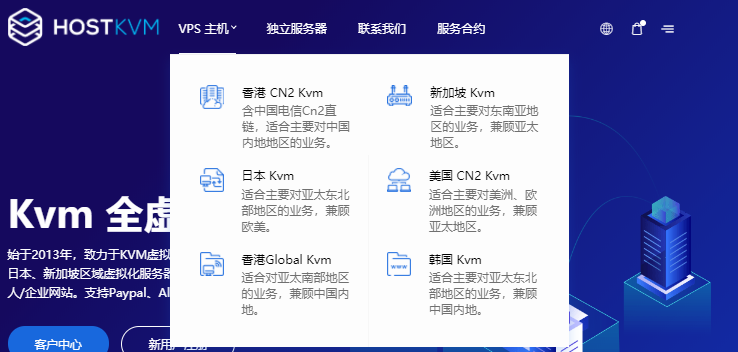
HostKvm四月优惠:VPS主机全场八折,香港/美国洛杉矶机房$5.2/月起
HostKvm是一家成立于2013年的国外主机服务商,主要提供基于KVM架构的VPS主机,可选数据中心包括日本、新加坡、韩国、美国、中国香港等多个地区机房,均为国内直连或优化线路,延迟较低,适合建站或者远程办公等。本月商家针对全场VPS主机提供8折优惠码,优惠后美国洛杉矶VPS月付5.2美元起。下面列出几款不同机房VPS主机产品配置信息。套餐:美国US-Plan0CPU:1cores内存:1GB硬...
提速啦(24元/月)河南BGP云服务器活动 买一年送一年4核 4G 5M
提速啦的来历提速啦是 网站 本着“良心 便宜 稳定”的初衷 为小白用户避免被坑 由赣州王成璟网络科技有限公司旗下赣州提速啦网络科技有限公司运营 投资1000万人民币 在美国Cera 香港CTG 香港Cera 国内 杭州 宿迁 浙江 赣州 南昌 大连 辽宁 扬州 等地区建立数据中心 正规持有IDC ISP CDN 云牌照 公司。公司购买产品支持3天内退款 超过3天步退款政策。提速啦的市场定位提速啦主...

美国云服务器 2核4G限量 24元/月 香港云服务器 2核4G限量 24元/月 妮妮云
妮妮云的来历妮妮云是 789 陈总 张总 三方共同投资建立的网站 本着“良心 便宜 稳定”的初衷 为小白用户避免被坑妮妮云的市场定位妮妮云主要代理市场稳定速度的云服务器产品,避免新手购买云服务器的时候众多商家不知道如何选择,妮妮云就帮你选择好了产品,无需承担购买风险,不用担心出现被跑路 被诈骗的情况。妮妮云的售后保证妮妮云退款 通过于合作商的友好协商,云服务器提供2天内全额退款到网站余额,超过2天...

-
域名代理怎么通过域名赚钱网站域名一个网站要几个域名美国vps主机美国VPS好?还是香港VPS好?美国网站空间论坛选择空间可以选美国网站空间吗?上海虚拟主机上海虚拟主机哪家好啊?大连虚拟主机大连横展网络科技有限公司怎么样?最好的虚拟主机哪家的虚拟主机比较好?台湾虚拟主机问 美国、香港、台湾虚拟主机哪个好长沙虚拟主机长沙双线虚拟主机湖南稳定双线虚拟主机湖南双线主机租用推荐一个?m3型虚拟主机谁在用中国万网M3虚拟主机?怎么样?