直播sockscap怎么用
高校版TronClass使用指南(教师)0畅课zoom直播使用指南高校版TronClass使用指南(教师)1目录1.
1如何开启zoom直播权限.
21.
2如何使用zoom直播.
31.
3如何zoom直播中进行课中互动.
5高校版TronClass使用指南(教师)21.
1如何开启zoom直播权限步骤一:教务管理人员登录畅课平台,进入管理后台-课程,搜索需要开启直播活动的课程名称,在操作列点击"编辑"按钮.
步骤二:点击"主功能设定",在Zoom一项中选择"是",该课程就开通了直播功能.
高校版TronClass使用指南(教师)31.
2如何使用zoom直播步骤一:步骤二:在教务管理人员开启需要直播的课程zoom直播权限后,老师即拥有使用zoom直播权限,老师选择进入开通直播权限的课程,点击[新建学习活动],在学习活动中选择[Zoom].
高校版TronClass使用指南(教师)4老师按照页面字段提示,依次输入[标题],[选择主持人],[开始时间]、[截止时间]等字段.
步骤三:老师设置完毕点击[保存]后,该直播活动显示在所选章节列表,老师(主持人)在课程时间内点击进入,即可开启线上直播教学.
步骤四:点击建立好的直播学习活动页面,点击[进入直播],之后将在弹出窗口中点击"打开Zoom",即可启动并进入直播授课界面.
高校版TronClass使用指南(教师)51.
3如何zoom直播中进行课中互动步骤一:在直播授课界面,老师可通过点击"共享屏幕",将本机画面共享给学生.
如果老师是基于PPT授课,则可通过该功能将畅课平台中打开的PPT画面共享给学生.
高校版TronClass使用指南(教师)6直播操作一:老师在讲解PPT的过程中,可使用"注释"工具,对PPT进行圈示、标注,用以辅助教学.
高校版TronClass使用指南(教师)7直播操作二:为保证上课秩序,老师可以将全体学生静音,待发言环节时再解除静音.
学生也可自行解除静音进行发言.
直播操作三:上课过程中,老师也可以根据需要发起新的共享,比如电子白板.
- 直播sockscap怎么用相关文档
- 接收sockscap怎么用
- 会议sockscap怎么用
- 单车sockscap怎么用
- 抑制剂使用说明
- 蛇形sockscap怎么用
- 格式sockscap怎么用
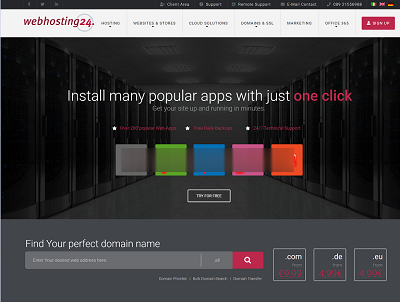
webhosting24:€28/年,日本NVMe3900X+Webvps
webhosting24决定从7月1日开始对日本机房的VPS进行NVMe和流量大升级,几乎是翻倍了硬盘和流量,当然前提是价格依旧不变。目前来看,国内过去走的是NTT直连,服务器托管机房应该是CDN77*(也就是datapacket.com),加上高性能平台(AMD Ryzen 9 3900X+NVMe),这样的日本VPS还是有相当大的性价比的。官方网站:https://www.webhosting...
buyvm迈阿密机房VPS国内首发测评,高性能平台:AMD Ryzen 9 3900x+DDR4+NVMe+1Gbps带宽不限流量
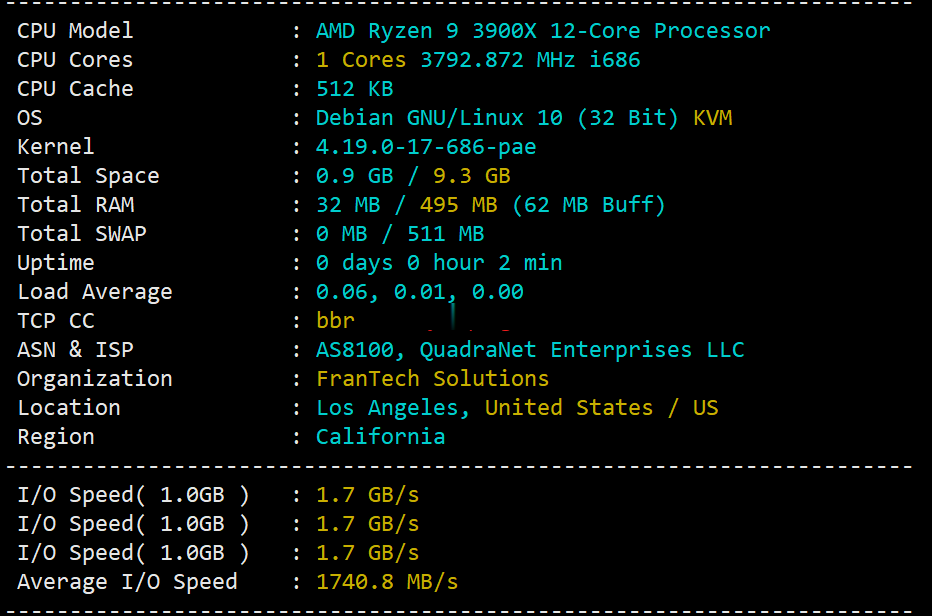
buyvm的第四个数据中心上线了,位于美国东南沿海的迈阿密市。迈阿密的VPS依旧和buyvm其他机房的一样,KVM虚拟,Ryzen 9 3900x、DDR4、NVMe、1Gbps带宽、不限流量。目前还没有看见buyvm上架迈阿密的block storage,估计不久也会有的。 官方网站:https://my.frantech.ca/cart.php?gid=48 加密货币、信用卡、PayPal、...
NameCheap域名转入优惠再次来袭 搜罗今年到期域名续费
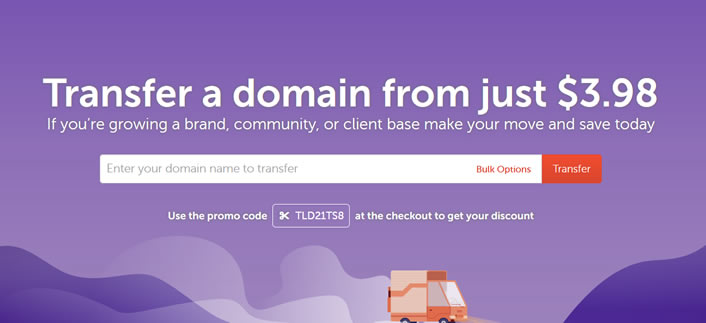
在上个月的时候也有记录到 NameCheap 域名注册商有发布域名转入促销活动的,那时候我也有帮助自己和公司的客户通过域名转入到NC服务商这样可以实现省钱续费的目的。上个月续费转入的时候是选择9月和10月份到期的域名,这不还有几个域名年底到期的,正好看到NameCheap商家再次发布转入优惠,所以打算把剩下的还有几个看看一并转入进来。活动截止到9月20日,如果我们需要转入域名的话可以准备起来。 N...
-
美国主机空间哪个美国ASP的主机空间最稳定,最好使!!vpsvps是什么?海外主机如何选择优质的海外主机?me域名.me域名和com的价值对比,懂的告诉我呀美国vps租用香港VPS:那里有租用香港VPS或者美国的VPS便宜虚拟主机麻烦各位给我推荐一个比较便宜的虚拟主机,要质量好的。谢谢大家了韩国虚拟主机大家用的虚拟主机是国内的还是香港的还是韩国的还是美国的apache虚拟主机linux操作系统Apache配置虚拟主机大连虚拟主机找个大连企业建站公司,大家给推荐一下吧。东莞虚拟主机在东莞服务器租用怎么选择