word2007自动生成目录word2007中如何自动生成目录?
word2007自动生成目录 时间:2021-06-24 阅读:()
word2007怎样自动生成目录
这里以word2007为例说明,其它版本的操作类似并无大的差别: 为了统一格式及快速录入和排版编辑,建议先输入完所有的文字,然后再统一格式:即排版、建立标题样式、生成目录等操作: 正式开始了哈。先从标题开始吧,选择标题文字。
选择的技巧,标题可以作为段选择,将光标移动最左边,箭头变成反向时单击即可选择: 然后在“开始”选项卡上的“样式”功能区中选择“标题1”。
由于是大标题所以我们选择了最大号的字体“标题1”: 当然,主标题一般都是居中显示的,所以我们再对这个标题排版一下:设置居中、微软雅黑、二号字: 接着设置下级标题了,这级标题我们将会定义会“标题2”,包括:简介、工具/原料、方法/步骤、注意事项。
先选中“简介”,再选择“开始”选项卡上的“样式”功能区中的“标题2”样式: 同样的,我们对这组标题设置统一的样式:默认对齐方式和颜色、添加数字编号、微软雅黑、四号: 好了,格式设置好了,我们要来统一格式啦。
选中“简介”文字,双击“格式刷”,注意是双击哈: “格式刷”被双击后是一直处于格式刷状态,直到你按ESC键才取消; 然后用“格式刷”分别选中一次这些待作标题的文字:工具/原料、方法/步骤、注意事项。
都用格式刷刷过一次后最终的排版效果是这样的: 接下来,就是关键步骤啦。
按ESC取消格式刷,将光标定位到最开头位置,切换到“引用”选项卡,单击“目录”按钮,选择第二个“自动目录1”即可:
在word2007中怎么自动生成目录?
光标放在文中需要放置目录的位置,点击菜单中的“插入”-“索引和目录”,在“目录”选项单中进行适当设置,也可不用修改,直接使用默认值,确定。具体操作 1、对整个文本进行排版处理;
2、先将第一个一级标题选中,再点击工具栏“字体”前“正文”的下拉菜单,选择“标题1”;
3、此时会在此行前出现一个黑点,表明此行已被设为目录项(前方黑点不会被打印);
4、对此行进行段落、字体的设置,直到满意;
5、光标放在刚才筛的目录行中,再点工具栏的格式刷,将文中所有需要设为一级标题的全部用格式刷统一格式;
6、依照2—5步骤现将文中2级、3级……依次设置完毕;
光标放在文中需要放置目录的位置,点击菜单中的“插入”-“索引和目录”,在“目录”选项单中进行适当设置,也可不用修改,直接使用默认值,确定。
2007版word怎么自动生成目录
创建目录 全部显示 全部隐藏 可通过选择要包括在目录中的标题样式(如标题 1、标题 2 和标题 3)来创建目录。Microsoft Office Word 搜索与所选样式匹配的标题,根据标题样式设置目录项文本的格式和缩进,然后将目录插入文档中。
Microsoft Office Word 2007 提供了一个样式库,其中有多种目录样式可供选择。
标记目录项,然后从选项库中单击您需要的目录样式。
Office Word 2007 会自动根据所标记的标题创建目录。
您要做什么? -------------------------------------------------------------------------------- 标记目录项 创建目录 删除目录 -------------------------------------------------------------------------------- 标记目录项 创建目录最简单的方法是使用内置的标题样式 (标题样式:应用于标题的格式设置。
Microsoft Word 有 9 个不同的内置样式:标题 1 到标题 9。
)。
您还可以创建基于已应用的自定义样式的目录。
或者可以将目录级别指定给各个文本项。
使用内置标题样式标记项 选择要应用标题样式的标题。
在“开始”选项卡上的“样式”组中,单击所需的样式。
例如,如果选择了要将其样式设置为主标题的文本,请单击“快速样式”库中名为“标题 1”的样式。
注释 如果没看到所需的样式,请单击箭头展开“快速样式”库。
如果所需的样式没有出现在“快速样式”库中,请按 Ctrl+Shift+S 打开“应用样式”任务窗格。
在“样式名”下,单击所需的样式。
标记各个文本项 如果希望目录包括没有设置为标题格式的文本,可以使用此过程标记各个文本项。
选择要在目录中包括的文本。
在“引用”选项卡上的“目录”组中,单击“添加文字”。
单击要将所选内容标记为的级别,例如,为目录中显示的主级别选择“级别 1”。
重复步骤 1 到步骤 3,直到希望显示的所有文本都出现在目录中。
返回页首 创建目录 标记了目录项之后,就可以生成目录了。
用内置标题样式创建目录 如果使用标题样式创建了文档,则请使用此过程。
单击要插入目录的位置,通常在文档的开始处。
在“引用”选项卡上的“目录”组中,单击“目录”,然后单击所需的目录样式。
注释 有关更多选项,请单击“插入目录”打开“目录”对话框。
用您应用的自定义样式创建目录 如果已将自定义样式应用于标题,则请使用此过程。
可以选择希望 Word 在创建目录时使用的样式设置。
单击要插入目录的位置。
在“引用”选项卡上的“目录”组中,单击“目录”,然后单击“插入目录”。
单击“选项”。
在“有效样式”下,查找应用于文档中的标题的样式。
在样式名旁边的“目录级别”下,键入 1 到 9 中的一个数字,指示希望标题样式代表的级别。
注释 如果希望仅使用自定义样式,则请删除内置样式的目录级别数字,如“标题 1”。
对每个要包括在目录中的标题样式重复步骤 4 和步骤 5。
单击“确定”。
选择适合文档类型的目录: 打印文档 如果正在创建读者将在打印页上阅读的文档,那么在创建目录时,应使每个目录项列出标题和标题所在页面的页码。
读者可以翻到需要的页。
联机文档 对于读者要在 Word 中联机阅读的文档,您可以将目录中各项的格式设置为超链接,以便读者可以通过单击目录中的某项转到对应的标题。
要使用有效的设计,请在“格式”框中单击进行选择。
根据需要选择与目录有关的任何其他选项。
更新目录。
如果添加或删除了文档中的标题或其他目录项,您可以快速更新目录。
在“引用”选项卡上的“目录”组中,单击“更新表格”。
单击“只更新页码”或“更新整个目录”。
word2007中如何自动生成目录?
使WORD里面的文章自动生成目录: 假如文章中标题格式为 第一节……大标题(一级) 1.1……小标题(二级) 1.1.1—……小标题下的小标题(三级) …… 第N节……大标题(一级) n.1……小标题(二级) n.1.1—……小标题下的小标题(三级) 自动生成文章目录的操作: 一、设置标题格式 1.选中文章中的所有一级标题; 2.在“格式”工具栏的左端,“样式”列表中单击“标题1”。仿照步骤1、2设置二、三级标题格式为标题2、标题3。
二、自动生成目录 1.把光标定位到文章第1页的首行第1个字符左侧(目录应在文章的前面); 2.执行菜单命令“插入/引用/索引和目录”打开“索引的目录”对话框; 3.在对话框中单击“目录”选项卡,进行相关设置后,单击“确定”按钮,文章的目录自动生成完成。
- word2007自动生成目录word2007中如何自动生成目录?相关文档
- word2007自动生成目录怎样用word 2007自动生成目录啊?
- word2007自动生成目录2007word怎么自动生成目录
- word2007自动生成目录Word2007如何自动生成一个简单的目录?
- word2007自动生成目录word2007怎么自动生成目录
- word2007自动生成目录如何在word2007中自动生成目录格式
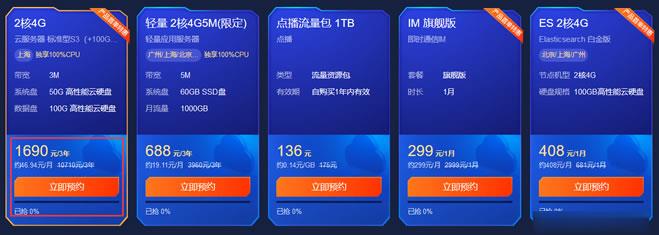
盘点618年中大促中这款云服务器/VPS主机相对值得选择
昨天有在"盘点2021年主流云服务器商家618年中大促活动"文章中整理到当前年中大促618活动期间的一些国内国外的云服务商的促销活动,相对来说每年年中和年末的活动力度还是蛮大的,唯独就是活动太过于密集,而且商家比较多,导致我们很多新人不懂如何选择,当然对于我们这些老油条还是会选择的,估计没有比我们更聪明的进行薅爆款新人活动。有网友提到,是否可以整理一篇当前的这些活动商家中的促销产品。哪些商家哪款产...
CloudCone:$17.99/年KVM-1GB/50GB/1TB/洛杉矶MC机房
CloudCone在月初发了个邮件,表示上新了一个系列VPS主机,采用SSD缓存磁盘,支持下单购买额外的CPU、内存和硬盘资源,最低年付17.99美元起。CloudCone成立于2017年,提供VPS和独立服务器租用,深耕洛杉矶MC机房,最初提供按小时计费随时退回,给自己弄回一大堆中国不能访问的IP,现在已经取消了随时删除了,不过他的VPS主机价格不贵,支持购买额外IP,还支持购买高防IP。下面列...
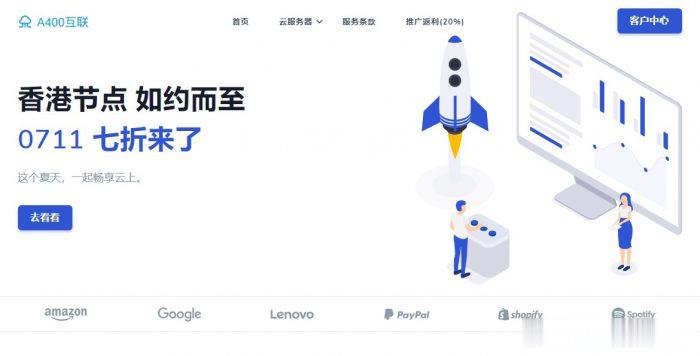
A400互联1H/1G/10M/300G流量37.8元/季
A400互联是一家成立于2020年的商家,本次给大家带来的是,全新上线的香港节点,cmi+cn2线路,全场香港产品7折优惠,优惠码0711,A400互联,只为给你提供更快,更稳,更实惠的套餐。目前,商家推出香港cn2节点+cmi线路云主机,1H/1G/10M/300G流量,37.8元/季,云上日子,你我共享。A400互联优惠码:七折优惠码:0711A400互联优惠方案:适合建站,个人开发爱好者配置...
word2007自动生成目录为你推荐
-
activity跳转android 两个activity之间是怎么实现跳转的英文名网站介绍几个好的英语学习网站comexception电脑出现ConnectException: 是什么原因?java程序员招聘java工程师待遇如何selectintoACCESS中提示“不允许在select into语句中使用多值字段”怎样删除聊天记录如何删除聊天短信套餐移动有什么短信包月套餐,怎么开通?100days英文的一百天怎么说ps5教程跪求PS5 教程android权限大全安卓root权限获取方法是什么?