启动优化怎么对开机速度慢进行优化?
如何做到开机优化
打开菜单,点击运行,输入“msconfig”点击确定按钮打开“系统配置实用程序”窗口,切换到“启动”选项卡,清空无用的启动项,点击确定按钮,然后重新启动计算机。优化后程序节省50MB
每次开机系统都优化,怎么解决
您说的是软件还是系统本身?如果是前者,换换类似的软件,不要设置软件开机优化,如果是后面说的,可能是与您关机前的不当操作有关系吧?比如:玩游戏、看视频、操作大的东西、使用电脑时间长造成的卡引起的吧?或下载了不合适的东西、或删除了系统文件、或断电关机等,故障不会无缘无故的发生吧? 反复开关机试试,放一段时间试试,确实不可以就重装系统吧,如果自己重装不了,花30元到维修那里找维修的人帮助您。只要注意自己的电脑不卡机、蓝屏、突然关机,开机就不会这样了。
有问题请您追问我。
怎样优化开机速度
电脑快速启动15招 嫌电脑启动太慢是每个电脑迷的共同心病,下面介绍我收集的电脑启动加快十五招,其中有的我并没有试过,共大家讨论。一、bios的优化设置 在bios设置的首页我们进入“advanced bios features”选项,将光标移到“frist boot device”选项,按 “pageup”和“pagedown”进行选择,默认值为“floppy”,这表示启动时系统会先从软驱里读取启动信息,这样做会加长机器的启动时间,减短软驱的寿命。
所以我们要选“hdd-0”直接从硬盘启动,这样启动就快上好几秒。
另外,对于bios设置中的 “above 1mbmemorytest”建议选“disabled”,对于“quickpoweronselftest”建议选择enabled。
在“advanced chipset features”项中的设置对机子的加速影响非常大,请大家多加留意。
将 “bank 0/1 dram timing”从“8ns/10ns”改为“fast”或“turbo”。
“turbo”比“fast”快,但不太稳定,建议选“fast”。
如果记忆体质量好可以选“turbo”试试,不稳定可以改回“fast”。
对于内存品质好的内存条建议在“sdram cas latency”选项中设置为“2”,这样可以加快速度哦。
较新的主板都支持agp4x,如果你的显卡也支持agp4x,那么就在“agp-4xmode”处将这项激活,即选为“enabled”,这才会更好的发挥显卡的能力,加快系统启动速度。
二、启动dma方式,提高硬盘速度 采用udma/33、66、100技术的硬盘最高传输速率是33mb/s、66mb/s、100mb/s,从理论上来说是ide硬盘(这里是指 pio mode4 模式,其传输率是16.6mb/s)传输速率的3~6倍,但是在windows里面缺省设置中,dma却是被禁用的,所以我们必须将它打开。
具体方法是:打开“控制面板→系统→设备管理器”窗口,展开“磁盘驱动器”分支,双击udma硬盘的图标,进入“属性→设置→选项”,在“dma”项前面“√”,然后按确定,关闭所有对话框,重启电脑即可。
三、去掉windows的开机标志 首先你要打开“开始”→“设置”→“活页夹选项”,从“查看”标签里的“高级设置”列表框中勾选“显示所有文件”。
然后打开c盘,找到 msdos.sys这个文件,并取消它的“只读”属性,打开它,在“option”段落下,加上一行语句:logo=0,这样windows的开机图案就不会被加载运行,开机时间也可以缩短3秒钟。
四、优化“启动”组 电脑初学者都爱试用各种软件,用不多久又将其删除,但常常会因为某些莫名其妙的原因,这些软件还会驻留在“启动”项目中(尤其是在使用一些d版软件时),windows启动时就会为此白白浪费许多时间。
要解决这个问题,其实很简单,你可以打开“开始”→“运行”,在出现的对话框的“打开”栏中选中输入“msconfig”,然后点击“确定”,就会调出“系统配置实用程序”,点击其中的“启动”标签,将不用加载启动组的程序前面的“√”去掉就可以了。
如此一来,至少可以将启动时间缩短10秒。
五、整理、优化注册表 windows在开机启动后,系统要读取注册表里的相关资料并暂存于ram(内存)中,windows开机的大部分时间,都花费了在这上面。
因此,整理、优化注册表显得十分必要。
有关注册表的优化,可以使用windows优化大师等软件。
以windows优化大师,点击“注册信息清理”→“扫描”,软件就会自动替你清扫注册表中的垃圾,在扫描结束后,会弹出个菜单让你选择是否备份注册表,建议选择备份,备份后再点击“清除”即可。
六、经常维护系统 如果在系统中安装了太多的游戏、太多的应用软件、太多的旧资料,会让你的电脑运行速度越来越慢,而开机时间也越来越长。
因此,最好每隔一段时间,对电脑做一次全面的维护。
点击“开始”→“程序”→“附件”→“系统工具”→“维护向导”,然后点击“确定”按钮即可对电脑进行一次全面的维护,这样会使你的电脑保持在最佳状态。
对于硬盘最好能每隔2个星期就做一次“磁盘碎片整理”,那样会明显加快程序启动速度的,点击“系统工具”→“磁盘碎片整理程序”即可。
注意在整理磁盘碎片时系统所在的盘一定要整理,这样才能真正加快windows的启动顺序。
七、扩大虚拟内存容量 如果你的硬盘够大,那就请你打开”控制面板“中的“系统”,在“性能”选项中打开“虚拟内存”,选择第二项:用户自己设定虚拟内存设置,指向一个较少用的硬盘,并把最大值和最小值都设定为一个固定值,大小为物理内存的2倍左右。
这样,虚拟内存在使用硬盘时,就不用迁就其忽大忽小的差别,而将固定的空间作为虚拟内存,加快存取速度。
虚拟内存的设置最好在“磁盘碎片整理”之后进行,这样虚拟内存就分不在一个连续的、无碎片文件的空间上,可以更好的发挥作用。
八、去掉“墙纸”、“屏幕保护”等花哨的设置 这些设置占用系统资源不说,还严重影响windows的启动顺序。
去掉它们的方法是:在桌面空白处点击鼠标右键,在弹出的菜单中选择“属性”,在弹出的对话框中分别选择“背景”和“屏幕保护程序”标签,将“墙纸”和“屏幕保护程序”设置为“无”即可。
九、删除autoexec.bat和config.sys 系统安装盘根目录下的autoexec.bat和config.sys这两个文件,windows已经不需要它们了,可以将它们安全删除,这样可以加快windows的启动速度。
十、精简*.ini文件,尤其是system.ini和win.ini的内容 在system.ini的[boot]和[386enh]小节中加载了许多驱动程序和字体文件,是清除重点。
尤其要注意的是,[boot]字段的 shell=explorer.exe是木马喜欢的隐蔽加载之所,木马们通常会将该句变为这样:shell= explorer.exe file.exe,注意这里的file.exe就是木马服务端程序!有了木马随后加载运行不仅对系统安全造成了威胁,电脑启动也慢了许多;对win.ini中的“run”及“load”后面加载的、不是每次开机必须运行的程序,可以暂时清除,等以后要用时再点击运行。
这样开机时 windows调用的相关文件就会减少许多,启动速度自然就会快多了。
十一、关闭磁盘扫描 用文本编辑器打开msdos.sys,会看到以下内容: [options] bootmulti=1 bootgui=1 autoscan=1 如果不想非正常关机后运行磁盘扫描程序,可以把atuoscan=1改为autoscan=0,这样在非正常关机后电脑的启动速度也会快上一些(因为scandisk没有运行嘛)。
十二、让引导信息停留时间最短 用文本编辑器打开msdos.sys,设置[options]中的bootdelay为0即可。
十三、减少不必要的字体文件 字体文件占用系统资源多,引导时很慢,并且占用硬盘空间也不少。
因此尽量减少不必要的字体文件。
但如果删错了字体文件,搞不好会使windows不正常。
因此可以采用下面这个“偷梁换柱”的方法(可以实现字体文件的安装,而不占用大量的磁盘空间):首先打开字库活页夹(如f:zk),选中全部 truetype字体文件,用鼠标的右键将它们拖动到c:windowsfonts活页夹中,在弹出的菜单中选择“在当前位置创建快捷方式”,这样就可以在系统的字体活页夹下建立字库文件的快捷方式了。
当需要使用这些字库文件时,只要插入字库光盘,不用时取出就可以了。
十四、删去多余的dll文件 在window操作系统的system子目录里有许多的dll文件,这些文件可能被许多文件共享,但有的却没有没有一个文件要使用它,也就是说这些文件没用了,为了不占用硬盘空间和提高启动运行速度,完全可以将其删除。
十五、“旁门左道”的办法 如采用系统悬挂,即将当前系统状态在关机后保存,下次开机后,系统会直接进入上次关机前的桌面,用这种方法,开机时间最快可以达到4-5秒钟,但不是所有的主板bios都支持的,设置起来也稍显麻烦。
打开注册表,展开到hkey_local_machinesoftwaremicrosoftwindowsersion shareddlls子键,在右边的有许多dll文件,如果资料为0,则可以判定该dll文件没有程序共享,可以删掉它。
华为手机开机重启后老是显示安卓正在启动优化应用是怎么回事?
华为手机出现这种现象一般是由于andriod系统的匹配功能。目前4.4以上的系统都是这样的。
如果每次都是如此你可以尝试拔掉SD卡试试,看看还会不会出现这种情况,这种情况也很可能是SD卡质量不佳导致的。
或者您可以去咨询华为官方售后中心:网页链接 参考资料 华为官方售后中心:/support/service-center/
怎么对开机速度慢进行优化?
电脑开机速度慢优化方法:
1、开始-运行-msconfig-启动-把不必要的启动项目去掉;也可以使用金山卫士禁止电脑不必要的启动项。
2、清除电脑中的垃圾文件,也可以对电脑速度提升。
金山卫士——系统优化——清理垃圾 功能。
3、桌面图标太多造成电脑开机速度慢;减少不必要的桌面图标,在电脑开机的时候也能节省不少时间。
4、使用专业优化软件对电脑进行全面优化。
建议电脑开机速度慢的话,首先清理系统垃圾,然后再对开机启动项进行优化,此种方法对电脑开机速度、运行速度都有一定的提升,非常有用。
- 启动优化怎么对开机速度慢进行优化?相关文档
- 启动优化电脑运行慢,怎样优化?
- 启动优化如何优化电脑开机速度?
提速啦(24元/月)河南BGP云服务器活动 买一年送一年4核 4G 5M
提速啦的来历提速啦是 网站 本着“良心 便宜 稳定”的初衷 为小白用户避免被坑 由赣州王成璟网络科技有限公司旗下赣州提速啦网络科技有限公司运营 投资1000万人民币 在美国Cera 香港CTG 香港Cera 国内 杭州 宿迁 浙江 赣州 南昌 大连 辽宁 扬州 等地区建立数据中心 正规持有IDC ISP CDN 云牌照 公司。公司购买产品支持3天内退款 超过3天步退款政策。提速啦的市场定位提速啦主...
Hostodo美国独立日优惠套餐年付13.99美元起,拉斯维加斯/迈阿密机房
Hostodo又发布了几款针对7月4日美国独立日的优惠套餐(Independence Day Super Sale),均为年付,基于KVM架构,采用NVMe硬盘,最低13.99美元起,可选拉斯维加斯或者迈阿密机房。这是一家成立于2014年的国外VPS主机商,主打低价VPS套餐且年付为主,基于OpenVZ和KVM架构,产品性能一般,支持使用PayPal或者支付宝等付款方式。商家客服响应也比较一般,推...
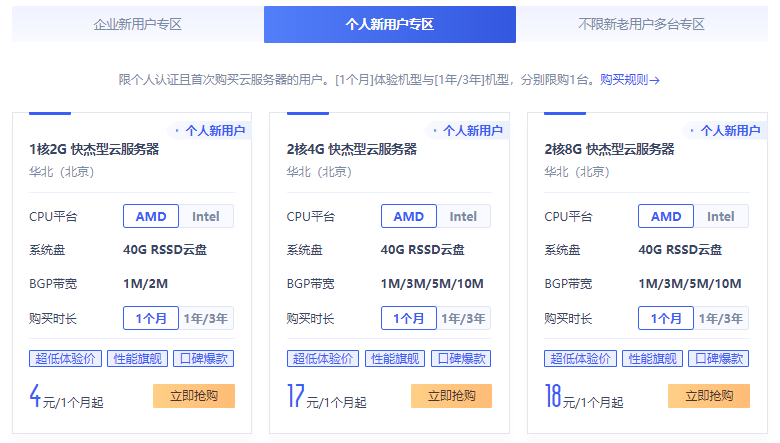
UCloud新人优惠中国香港/日本/美国云服务器低至4元
UCloud优刻得商家这几年应该已经被我们不少的个人站长用户认知,且确实在当下阿里云、腾讯云服务商不断的只促销服务于新用户活动,给我们很多老用户折扣的空间不多。于是,我们可以通过拓展选择其他同类服务商享受新人的福利,这里其中之一就选择UCloud商家。UCloud服务商2020年创业板上市的,实际上很早就有认识到,那时候价格高的离谱,谁让他们只服务有钱的企业用户呢。这里希望融入到我们大众消费者,你...
-
我的文档怎样打开我的word文档组或资源的状态不是执行请求操作的正确状态在输入netsh wlan start hostednetwork时,显示无法启动承载网络,组或资源的状态不是执行操作的正确状态余额宝收益走势图余额宝10000元一年收益多少色空间相机、PS里色彩空间该怎样设置?什么是机器码电脑的机器码怎么来的背投广告什么是POP-under广告?拜托各位了 3Q锤子手机发布会视频锤子手机怎么开机的相关视频怎样下载文件QQ上发过来的文件怎么下载不了公司注册如何办理个人如何申请注册公司公司注册如何办理新成立公司如何办理注册?