格式工厂怎么转换格式工厂怎么转换MP4?
怎么用格式工厂转换格式啊
先打开格式工厂→点击左边“视频”还是“音频”,你要转换什么就点什么→再点击你要转换的格式,比如你要转换成mp4你就点“所有转到mp4”,
会弹出
再点击“输出配置”,比如你选“低质量和大小”,又弹出
再点“确定”,又弹出
然后“添加文件”---就是你欲转换的源文件,也可“拖入”空白表中,再选择你“输出文件夹”的路径,点击“确定”,又点击已添加到空白表中那一行,再点击上面的“开识”(有绿三角形的按扭),很快就转换好了。
你就可以打开来看你新转换的格式来看。
也就大工告成了。
→→
怎么让格式工厂转换更快?
转换的时间跟格式,参数和CPU有关,比如转换RMVB格式时建议使用EASY REAL PRODUCE,这个软件是专门的Rmvb压制软件。(似乎跑题了)CPU的话格式工厂是支持双核的,你的应该是CPU核心设置没有设置好,在任务管理器里面找到格式工厂的进程,点击右键,选择优先级,勾选所有的CPU核心试试
谁知道怎么用格式工厂转换格式啊?急!!!
如图,打开格式工厂后:
点击右边栏目选项,将你打算转换输出的格式,例如想转换成mp4,就点击【所有转到MP4】,然后会弹出窗口(如下图):
如果想改变视频的参数就后点击上图中的【输出配置】,这时会弹出窗口如下图:
根据你所要求的参数设置好后,就点击上图的【确定】,会回到界面如下:
这时,点击【添加文件】将你所想转码的文件全部选择添加上去,然后点右上角的【确定】,会返回主界面,如下图:
最后点击【开始】就OK了。
转码完成后,若想打开输出的文件夹,可以直接点击左最下方的。
其实使用方法有很多种,遇到困难可以参考它的【帮助】,在此我无法一一列举。
格式工厂转换格式的具体步骤?
好的。请注意啦!先点击“音频”接着点击"所有转到mp3",然后右上边点击那个“添加文件”,你找到你想要转换的文件。
添加好后再点击右上角的“确定”,接着看到有文件显示,你在略偏左上面那点击“开始”。
。
就好啦!!然后转换好以后你点击那个转换文件的列表鼠标右点击找到打开输出文件你就可以找到转换后的文件啦!!!好啦。
。
打了那么久。
望采纳啊啊啊
格式工厂怎么转换? 输出设置这里要怎么设置呢?
我也是?我想减少M???差不多高清啦??能装好多视频 一般都支持??DIvx 你要是想要源文件一样?AVI?只按DIvx 其他都缺省 MPG也可以但是很要高容量??DVD?PAL?SMALL?是最好的 VOB也是格式工厂怎么转换MP4?
打开程序后,先在左边的一栏里选择你要转换的格式(有音、视频的转换,还有专门的播放器的格式),选择后会弹出一个对话框,在右边选择添加文件,添加后选择确认,进入后在上面第二排选择选项,可以更改一些设置和输出目录(就是转换后放在哪里),之后点开始就行了。格式工厂的转换算是比较快的了。
- 格式工厂怎么转换格式工厂怎么转换MP4?相关文档
- 做事格式工厂怎么转换?转载:如何成为一位杰出的工程师
- 转换格式工厂怎么转换
- 转换器格式工厂怎么转换视频
- 图图格式工厂是什么软件,格式工厂怎么转换
- 转换器格式工厂怎么转换视频
- 转换格式工厂怎么转换
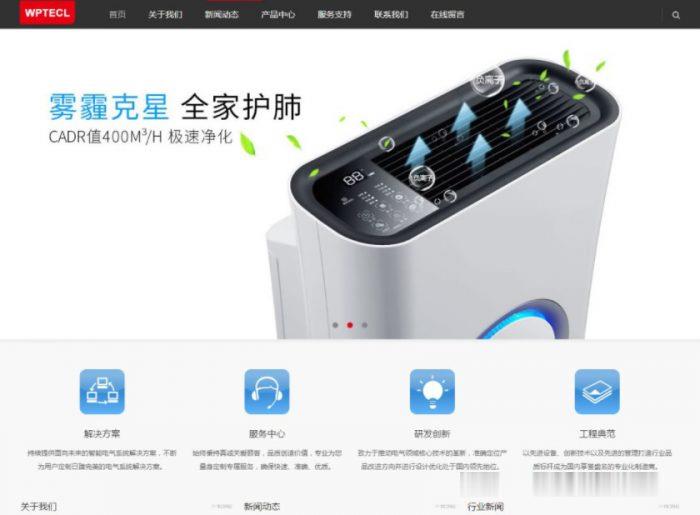
wordpress公司网站模板 wordpress简洁高级通用公司主题
wordpress公司网站模板,wordpresss简洁风格的高级通用自适应网站效果,完美自适应支持多终端移动屏幕设备功能,高级可视化后台自定义管理模块+规范高效的搜索优化。wordpress公司网站模板采用标准的HTML5+CSS3语言开发,兼容当下的各种主流浏览器: IE 6+(以及类似360、遨游等基于IE内核的)、Firefox、Google Chrome、Safari、Opera等;同时...
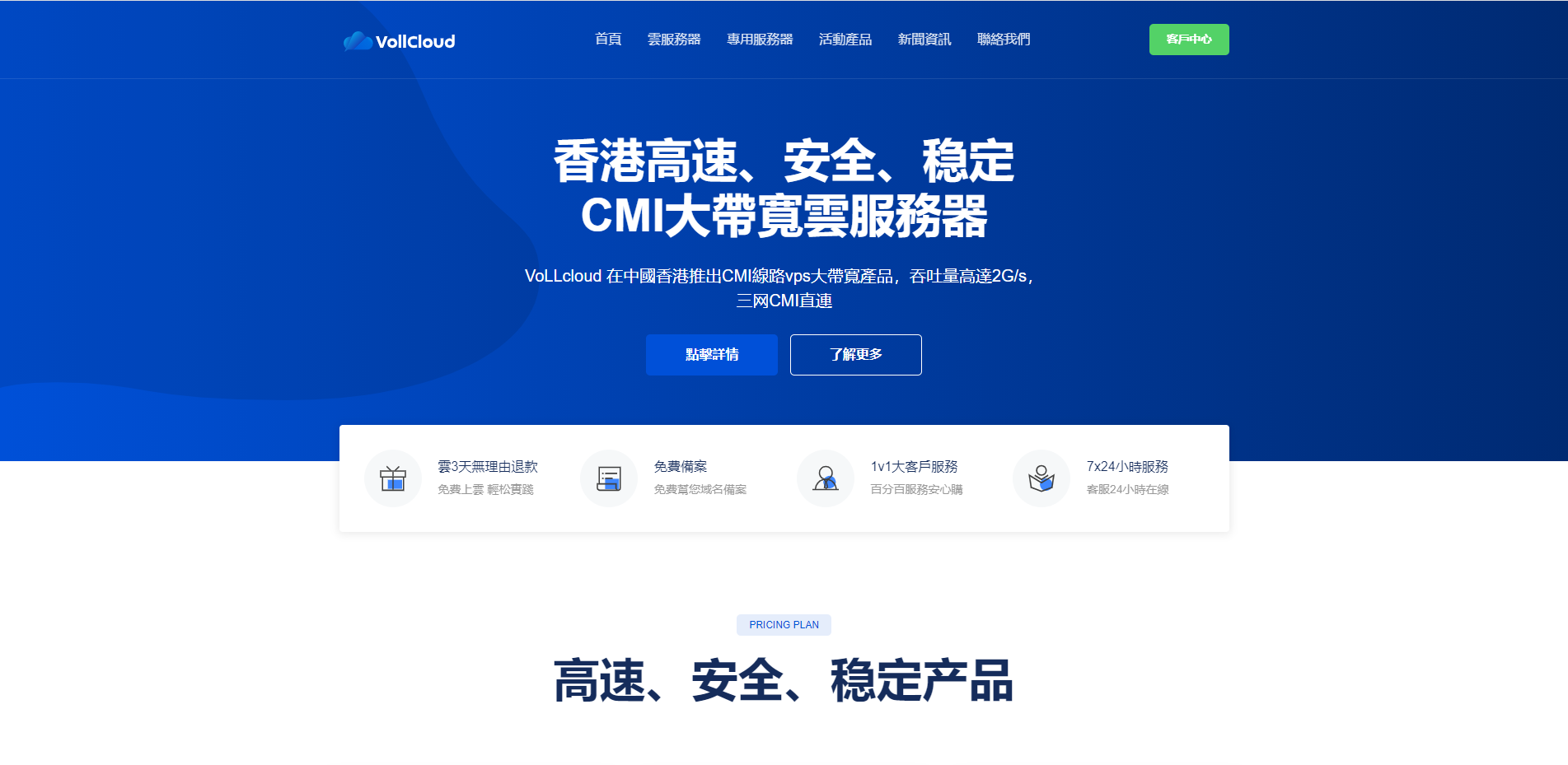
VoLLcloud(月付低至2.8刀)香港vps大带宽,三网直连
VoLLcloud LLC是一家成立于2020年12月互联网服务提供商企业,于2021年1月份投入云计算应用服务,为广大用户群体提供云服务平台,已经多个数据中心部署云计算中心,其中包括亚洲、美国、欧洲等地区,拥有自己的研发和技术服务团队。现七夕将至,VoLLcloud LLC 推出亚洲地区(香港)所有产品7折优惠,该产品为CMI线路,去程三网163,回程三网CMI线路,默认赠送 2G DDoS/C...
DMIT(8.72美元)日本国际线路KVM月付8折起,年付5折
DMIT.io是成立于2018年的一家国外主机商,提供VPS主机和独立服务器租用,数据中心包括中国香港、美国洛杉矶和日本等,其中日本VPS是新上的节点,基于KVM架构,国际线路,1Gbps带宽,同时提供月付循环8折优惠码,或者年付一次性5折优惠码,优惠后最低每月8.72美元或者首年65.4美元起,支持使用PayPal或者支付宝等付款方式。下面列出部分日本VPS主机配置信息,价格以月付为例。CPU:...
-
浏览器哪个好浏览器哪个好 主流浏览器对比分析迈腾和帕萨特哪个好新迈腾和新帕萨特哪个更好一点·哪个更实用一点 ···明白人给解释一下·华为p40和mate30哪个好华为mate30和荣耀3O那个好?三国游戏哪个好玩三国系列的游戏哪个好玩?手机音乐播放器哪个好手机音乐播放器什么的好?炒股软件哪个好用玩股票哪个软件好?手机炒股软件哪个好免费手机炒股软件哪个好?qq空间登录不上qq空间登不进去 怎么办dns服务器未响应电脑网络连接不到,DNS服务器未响应是什么意思?dns服务器有什么用DNS服务器有什么做用