ps调色技巧PS人物调色技巧,高手进
ps调色技巧 时间:2021-01-12 阅读:()
PS怎么人物调色
工具/原料 电脑 PS 方法/步骤 打开PS和素材,先分析一下,这张素材对比度不够强,看上去感觉灰蒙蒙,皮肤有点偏白偏红,而男人一般肤色都比较阳刚,偏古铜,这样显得更男人一些,我们可以在PS中把他调的更有质感一些。先复制一层,先用曲线调一下对比度(这根据实际情况,如果对比度很好就不需要),给一个S型,让亮部更亮,暗部更暗。
现在用“可选颜色”调色,你可以把他的皮肤调的白皙一点,或者偏古铜一点都可以。
在这里面可以调很多颜色,根据自己想要的慢慢调。
这里需要注意的一点是要把“相对”改为”绝对“。
然后用“色彩平衡”进行调节,这里我们先“中间调”,然后可以对“阴影和高光”进行调节,把对比度拉开。
调好后,我们新建一个“色彩饱和度”图层,但不要急着去调,我们把图层模式改为柔光,把对比度拉出来,这时可能对比太过,可以吧不透明度改一下,改到合适为止。
但是这一步可能把其他地方也一起调了,而我们只需要脸部的一个对比,用”套索“选出我们需要的地方,给一个羽化值,不要太大,30左右吧(根据你的情况可以稍微大些或者小些),然后进行反选,给所选区域填充一个黑色。
调好后,为了把对比度拉开,我们要把背景虚化,突出主体,如果是纯色背景,可以把颜色的饱和度降下去,我们可以用色彩饱和度或者亮度对比度去调,根据情况调。
8 调色的时候要时要有耐心,慢慢去调。
这是调好的图。
用ps调色的基本步骤是什么?
1、先打开PS软件,再点击文件-打开,选择你需要调色的图片。然后点击图像-调整,里面就有好多命令都是可以调色的。
2、如果嫌点击太慢,可以使用快捷键,常用的调色快捷键记住几个就差不多了。
色阶:ctrl+L。
2、色彩平衡功能较少,但操作起来直观且方便。
色彩平衡:ctrl+B。
3、如果要出现一些神奇的效果,可以通过调整色相和饱和度来实现。
色相/ 饱和度:ctrl+u。
4、图像的暗调、中间调和高光,都可以通过这条曲线段来表达,可以调节全体或单独通道的对比,也可以调节任意局部的亮度、颜色。
曲线ctrl+M。
ps调色有哪几种方法啊?一般常用的额
我是在影楼工作的,以我的经验来说的话,我用的最多的也就有这么几个工具 1,曲线,最常用的工具了 2,可选颜色,也很常用的 3,色相饱和度 4,色价 5,通道,这个有很多人都不常用,但是用这个调色很好的 我经常用的就这些了,PS里面的关于调色的我都能用得到,这些是比较常用的了PS怎么调色让图更有层次感
6种方法使照片更有质感 一、色阶工具。将色阶工具中输入色阶的“阴影”、“高光”和“中间调”以及输出色阶“暗部”、“亮部“滑块中心设定,将数值里最好用的工具了,不但可以提亮、压暗,还可以较色和调色,等等。
例如利用曲线工具对照片去“灰’,增加对比,可以固定一个中心点,将高光部分提亮,暗部往下压,照片立即变得清晰,当然,每张照片的情况不同,具体的数值要自己反复练习,根据实际情况进行调整。
三、亮度/对比度工具。
这个工具使用起来最简单,这届拖动对比度滑块进行设置,至于效果嘛,因为不能对数据进行细致分析,所以相比起上面两种方法是有差距的,适合初学者。
四、可选颜色工具。
这个工具主要用来调色的,通过“可选颜色“这个工具对对照片进行微调,让照片在一定程度上显得更有层次感,这是非常神奇的。
对于初学者来说可能比较难以掌握,可以等其它几种方法熟练了以后在慢慢琢磨。
五、高反差保留工具。
“高反差保留”的意思是,在有强烈颜色转变发生的地方按指定的半径保留边缘细节,并且不显示图像的其它部分。
简单来讲就是一张照片很模糊,有些看不清,运用“高发差保留”后层次就出来了,清晰了。
这个工具很强大,可使用起来也很复杂,有以下几种方法; 1,柔光法。
复制一个图层,在滤镜菜单的“其它”项里选出“高反差不留”工具,半径可以设置在1左右,具体要看图片的大小和锐度等情况,确定后在图层选项里选择“柔光”,也可以按”ctrl+J”键复制一层增强效果,最后进行图层合并。
2,叠加法。
复制一个图层,选择“图像”下拉菜单的“调整”选项,在里面找到“去色”工具,然后对该图层做一次“高反差不留”,确定后在图层选项里选择“叠加”,不透明度也可以适当调整,最后合并图层。
六、锐化工具。
这个工具从名称上看就知道是最直接的,“锐化”一般放在整张照片调整好存储前的最后一不做,具体可以分为以下几个方法; 1,USM锐化。
打开一张照片复制一个图层,从滤镜下拉菜单的锐化项里选择USM锐化,数量选择87,半径选择0,3,这个数据根据图片实际情况进行调整,数值大了照片会“毁”掉的。
2,进一步锐化。
如果USM不够明显。
可以做一下进一步锐化,加强鲜果。
3,智能锐化。
这个工具一比较好用,也可以在默认值设置的基础上进行微调。
4,锐化涂抹工具。
快捷菜单里还有一个“锐化工具”,在使用的状态下,只要对着需要锐化的地方直接涂抹就可以了,效果很一般。
关于PS让照片更有“质感”的方法,其实还有更多,以上几种比较典型,反复尝试掌握好使用技巧,可以让自己的照片更“质感”、更“大片”。
PS人物调色技巧,高手进
1. 曲线。色彩调整之王,神通广大,变幻无穷,但在作业实践中,曲线却并非首选。
首选的是东西什么呢?首选的东西是—— 2. 色阶。
拉动三个滑标,足以解决大部分问题,但亲和力远在曲线之上。
打个比方说,曲线是元帅,那么色阶便是先锋了。
3. 色相、饱和度和色彩平衡,并列第三位。
4. 尽量不要使用“图像调整-变化”菜单。
这个菜单无法量化,而且不能加蒙板,是专留给学徒们用的。
5. 不到万不得已,不要使用“图像调整-亮度和对比度”菜单。
这里的亮度常常带来白翳,对比又常常失衡。
6. 如果你想用PS教程“图像调整-明度”菜单做点儿什么,那么你死定了。
切记:这儿讨论的是调整色彩而不是着色,明度在这儿是100%的狗屎指标,成事不足败事有余,永远不要去理它! 7. 归纳言之,一个色彩调整问题如果有解,那么用曲线、色阶、色相、饱和度和色彩平衡这五个手段,就一定可解,而且我们强烈建议,除了这五个手段以外,不要再使用任何其他手段。
8. 除非极其简单的调整,一切调整工作,都绝对应当在调整图层(可变蒙板)上进行。
这样做起码有四大好处: a、色彩调整的每一步都是不可逆的,使用调整图层,使逆过程成为可能,历史记录远远不能望其项背。
b、耗时越多的色彩调整,图像损失越大,使用调整图层,完全避免了这一弊病。
c、操作者可以通过图层开关,逐一比较每一块蒙板的作用,这对于总结经验有不可替代的重要作用。
d、调整图层可以简单重现或者拷贝,这对于成组成套成系列的色彩调整极其方便,你只要精心做好一张就可以了,其余的,统统依样画葫芦。
9.质言之,可变蒙板实际上也是一种通道,而且是比较高级的一种通道,除此而外,一般不必另外建立什么特别的通道或在单通道中进行什么特别的调整。
事实上,上帝安排的诸色并不是孤立的(更确切点儿,我想借用一个医学上的名词说,诸种颜色彼此间是有所代偿的),个别调整常常顾此失彼,事与愿违。
10. 饱和度不可不用,但必须慎用。
白皙的肤色本质上是饱和度很低的肤色,但不能忘记,死亡的肤色也是饱和度很低的肤色。
而且饱和度过低,容易导致画面平板;为了“白皙”而牺牲了画面的层次,为设计之大忌。
11. 眼睛切不可一味求亮,一个有趣的事实是,亮灼灼的眼睛不是*提高亮度做成,恰恰相反,是通过降低亮度做成的。
你应当提高的是对比度。
12. 但对比度和饱和度一样亦须慎用。
一个经验是:对比度太高,眼睛倒是黑白分明了,但同时就带来了上视感,给人的第一印象是,你的主人公好像在瞻仰我佛。
13. 轻易不要尝试用图层混合模式解决什么问题,如果仔细研究一下的话,你就会发现,混合模式其实是或多或少损害画面清晰度的。
14. 白种人皮肤比较粗,必要的时候,你可以加一个图层,弄一点柔光效果。
但切记不可过分,要让人看不出才行。
15. 某些细部是需要特别处理的,指望一切都通过全图调整完成,是懒汉和傻瓜的想法。
16. 一个图,奇怪得很,有时会调得山穷水尽,这时候你把它存盘退出,然后重新打开它,就是柳暗花明了。
相信我,魔鬼有时的确是存在的。
17. 我所做过的最快的肤色调整,耗时20秒钟;最艰苦的调整,耗时一天一夜,而且……真是不幸,最后仍然以失败告终。
18. 真彩色数以千万计,常见的黄肤色调节宏就可以搞出几十个,包治百病的宏是没有的。
色彩调整方案象围棋一样不可重复。
19. 色彩调整的学问,无边无际e69da5e6ba907a686964616f31333264656665,每当我又学到了一点什么,都发现我知道的更少了。
- ps调色技巧PS人物调色技巧,高手进相关文档
- ps调色技巧怎样学习PS的调色技巧
- ps调色技巧PS调色什么方法最快
- ps调色技巧Photoshop 调色的方法?
- ps调色技巧在PS中如何调色彩?
- ps调色技巧ps调色技巧问题。(高手来)?
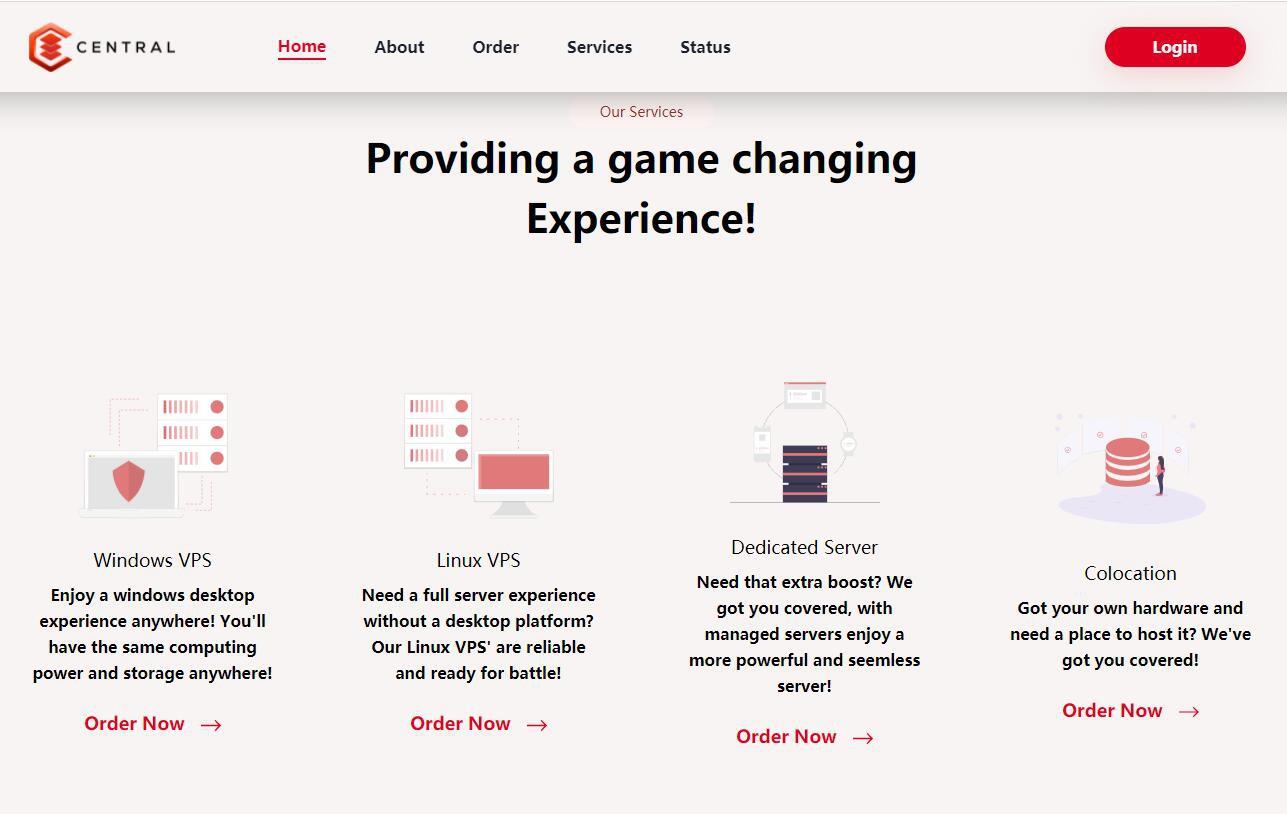
Central美国65折优惠,美国达拉斯机房VPS季付赠送双倍内存
Central美国独立日活动正在进行中,旗下美国达拉斯机房VPS 65折优惠,季付赠送双倍内存(需要发工单),Central租用的Hivelocity的机房,只支持信用卡和加密货币付款,不支持paypal,需要美国独服的可以谨慎入手试试。Central怎么样?Central便宜服务器,Central自称成立于2019年,主营美国达拉斯机房Linux vps、Windows vps、专用服务器和托管...
水墨云历史黑名单IDC,斟酌选购
水墨云怎么样?本站黑名单idc,有被删除账号风险,建议转出及数据备份!水墨云ink cloud Service是成立于2017年的商家,自2020起开始从事香港、日本、韩国、美国等地区CN2 GIA线路的虚拟服务器租赁,同时还有台湾、国内nat vps相关业务,也有iplc专线产品,相对来说主打的是大带宽服务器产品。注意:本站黑名单IDC,有被删除账号风险,请尽量避免,如果已经购买建议转出及数据备...
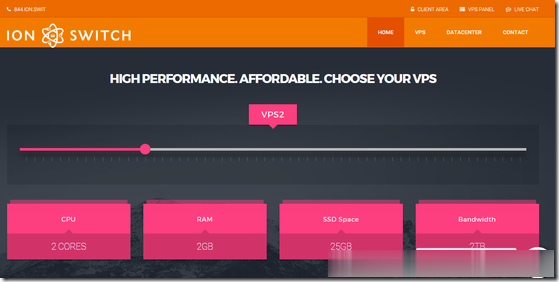
IonSwitch:$1.75/月KVM-1GB/10G SSD/1TB/爱达荷州
IonSwitch是一家2016年成立的国外VPS主机商,部落上一次分享的信息还停留在2019年,主机商提供基于KVM架构的VPS产品,数据中心之前在美国西雅图,目前是美国爱达荷州科德阿伦(美国西北部,西接华盛顿州和俄勒冈州),为新建的自营数据中心。商家针对新数据中心运行及4号独立日提供了一个5折优惠码,优惠后最低1GB内存套餐每月仅1.75美元起。下面列出部分套餐配置信息。CPU:1core内存...
ps调色技巧为你推荐
-
软银赛富赛富通的发展历程软银亏损65亿美元摩根大通巨亏20亿美元是什么原因造成的?可爱桌面背景图片浪漫桌面壁纸麒麟820和980哪个好麒麟980和骁龙855那个好一点?莫代尔和纯棉哪个好莫代尔和纯棉的区别,莫代尔和纯棉哪个好录音软件哪个好录音软件哪个好用又简单ps软件哪个好Photoshop哪个软件好用点?网页传奇哪个好玩传奇网页游戏哪个好玩的最新相关信息加速器哪个好网络游戏加速器哪个好用红茶和绿茶哪个好红茶和绿茶哪个好?