安装ChinaDDOS Firewall System注册教程
Windows下ChinaDDOS安装教程
考虑到近期有客户反映因硬件设施的限制不便于安装我们的防火墙内核系统。就针对这个情况我们提供windows下的安装方式 以便帮助大家能够顺利安装我们的防火墙内核系统。
1.准备一台带有windows操作系统机器和用于安装潘多拉防火墙内核的硬盘一个
2.在我们的官方网站http://www.chinawb.net下载最新的windows下安装包
3.该教程说明所下载的最新windows下的安装包文件如图
注用户朋友下载的压缩包可能与教程图片的内容不符其安装步骤是一样的。仅
安装包的版本不同而已
4.解压以后将会有三个文件在压缩包里面他们分别是最新的安装文件.bin的后缀名文件、window下的安装教程文件.pdf的后缀名文件、window下的安装工具.exe的后缀名文件。
5.将需要安装潘多拉内核的硬盘简称潘多拉硬盘接在window系统的机器上并
以window操作系统启动
6.我们在执行安装命令前首先要确认一下安装潘多拉硬盘是那个这一步尤为重要。
在查看硬盘的方法是右键点击我的电脑选择管理选项磁盘管理这时可以
看到如下磁盘相关信息。
长沙市智为信息技术有限公司
Windows下ChinaDDOS安装教程
通过该图片我们可以看到分别有两个硬盘且磁盘0为125M的DOM电子硬盘和磁盘1的40G硬盘。此时我们确认安装潘多拉硬盘为磁盘0的DOM电子硬盘。注意一定要先确认所要安装防火墙的硬盘避免windows硬盘数据信息被覆盖。
7.进入到windows命令DOS提示符界面
在运行框中输入CMD或是选择附件中的命令提示符
为确保教程说明的方便性我已经将第4步解压出来的文件放入E盘根目录下如下图
8.执行防火墙内核系统安装指令。需要在注意的是如果当您的硬盘大于800M则执行命令需要加上u的参数即 pdw-u v1.7beta3(windows).bin
如果您的硬盘小于800M则不需要u的参数。通过上图的内容可以了解到需要安装潘多拉硬盘为125M 因此在执行命令时是不需要加载参数的。指令操作如下Pdw.exe v1.7beta3(windows).bin
9.当执行相应指令后可以看到如下信息窗口
长―沙―市―智―为―信―息―技―术―有―限公―司――――――――――――――――――――――――――――――――――
Windows下ChinaDDOS安装教程
此时信息窗口中是询问需要写入那个硬盘根据上面的内容确认磁盘0为安装防火墙内核系统的硬盘。
10.输入正确的磁盘号以后将会再次要求您确认是否写入该磁盘。
11.等待安装内容完成以后用户朋友可以将潘多拉硬盘安装到作为防火墙硬件设备上正常启动即可。
长―沙―市―智―为―信―息―技―术―有―限公―司――――――――――――――――――――――――――――――――――
Windows下ChinaDDOS安装教程
12.待出现以下画面内容则表示潘多拉防火墙正确安装完成。
长―沙―市―智―为―信―息―技―术―有―限公―司――――――――――――――――――――――――――――――――――
- 安装ChinaDDOS Firewall System注册教程相关文档
- 操作ChinaDDOS防火墙操作日志使用说明
- 名单ChinaDDOS防火墙黑白名单使用说明
- 网卡ChinaDDOS硬件配置清单5.5
- 服务器ChinaDDOS防火墙服务器参数设置防御功能
- 邮件ChinaDDOS防火墙邮件报警功能使用说明
- chinaddos硬件防火墙怎么做?
这几个Vultr VPS主机商家的优点造就商家的用户驱动力
目前云服务器市场竞争是相当的大的,比如我们在年中活动中看到各大服务商都找准这个噱头的活动发布各种活动,有的甚至就是平时的活动价格,只是换一个说法而已。可见这个行业确实竞争很大,当然我们也可以看到很多主机商几个月就消失,也有看到很多个人商家捣鼓几个品牌然后忽悠一圈跑路的。当然,个人建议在选择服务商的时候尽量选择老牌商家,这样性能更为稳定一些。近期可能会准备重新整理Vultr商家的一些信息和教程。以前...
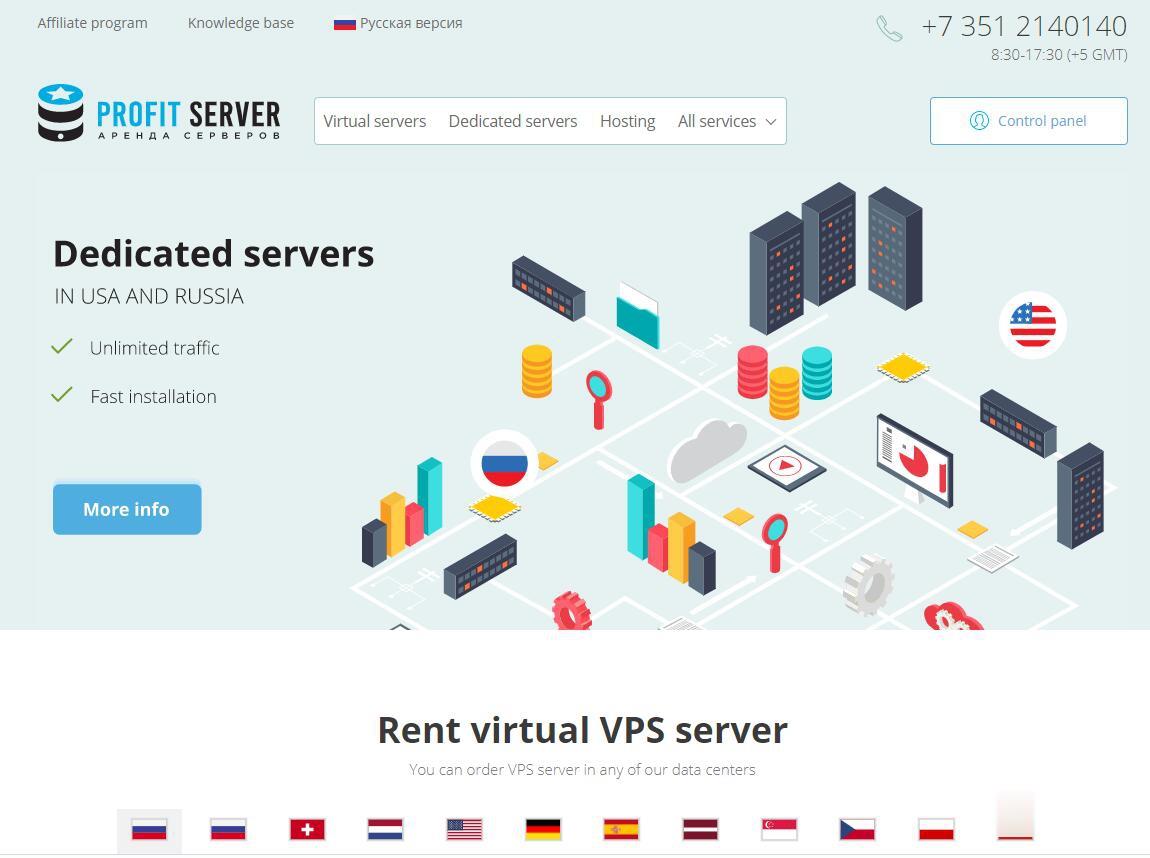
ProfitServer$34.56/年,5折限时促销/可选西班牙vps、荷兰vps、德国vps/不限制流量/支持自定义ISO
ProfitServer怎么样?ProfitServer好不好。ProfitServer是一家成立于2003的主机商家,是ITC控股的一个部门,主要经营的产品域名、SSL证书、虚拟主机、VPS和独立服务器,机房有俄罗斯、新加坡、荷兰、美国、保加利亚,VPS采用的是KVM虚拟架构,硬盘采用纯SSD,而且最大的优势是不限制流量,大公司运营,机器比较稳定,数据中心众多。此次ProfitServer正在对...
virmach:3.23美元用6个月,10G硬盘/VirMach1核6个月Virmach
virmach这是第二波出这种一次性周期的VPS了,只需要缴费1一次即可,用完即抛,也不允许你在后面续费。本次促销的是美国西海岸的圣何塞和美国东海岸的水牛城,周期为6个月,过后VPS会被自动且是强制性取消。需要临时玩玩的,又不想多花钱的用户,可以考虑下!官方网站:https://www.virmach.comTemporary Length Service Specials圣何塞VPS-一次性6个...

-
strategicsnssqlserver数据库如何登陆sql server中的数据库重庆网站制作我想做个网站,我是重庆的人。想在本地找个做网站的公司,请教一下在重庆那个公司比较好一点,,,,谢谢申请支付宝账户申请支付宝账号注册购物车通过自己的体会总结购物车的作用腾讯公司电话腾讯总公司服务热线是多少123456hd有很多App后面都有hd是什么意思如何发帖子网上怎么发帖子?财务单据简单财务票据处理 是做什么repaired电脑蓝屏出现Recovery. your PC needs to be repaired该怎么弄。急!!!