台式机无线上网设置台式电脑怎样连接无线网
台式机无线上网设置 时间:2021-04-08 阅读:()
台式电脑怎么打开无线网络开关
一、如果家用电脑没有内置无线网卡,我们需要购买一个无线网卡。二、将无线网卡查到台式机USB口,并用随包装带的驱动盘放入电脑光驱,安装无线网卡驱动程序。
三、无线网卡驱动程序安装完毕。
四、双击系统右下角的无线网络的图标,弹出无线网络连接。
五、点击要连接的WIFI账号,输入WIFI密码。
六、连接成功后就可以上网了。
如何手机连接家里的台式电脑wifi上网
要让台式电脑发射WIFI,有两种方法: 1. 有无线网卡的话,可以通过一些免费WIFI软件发WIFI(如猎豹免费WIFI)。2. 没有无线网卡的话可以使用路由器来发出WIFI。
手机连接WIFI的方法: 1. 找到手机的设置 2. 在系统设置中,找到WLAN这个选项。
这个就是无线网络的设置选项. 3. 进入后,先开启WLAN,这样你才能搜索附近的无线网络。
开启后,就会在下面显示附近的无线网络了。
4. 然后选择一个无线网络,点击,这时就会出现输入密码的界面,输入密码成功后就可以不费手机流量的进行上网了。
台式电脑没有无线网络配置这个选项怎么办
电脑查找无线网络配置的具体操作方法如下: 1.打开电脑,在开始面板里找到“控制面板” ,单击打开。2.找到“网络和共享中心”单击打开。
3.在打开后的窗口中,去左侧的窗格中找到“管理无线网络”,再单击打开。
4.找到“添加”的选项,打开。
5.在这里,需要连接的是固定的无线路由,所以选择第一个。
6.接下来连接路由器,输入、路由器上设置的网络名,加密密钥 7.这样就添加了一个无线网络了。
下面进行设置。
点击“更改连接设置”进入。
8.如果周围有多个网络的话,而且网络不稳定的话,最好把第二项取消选择。
9.至此,一个无线网络就连接上了。
之后在使用中,别忘了选择一个合适的网络位置,以便让windows防火墙更好得工作。
台式电脑怎么用无线路由器和wifi上网
1、无线接收装置其实就是无线网卡,无线网卡可以分为内置式和外置式两种。内置无线网卡需要将台机的主机箱打开,然后将网卡安装到空闲的PCI插槽内,然后在把主机箱装好,然后安装网卡的驱动。
这需要使用者要具有一定的动手能力,因为这样的网卡带有外置的接收天线,所以信号的接受能力和信号的稳定性都是不错的。
安装了内置无线接收装置后,就可以直接设置无线路由器来上网了。
2、外置式的无线网卡现在基本都是USB接口的,有的无线网卡不带天线,有的带有接收天线,可以提高信号的接收能力。
USB类型的无线网卡,我们只要把网卡直接插在USB接口上,然后系统就会发现新硬件,然后我们安装好驱动程序就可以了。
3、USB插到主机的USB口以后,系统就会提示发现新硬件,弹出驱动安装界面。
一般不推荐自动安装,我们选择“从列表或指定位置安装(高级)”这个选项,然后下一步。
4、如果驱动是在光盘上的,你可以用“搜索可移动媒体”这一项,如果已经复制在本地硬盘上,那么选择下面的那项“在搜索中包括这个位置”,然后通过“浏览”按钮来选定路径,下一步,系统会自动安装驱动,安装完毕后,点击完成结束。
注意:如果你的系统中的服务:Wireless Zero Configuration 被禁用或者关闭的话,那么无线网络连接是不可用的,你需要去 控制面板→管理工具→服务里面找到这个服务,然后开启他并设置为自动启动。
6、在选择无线网络的列表内,会出现一些无线的信号(如果附近有的话),这些无线的信号一般都是通过与宽带连接的无线路由器发出的。
无线路由的设置这里就不细讲了,你只要接好电源,插好网线,登录web页面的设置窗口,然后根据设置向导设置好宽带的用户名和密码就可以了。
7、双击你想要连接的目标,然后就会自动尝试连接,首次连接的话会出现警告,我们选择仍然连接,连接完以后基本就可以上网了。
8、如果发现无法联网的话请检查IP设置和NDS设置:方法如下,控制面板→网络连接→本地连接→(右键)属性→协议(TCP/IP)→属性,弹出设置界面后,可以自己设置IP(一般设置为自动)、DNS(这个建议填写你的宽带运营商的DNS服务器地址,这样便于浏览顺畅)。
台式电脑怎样连接无线网
一、电脑端设置先从"控制面板"进入到"网络连接". 1.打开"宽带连接->属性->高级",将"允许其他网络用户通过此计算机的连接来连接"前打勾,若有选项的话选择"无线网络连接".注意:不是使用宽带上网的朋友要在"本地连接->属性->高级"里设置. 2.打开”无线网络连接->属性->"常规"选项卡->协议(TCP/IP)”,在弹出的协议属性窗口里选中”使用下面的IP地址”,其中将”IP地址”设为”192.168.0.1”,将”子网掩码”设为”255.255.255.0”,其它的输入框都空着,不要输入任何字符.然后点"确定"返回上一级. 3.点击第二个"无线网络配置"选项卡->高级(在页面右下角),选中第三行的“仅计算机到计算机” 和最下面的“自动连接到非首选的网络”打勾,然后点“关闭”.回到“无线网络配置”选项卡中,点击“首选网络”下面的"添加"按钮,在"网络名(SSID)"里自定义输入你想设置的名称,以本人为例,本人用的三星笔记本,就命名为"SAMSUNG”,然后将“自动为我提供密钥”的勾去掉,将"数据加密"选项改成“已禁用”,其他选项按默认设置不变,最后点击“确定”返回上一级。注意:如果想给你的无线网络加入密钥(密码),只要在"数据加密"一栏选中”WEP”,但同样要将”自动为我提供此密钥”项前的勾去掉,然后在”网络密钥”和”确认网络密钥”框内输入密钥(密码)即可.[这时在“首选网络”的对话框中就能看到"SAMSUNG(自动)”,出现这个选项才算成功,否则重复上述操作,直至成功显示该选项.] 4.点击第三个"高级"选项卡->第一项Windows 防火墙下的"设置",选择"关闭",然后点击"确定"返回上一级.[若不关闭防火墙,通过WIFI上网连接时会提示"无网关回应".] 5.最后点击"确定"退出------到此,电脑端设置完毕,正常情况下就可以通过WIFI上网了.
- 台式机无线上网设置台式电脑怎样连接无线网相关文档
- 选项台式机无线上网设置
- 设置台式机无线上网设置
- 硬盘图解戴尔台式机BIOS设置(最新-编写)
- 无线网卡台式电脑也能无线上网吗(电脑知识范文)
- 台式机无线上网设置台式电脑无线网络连接在哪
- 台式机无线上网设置台式机怎么连接wifi
BuyVM($5/月),1Gbps不限流量流媒体VPS主机
BuyVM针对中国客户推出了China Special - STREAM RYZEN VPS主机,带Streaming Optimized IP,帮你解锁多平台流媒体,适用于对于海外流媒体有需求的客户,主机开设在拉斯维加斯机房,AMD Ryzen+NVMe磁盘,支持Linux或者Windows操作系统,IPv4+IPv6,1Gbps不限流量,最低月付5加元起,比美元更低一些,现在汇率1加元=0.7...
RAKsmart裸机云/云服务器/VPS全场7折,独立服务器限量秒杀$30/月起
适逢中国农历新年,RAKsmart也发布了2月促销活动,裸机云、云服务器、VPS主机全场7折优惠,新用户注册送10美元,独立服务器每天限量秒杀最低30.62美元/月起,美国洛杉矶/圣何塞、日本、香港站群服务器大量补货,1-10Gbps大带宽、高IO等特色服务器抄底价格,机器可选大陆优化、国际BGP、精品网及CN2等线路,感兴趣的朋友可以持续关注下。裸机云新品7折,秒杀产品5台/天优惠码:Bare-...

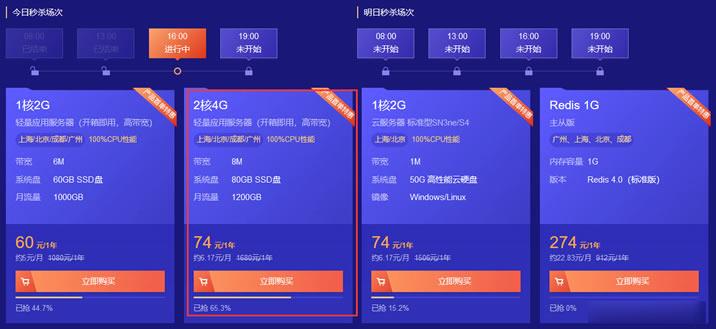
腾讯云轻量服务器两款低价年付套餐 2核4GB内存8M带宽 年74元
昨天,有在"阿里云秋季促销活动 轻量云服务器2G5M配置新购年60元"文章中记录到阿里云轻量服务器2GB内存、5M带宽一年60元的活动,当然这个也是国内机房的。我们很多人都清楚备案是需要接入的,如果我们在其他服务商的域名备案的,那是不能解析的。除非我们不是用来建站,而是用来云端的,是可以用的。这不看到其对手腾讯云也有推出两款轻量服务器活动。其中一款是4GB内存、8M带宽,这个比阿里云还要狠。这个真...
台式机无线上网设置为你推荐
-
平板ipad水土保持ios8我研制千万亿次超级电脑支持ipad支持ipad请仔细阅读在本报告尾部的重要法律声明2.3ios5重庆网通重庆联通网上营业厅手机版ipad连不上wifiiPad 连不上Wifi,显示无互联网连接win7如何关闭445端口如何关闭445端口,禁用smb协议