怎么设置路由器限速路由器怎么自己限速
怎么设置路由器限速 时间:2021-04-08 阅读:()
路由器怎么设置限速
要看你的路由器里面有没有QoS这一项。如果有,进入,对单个IP地址,或者对IP地址段进行速度限制。
但不是所有的路由器都能够进行限速的。
要看你的路由器有没有这个功能。
华三的路由器不错。
如何设置路由器限制下载速度
无线路由器设置下载速度限制的方法: 1.系统连接wifi网络。2.打开电脑浏览器,输入路由器背后铭牌的网关ip地址(一般是192.168.1.1),进入网关配置界面。
3.进入DHCP客户端界面,使用静态分配,将分配了IP地址的设备与专门用于限速的IP地址绑定。
4.进入路由器高级中的带宽控制设置界面,输入需要限制网速的设备对应的ip地址所在范围,设置限制宽带,点击启用即可。
路由器怎么搞限速?
首先,我们还是登陆路由器的WEB管理界面,在WEB管理界面中,我们选择“IP带宽控制功能”。需要注意的一点是,有的路由器并没有这项功能,需要您升级您的路由器固件,这样才可以进行下一步操作。
2因为在路由器的设置中,我们的电脑是自动从路由器获取IP的,可以这么说,就算是同一台电脑每次从路由器获取到的IP地址都是不一定相同的,因此首先要将我们从路由器获取到的IP地址和电脑本机的MAC地址进行绑定,这样这台电脑就会固定地从路由器中获取到固定的IP地址。
3在绑定之前,需要了解路由器设备上连接了多少设备,以及各个设备的MAC地址,按照下面的示例,就可以快速查看,好了,一起来看看怎么操作吧。
我们在这里选择的是“DHCP服务器”,然后点击“客户端列表”。
4从下面的图片中,我们可以明显的看到连接到路由器设备的MAC地址以及获取到的IP地址,那么此时,选定我们要进行限速电脑的MAC地址,然后复制该设备的MAC地址。
复制MAC地址的时候,我们只能使用Ctrl+C按钮进行复制。
5复制好MAC地址之后,就该进行MAC地址和IP地址的绑定操作了,我们点击“MAC地址和IP地址绑定”,然后按照图片的指示进行下一步操作。
点击“增加单个条目”。
6在接下来弹出的页面中,我们将已经复制好的设备的MAC地址粘贴到要填写的功能方框选项中,粘贴的时候只能使用Ctrl+V进行粘贴,然后输入一个IP地址,IP地址的格式为可以从192.168.1.2开始,填写完成之后,点击保存,一定要记住自己刚才填写的IP地址。
7好了,接下来就能真正开始路由器的限速设置了,在打开的界面中,首先需要开启“IP带宽控制功能”,然后填写自己的网络总带宽,这个很重要,千万不要填错了。
8开始输入需要进行带宽限制的IP地址吧,把我们刚才设置的IP地址,均填入下面的IP地址池,是滴,这里我们填写的IP地址是一模一样的。
9我们可以首先设置该IP的最大限制带宽为“1000kbps”,于是我们选择的就是“限制最大带宽”,然后在右边的方框中,点击“启用”。
10然后如果我们需要的话,还要保证这个IP的最小带宽为一个固定的值,保证局域网内带宽被合理公平地分配,这里,同样的道理,我们选择“保障最小带宽”,然后选择“启用”。
11最后,我们点击“保存”,完成所有的设置,这样,这台电脑就一定会牢牢地遵守带宽的限制,不会超越设置的最高网络带宽,实现了对这台电脑的网络功能的配置。
上网限速不求人!教你如何设置路由器
前段时间给朋友装电脑顺便买了个路由器,可是朋友拿到家后尽然不会设置,无奈我远程电脑遥控了半天才搞定。考虑到可能很多人不知道如何设置路由器,甚至连如何进路由器都不知道;笔者就出了这篇文章——教大家如何设置路由器。
由于手头只有个腾达的迷你路由,所以就拿它当做教材了。
其实,其它品牌的路由器和这个大同小异,只要搞定了一个知道哪项功能是做什么的,以后碰到别的品牌的路由器一样可以搞定。
那么该如何进入路由器呢——拿一条网线插到电脑的网口,网线的另一端连接路由器LAN接口(就是相同颜色的那四个)。
在浏览器界面输入路由器的IP地址、账号密码(路由器后面都有写),就可以登陆到路由器的管理界面了;在管理界面里我们可以选择接入方式,ADSL模式就是用宽带公司提供的账号密码接入,自动获取就是从固定接入点接入不用账号密码那种,例如猫、局域网等。
选择高级界面之后,可以进入到系统状态,这里可以看看路由的信息,连接状态、MAC地址等,这里了解下就可以了。
WAN设置和前面的“接入方式选择”其实是一个意思,PPPOE是用账号上网那种,DHCP和静态IP这个是视接入点的IP选择。
LAN设置,是用来改变路由的IP地址以及子网掩码,修改后路由器的网段会发生变化,路由器的登陆地址也会发生变化,这里一般选择默认即可。
MAC地址克隆,说白了就是更改路由器的MAC地址,为什么要更改它呢?因为某些路由器可以通过MAC地址算出PIN码。
一旦你的PIN码泄露了,那些蹭网的家伙就可以通过PIN码,破解你的路由器了。
这里讲下宽带限速,如果我们想对那台主机进行限速,只要输入它的IP地址所在网段就可以了。
输入网段之后可以选择限制上传、下载的带宽。
现在很多路由器都采用有线加无线的组合方式,经常使用无线的朋友要记得给自己的路由加密以免他人蹭网,这一页的设置选择默认即可。
安全设置里面就是设置无线密码的地方,这里可以设置网络广播的名称、无线密码的加密方式,其中秘钥就是“无线密码”。
需要注意的是,目前WEP加密方式是可以破解的,WPA、WPA2相对比较安全。
不过目前用PIN码的方式,也可以破解WPA、WPA2,那么我们该如何进行加密呢?每台电脑的网卡都有一个固定的MAC地址,在路由器中我们可以选择MAC地址过滤,意思就是把路由器和网卡绑定在一起,这样凡是未绑定MAC地址(电脑主机)都不能够上网。
在连接状态一栏里,可以看到连接到路由的主机数,以及对应的MAC地址。
MAC地址过滤同访问控制的MAC地址相对应。
如果想控制某台电脑的网速可以把DHCP关掉,然后对相应的IP地址进行限速。
DHCP可以理解为动态获取IP地址,这样在电脑端不用繁琐的去填写固定IP了。
在宽带限速一栏填写要限速的IP地址。
升级界面是用来升级路由的操作系统用的,路由器的厂商不定期会更新操作系统,修复以前系统的漏洞。
TP-LINK路由器怎么设置限速
你的TP-LINK没有说明是什么型号,不知道和我的一样不。我的是TP-LINK TD-W89541G。
进入路由器后左侧菜单里有一个带宽控制,点它进入后选择开启控制规则,然后编写控制规则。
如果两个人用均分的话最好设置了。
我就是两人均分,我的参数如下: 我的IP192.168.1.100,上行下限:200,上限250.下行下限1000,上限0(0为不限制); 对方IP192.168.1.101,上行下限:200,上限250.下行下限1000,上限1000. 实测效果:两人一起看电影,不卡,对方看电影我玩游戏,不卡,对方迅雷下载我玩游戏,不卡,对方一边电影一边迅雷下载我玩游戏,游戏不卡电影卡。
建议针对性限制IP。
上面的链接是TP另一品牌里的设置方法,都大同小异,你可以参考下。
我就是通过这个网页摸索的。
还不错,希望你采纳。
路由器怎么自己限速
路由器限速设置图文教程步骤如下: 1、首先登录路由器管理界面,一般路由器的登录地址都是192.168.1.1或者192.168.0.1,大家不妨试试,或者看路由器表面外壳上的标注即可。首先我们打开浏览器,在里边输入路由器登录地址,然后填写上用户名与密码(默认一般均为admin,如果不是请看路由器外壳上的标注介绍。
2、如上图,输入完路由器登录用户名与密码后,我们点击下边的确定即可进入路由器设置中心 了,如果您的路由器支持限速功能,那么我们在左侧会看到有一个“IP宽带控制”,如下图: 3、如上图,我们点击“IP宽带控制”即可进入路由器限速设了,如下图所示: 路由器限速设置之IP带宽控制参数说明: 1、带宽的换算关系为:1Mbps = 1000Kbps; 2、选择宽带线路类型及填写带宽大小时,请根据实际情况进行选择和填写,如不清楚,请咨询您的带宽提供商(如电信、网通等); 3、修改下面的配置项后,请点击“保存”按钮,使配置项生效。
4、如果没有设置任何状态为“启用”的IP带宽控制规则,您填写的带宽大小将不起作用。
这里路由器限速设置主要注意几个地方,首先要了解自己拉的网线是几M的,1M约等于1000K,然后就是设置IP段的宽带情况,以下笔者演示的是自己使用的是4M联通网络,想给自己的网速最低不低于2M,最高也不高于2M的条件,也就是说,在自己的网络中,给自己设置2M独享,其他用户则最低保障1M网络,最高不超过2M,具体设置如下: 如上图,大家设置路由器限速一定要注意以上四个步骤,首先是要第一步,要勾选上“开启IP宽带控制”,然后是第二步,选择自己家的宽带情况,上面演示的是笔者家拉的4M网络。
然后就是下边的设置本地IP地址限制网络情况,上图演示的是笔者打算将自己电脑IP地址设计为192.168.1.2,网络分配情况是最低2M,最高也不超过2M,给予其他用户,192.168.1.3-192.168.1.255用户设置限制最低保障1M,最低不高于2M。
最后我们就只要将自己电脑IP地址设置为192.168.1.2即可,大家可以根据自己的情况,以及针对不同的用户设置限速条件,主要是设置最低宽带与最高宽带资源条件;里边可以灵活设置。
- 怎么设置路由器限速路由器怎么自己限速相关文档
- 路由器路由器怎么设置无线网络限速的妙招
- 地址Fast无线路由器限速功能怎么设置
- 怎么设置路由器限速怎样设置路由器限速来解决网速卡的问题?
PIGYun中秋特惠:香港/韩国VPS月付14元起
PIGYun发布了九月份及中秋节特惠活动,提供8折优惠码,本月商家主推中国香港和韩国机房,优惠后最低韩国每月14元/中国香港每月19元起。这是一家成立于2019年的国人商家,提供中国香港、韩国和美国等地区机房VPS主机,基于KVM架构,采用SSD硬盘,CN2+BGP线路(美国为CUVIP-AS9929、GIA等)。下面列出两款主机配置信息。机房:中国香港CPU:1core内存:1GB硬盘:10GB...

Gcore(gcorelabs)俄罗斯海参崴VPS简单测试
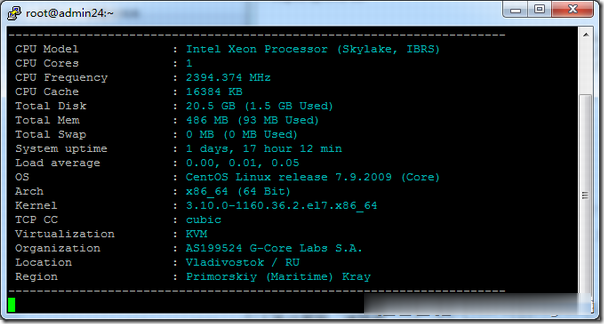
有一段时间没有分享Gcore(gcorelabs)的信息了,这是一家成立于2011年的国外主机商,总部位于卢森堡,主要提供VPS主机和独立服务器租用等,数据中心包括俄罗斯、美国、日本、韩国、新加坡、荷兰、中国(香港)等多个国家和地区的十几个机房,商家针对不同系列的产品分为不同管理系统,比如VPS(Hosting)、Cloud等都是独立的用户中心体系,部落分享的主要是商家的Hosting(Virtu...
HostNamaste$24 /年,美国独立日VPS优惠/1核1G/30GB/1Gbps不限流量/可选达拉斯和纽约机房/免费Windows系统/
HostNamaste是一家成立于2016年3月的印度IDC商家,目前有美国洛杉矶、达拉斯、杰克逊维尔、法国鲁贝、俄罗斯莫斯科、印度孟买、加拿大魁北克机房。其中洛杉矶是Quadranet也就是我们常说的QN机房(也有CC机房,可发工单让客服改机房);达拉斯是ColoCrossing也就是我们常说的CC机房;杰克逊维尔和法国鲁贝是OVH的高防机房。采用主流的OpenVZ和KVM架构,支持ipv6,免...

怎么设置路由器限速为你推荐
-
stronglyios11巧摄专业版使用指南支持ipad支持ipadpublicationethics.org更新iphonecss3圆角用CSS3怎么实现圆角边框?127.0.0.1为什么输入127.0.0.1无法打开页面xp系统关闭445端口xp中,如何关闭掉一些没有用的端口,请高手解答?win7关闭135端口win7系统怎么关闭135端口?网上很多方法都不好用!