服务器搭建教程怎么在电脑上搭建服务器
服务器搭建教程 时间:2021-05-03 阅读:()
如何搭建服务器,怎么样起步?比如我想在局域网搭建一个服务器。应该如何做???
小规模的可以买一个路由器就可以了(一般4个口,可以接4台机器)!如果想多接几台机器再买交换机(有4口;8口;16口;32口的)!如果要功能全一点的话就得用一台机器做服务器(得安装服务器软件),详细的放法可以在网上找!谁能提供一个服务器架设教程
不知道你是要CGI 还是FTP得 FTP的比较简单给你个FTP服务器架设教程: 架设一台FTP服务器其实很简单。首先,要保证你的机器能上网,而且有不低于ADSL 512Kbps的网络速度。
其次,硬件性能要能满足你的需要。
最后,需要安装FTP服务器端的软件,这类软件很多,可以使用微软的IIS(Internet Information Server 因特网信息服务系统),也可以使用专业软件。
不同的软件提供的功能不同,适应的需求和操作系统也不同。
一般来说,系统最低要求如下: CPU:PⅢ 450MHz以上 内存:256MB SDRAM以上 带宽:ADSL 512Kbps以上 至于操作系统,Windows 98/Me/NT/2000/XP均可,如果对服务器的性能和安全性要求很低,可以采用Windows 98和Windows Me。
本文中,如无特殊说明,均以Windows XP专业版为操作系统,其余操作系统下FTP服务器的架设及设置均大同小异。
一、用IIS架设 如果只是想建个小型的同时在线用户数不超过10个的FTP服务器,且不会同时进行大流量的数据传输,可以用IIS 5.0作为服务器软件来架设(IIS只适用于Windows NT/2000/XP操作系统) 1.安装 Windows XP默认安装时不安装IIS组件,需要手工添加安装。
进入控制面板,找到“添加/删除程序”,打开后选择“添加/删除Windows组件”,在弹出的“Windows组件向导”窗口中,将“Internet信息服务(IIS)”项选中。
在该选项前的“√”背景色是灰色的,这是因为Windows XP默认并不安装FTP服务组件。
再点击右下角的“详细信息”,在弹出的“Internet信息服务(IIS)”窗口中,找到“文件传输协议(FTP)服务”,选中后确定即可。
安装完后需要重启。
Windows NT/2000和Windows XP的安装方法相同。
2.设置 电脑重启后,FTP服务器就开始运行了,但还要进行一些设置。
点击“开始→所有程序→管理工具→Internet信息服务”,进入“Internet信息服务”窗口后,找到“默认FTP站点”,右击鼠标,在弹出的右键菜单中选择“属性”。
在“属性”中,我们可以设置FTP服务器的名称、IP、端口、访问账户、FTP目录位置、用户进入FTP时接收到的消息等。
1)FTP站点基本信息 进入“FTP站点”选项卡,其中的“描述”选项为该FTP站点的名称,用来称呼你的服务器,可以随意填,比如“我的小站” “IP地址”为服务器的IP,系统默认为“全部未分配”,一般不须改动,但如果在下拉列表框中有两个或两个以上的IP地址时,最好指定为公网IP “TCP端口”一般仍设为默认的21端口 “连接”选项用来设置允许同时连接服务器的用户最大连接数 “连接超时”用来设置一个等待时间,如果连接到服务器的用户在线的时间超过等待时间而没有任何操作,服务器就会自动断开与该用户的连接。
2)设置账户及其权限 很多FTP站点都要求用户输入用户名和密码才能登录,这个用户名和密码就叫账户。
不同用户可使用相同的账户访问站点,同一个站点可设置多个账户,每个账户可拥有不同的权限,如有的可以上传和下载,而有的则只允许下载。
3)安全设定 进入“安全账户”选项卡,有“允许匿名连接”和“仅允许匿名连接”两项,默认为“允许匿名连接”,此时FTP服务器提供匿名登录。
“仅允许匿名连接”是用来防止用户使用有管理权限的账户进行访问,选中后,即使是Administrator(管理员)账号也不能登录,FTP只能通过服务器进行“本地访问”来管理。
至于“FTP站点操作员”选项,是用来添加或删除本FTP服务器具有一定权限的账户。
IIS与其他专业的FTP服务器软件不同,它基于Windows用户账号进行账户管理,本身并不能随意设定FTP服务器允许访问的账户,要添加或删除允许访问的账户,必须先在操作系统自带的“管理工具”中的“计算机管理”中去设置Windows用户账号,然后再通过“安全账户”选项卡中的“FTP站点操作员”选项添加或删除。
但对于Windows 2000和Windows XP专业版,系统并不提供“FTP站点操作员”账户添加与删除功能,只提供Administrator一个管理账号。
提示:匿名登录一般不要求用户输入用户名和密码即可登录成功,若需要,可用“anonymous”作为用户名,以任意电子邮件地址为密码来登录。
4)设置用户登录目录 最后设置FTP主目录(即用户登录FTP后的初始位置),进入“主目录”选项卡,在“本地路
如何在自己的电脑上搭建服务器环境?
原发布者:谷一商盟学院 如何自己动手搭建一个服务器环境有些朋友觉得自己在电脑上搭建一个服务器很复杂,其实不然,非常简单。刚开始第一次搭建的时候我也觉得很复杂很麻烦,但当我自己动手搭建以后发现,原来这东西也不难,这不过需要细心。
那么下面我就就简单的为大家分享一下我搭建服务器的步骤。
第一步,下载。
先下载一个服务器环境的安装压缩文件,这个文件可在dede,也就是织梦cms下载,名字叫做php服务器整合套件。
第二步,解压这个压缩包。
解压完以后会有一个名字叫做dedeampzfordebug.exe的运行图标,然后双击这个图标会弹出来一个安装窗口,下面显示他的路径保存默认的是D盘,这个不用更改,直接安装,他就会自动的把所有文件解压到d盘下一个叫做dedeampz的文件夹里。
第三部,安装。
解压完成之后会跳出来一个窗口告诉我们一些可以更改的选项,这个里面除了root用户初始密码:123456和主站默认网址需要记着以外,其余的都不用动,然后点击安装就可以了。
安装完毕以后会有一个提示:成功完成安装!这时候对话框的最下边也出现了相应的改变,我们选择推出程序就可以了,因为我们最好是选择手动安装。
这时候我们在看我们电脑的桌面上和右下角的托盘区有一个绿色的六边形图标,其实这个图标就是这个整合环境套件的运行管理程序,并且已maSQL经启动了,我们点击右下角的图标把主窗口打开,我们可以看到apache服务器在运行中,mySQL服务器也是在运行中,这就代表这样一
怎么在电脑上搭建服务器
安装服务器软件,并进行相应配置即可啊。具体要看你想搭建什么服务器,如果是数据库,就安装MySQL之类的数据库软件,并启动对应服务。
如果是Web服务器,就安装Tomcat或者Apache之类的Web服务器软件。
- 服务器搭建教程怎么在电脑上搭建服务器相关文档
- 单击用HelixServer搭建流媒体服务器教程
- 设置windows邮件服务器搭建教程
- 邮件服务器Windows 2003下搭建邮件服务器教程和使用 Winmail Server 轻松架设邮件服务器 教程
- 服务器中小企业如何搭建web服务器?web服务器搭建教程
- 纯属本地局域网FTP服务器搭建安装教程
- 流媒体图解windows media Services流媒体服务器的搭建教程
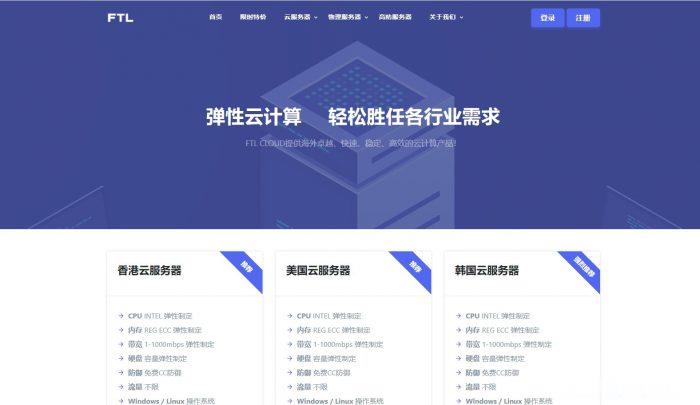
ftlcloud(超云)9元/月,1G内存/1核/20g硬盘/10M带宽不限/10G防御,美国云服务器
ftlcloud怎么样?ftlcloud(超云)目前正在搞暑假促销,美国圣何塞数据中心的云服务器低至9元/月,系统盘与数据盘分离,支持Windows和Linux,免费防御CC攻击,自带10Gbps的DDoS防御。FTL-超云服务器的主要特色:稳定、安全、弹性、高性能的云端计算服务,快速部署,并且可根据业务需要扩展计算能力,按需付费,节约成本,提高资源的有效利用率。点击进入:ftlcloud官方网站...
hostkvm:7折优惠-香港VPS韩国VPS,8折优惠-日本软银、美国CN2 GIA、新加坡直连VPS
hostkvm本月对香港国际线路的VPS、韩国CN2+bgp线路的VPS正在做7折终身优惠,对日本软银线路、美国CN2 GIA线路、新加坡直连线路的VPS进行8折终身优惠促销。所有VPS从4G内存开始支持Windows系统,当然主流Linux发行版是绝对不会缺席的!官方网站:https://hostkvm.com香港国际线路、韩国,7折优惠码:2021summer日本、美国、新加坡,8折优惠码:2...

御云(RoyalYun):香港CN2 GIA VPS仅7.9元每月起,美国vps仅8.9/月,续费同价,可叠加优惠
御云怎么样?炎炎暑期即将来临,御云(royalyun)香港、美国服务器开启大特惠模式。御云是新成立的云服务提供商,主要提供香港、美国的云服务器,不久将开启虚拟主机业务。我们的香港和美国主机采用CN2 GIA线路。目前,香港cn2 gia vps仅7.9元每月起,美国vps仅8.9/月,续费同价,可叠加优惠,香港云服务器国内延迟一般在50ms左右,是搭建网站的最佳选择,但是请不要用于违法用途。点击进...

服务器搭建教程为你推荐
-
工艺美术品设计专业1前言2区块链应用产业发展现状徐州微信5支持ipad支持ipad流量支付宝publicationethics.org步骤ioswindows键是哪个Windows快捷键是什么ipad上网为什么我的ipad 显示无法连接到网络