w7系统优化win7装系统后必做的几个优化
w7系统优化 时间:2021-06-30 阅读:()
安装win7旗舰版系统后怎么优化来提升系统性能
一、用户账户控制(UAC)设置 用户帐户控制简称UAC,是Windows Vista以及之后操作系统中一组新的基础结构技术,虽然说微软这个UAC是为了安全起见,不过用户在运行很多程序的时候都会提出一个提示,而且背景也会变色暗色调,确实是一个很不人性化的设置,很多不明其理的用户还以为系统又坏了,那么我们就需要对UAC进行一下设置。1、首先点击win7旗舰版系统的“开始菜单——搜索框输入"UAC"”,然后回车; 2、在弹出用户帐户控制设置的窗口中,一般情况下用户选择默认级别的下面一个级别就可以了(仅当程序对计算机设置进行更改的时候提示,一般程序安装运行都不会提示)选择这一项的时候就算系统提示程序更改计算机设置,屏幕也不会变暗,如果你对系统安全有把握,且安装了杀毒软件,你可以直接关闭UAC(从不通知),这也是很多用户的通用设置方法,选择该项后系统将不再提示任何企图改变系统设置的行为。
二、Win7系统的"检查更新" 在我们安装好win7系统后,系统默认是对所有更新补丁自动检查更新并安装更新的,如果你不希望win7系统使用Windows Updata 自动安装补丁,我们可以关闭它。
1、打开win7系统的开始菜单,并在搜索框中输入“Windows Updata”,回车,系统会弹出自动更新的设置页面; 2、然后点击窗口左侧的“更改设置”项; 3、在设置页面,如果你想关闭自动更新的话可以选择“从不检查更新”; 三、置设win7系统的虚拟内存 虚拟内存也称页面文件,对系统的重要性本站文章也有提及,合理的设置虚拟内存能让你的系统运行速度更快,具体设置方法可参阅:win7增加虚拟内存的方法 四、转移win7系统的临时文件存储位置 很多用户都知道,我们使用win7系统的过程中,不管是安装软件还是浏览网页也好,系统都会产生大产的临时文件,时间长了临时文件就会越来越多,从而影响系统的运行速度,对于很多用户来说为了避免系统盘被垃圾文件占据我们可以选择将临时文件夹存放在非系统盘。
1、首先鼠标右击win7系统桌面上的计算机图标选择属性,然后依次点击“高级系统设置——高级——环境变量”; 2、在环境变量中,有用户变量和系统变量,一般我们编辑其中的“TMP、TEMP”的文件夹; 3、存放位置到非系统盘的文件夹下即可,如原“%SystemRoot%TEMP”我们可以将其改为e: emp,那么之后系统产生的临时文件就存放到了E盘的TEMP文件夹中了,当然在实际情况中,用户临时文件会比较多,我们也可以只更改用户临时文件的存放位置。
IE浏览器临时文件转移方法:右键——IE——属性——浏览历史记录(设置)——【移动文件夹】。
win7之家推荐:windows8.1系统下载 /win81 五、更改用户资料存放路径 在win7系统中,用户的个人资料存放文件夹被放置在C盘,,那么如果我们重装系统的话个人资料是会丢失的,更何况如果存入大量文件的话也会导致系统盘体积臃肿,那么我们可以将默认存放位置更改至非系统盘。
1、首先打开用户名所在的“库”,找到我的文档,右键——属性——位置——移动即可。
以上就是关于安装win7旗舰版系统后必做的五项优化来提升系统性能的所有内容,希望可以帮助到你。
Windows7如何优化提速?
提高效率 关闭无用的系统服务 禁用无用的系统服务不仅能降低系统的内存占用,还能加快系统的响应速度。基础优化设置可以通过魔方完成。
打开魔方,选择“系统优化→服务优化”,点击“服务优化向导”,即可参考魔方的说明并结合自己的需要选择禁用的服务,然后点击“保存设置完成优化”,重启电脑就完成了基本的系统服务优化设置。
不过魔方列出的服务并不全面,更多可以关闭的系统服务还是要我们亲自动手来完成,请根据你的实际情况参照表1设置。
加快速度 禁用不需要的启动项 启动项目过多会占用大量系统内存,而且会拖慢系统的启动速度。
禁用其中不常用的程序则会带来明显的改善。
打开魔方的“系统设置→系统启动加载项”,根据提示把不常用的项目勾选去掉即可。
但对于一些驱动程序的启动项目建议最好保留。
董师傅提示:如果你对这些程序并不了解,也可以选择使用360的启动项管理,可以根据相关的提示说明进行操作。
对于电脑初学者来说更为直观。
节省内存 系统视觉特效自定义 Win7靓丽的界面占用了大量的内存,如果你的内存并不那么“富裕”,那么关掉部分特效显然是更好的选择。
鼠标右键点“计算机”图标,选择“属性→高级系统设置”,在“性能”框中点击“设置”,然后在里面根据自己的实际情况关闭部分特效,如关闭“淡入淡出或滑动菜单到视图”等(如图1所示)。
经过以上三步的优化设置,Win7的内存占用量已经可以明显减少,在低内存配置的电脑上对性能的改善效果十分明显。
不过Win 7的部分功能与系统内存却无关,例如“任务栏缩略图”这个功能的延迟现象,就是因为系统设定的问题,因此需要通过修改注册表来解决。
加快显示 任务栏缩略图显示速度优化 在“运行”中输入“regedit”打开注册表编辑器,定位到 “HKEY_CURRENT_USERControl PanelMouse”,在右边找到“MouseHoverTime”并双击打开,在“数值数据”里填入“100”,确定后关闭注册表编辑器再重新启动电脑。
这样延迟就基本消失了,当鼠标移动到任务栏某项目上时就能立即看到缩略图。
除了部分功能的延迟现象以外,由于某些应用程序失去响应而造成关机或重启时系统无法正常关闭也是Win7一个比较令人头疼的问题。
结束任务 减少关闭服务时的等待时间 同样,打开注册表编辑器,并定位到“HKEY_LOCAL_MACHINESYSTEM CurrentControlSetControl”,在右边找到“WaitToKillServiceTimeOut”,将数值修改为 “1000”,确定后关闭注册表编辑器然后重新启动电脑。
设置完成后,Win 7在关机时就不会花很多时间去等待关闭那些没有响应的服务了。
取消要求用户确认强制关机的提示 除了上面所说的情况,当关机时Win7确认某程序已失去响应无法关闭,还会询问用户是否强制关机(如图2所示),这时我们一般都希望Win 7能立即关机。
而设置方法就是通过组策略来完成。
在“运行”中输入“gpedit.msc”打开组策略管理器,打开“计算机配置→管理模板→系统→关机选项”,双击“关闭会阻止或取消关机的应用程序的自动终止功能”,选择“已启用”,确定后关闭组策略管理器。
这样Win 7在关机或重启时就爽快多了。
以上给大家介绍的都是比较实用的性能优化方法,而且这些方法在操作无误的前提下都是安全的,大家可以根据自己的实际需要选用。
不过需要指出的是,对于注册表的修改操作,我们不建议普通用户或新手修改,如果需要,可以考虑请他人帮忙设置。
该省的也要省——磁盘空间优化 喜欢下载的朋友都有个共识:“硬盘再大也不够用”。
随着宽带的普及,网上资源都“丰富”到了自己的硬盘当中,硬盘再大也会被塞满。
如果你的电脑硬盘空间有限,那么通过优化让系统少占一些空间,可以有效缓解硬盘空间紧张的问题。
不搞铺张浪费 禁用系统休眠功能 同XP及Vista系统类似,在Win7中休眠文件也要占用很大的空间。
而一般情况下休眠功能又很少用到,所以如果你的硬盘空间并不“富裕”,那么你就可以考虑禁用休眠功能。
方法很简单,打开“运行”窗口并输入“cmd”命令后回车,打开命令提示符窗口,然后输入“powercfg -h off”回车即可完成。
节约基本开支 删除无用的系统文件 Win7的系统文件夹中有一些对大部分用户都无用的文件,我们可以根据自身情况删除它们。
打开魔方的“系统清理→系统盘瘦身”,点“系统盘分析”,根据魔方的建议删除对自己无用的文件,最多可节省出1GB以上的空间(如图3所示)。
清理垃圾文件 勤俭节约好处多 系统运行一段时间后,就会产生很多无用的缓存文件等,而这些文件除了占用系统空间,基本没有别的“作用”。
因此对于系统运行中产生的垃圾文件,我们可以定时清除。
打开魔方中的“垃圾文件扫描”,选择系统盘点“扫描”,然后按照提示即可完成删除(如图4所示)。
董师傅提示:除了魔方,还有其他很多软件都有清理系统垃圾文件的功能。
例如Windows7优化大师,也是除了可以清理垃圾文件,还可以清理注册表。
不过注册表操作的风险系数较高,建议如果没有频繁的安装、卸载软件,不要采取清理注册表操作。
压缩“winsxs”文件夹 也许你不知道,Win7 中的Windows目录下的“winsxs”文件夹占用了约5.6GB的空间,但这个文件夹对系统又很重要不能删除。
那怎么办呢?我们可以通过压缩的方法减少它所占用的空间。
在魔方中点“系统设置→右键菜单→添加右键菜单”,选中“管理员取得所有权”,点击应用后重新启动计算机。
在“winsxs”的文件夹上点右键选择“管理员取得所有权”,这时会弹出命令提示符窗口,并出现大量操作字符,耐心等待其完成。
接下来,在“winsxs”的文件夹上点右键选择“属性→高级”,并选中“压缩驱动器以便节省磁盘空间”,然后选择 “将更改应用于该文件夹、子文件夹和文件”,确定后系统会弹出“将属性应用于……”的窗口,同样,耐心的等待操作完成。
期间如果弹出有文件正在使用的提示,选择“全部忽略”即可。
压缩结束后再看winsxs文件夹的大小,比未压缩时的磁盘空间占用少了1GB多,可谓效果显著(如下图所示)。
经过上面这些优化,Win7自身占用的磁盘空间基本可以减少3GB以上,对于那些硬盘空间不太富裕的用户绝对是好消息。
而且这些优化方法都比较安全,不会影响到系统的正常运行。
win7装系统后必做的几个优化
清理启动项: 方法一、 1、按住键盘上微软徽标键的同时,按下 R 键,就会弹出”运行“的界面,输入”msconfig“点击确定; 2、进入”系统配置“的界面后,选择”启动“选项卡,将不需要开机启动的软件前面的勾取消,然后点击确定; 方法二、使用电脑管家清理启动项。1、点击“启动项” 2、禁用不必要的启动项即可。
- w7系统优化win7装系统后必做的几个优化相关文档
- w7系统优化Win 7安装后系统优化设置方法有哪些?
- w7系统优化win7系统怎么优化?
- w7系统优化W7如何全面详细的系统优化
- w7系统优化您好怎么将win7优化到极点呢谢谢呢
- w7系统优化win7怎么优化才能达到最佳效果?
BlueHost主机商年中618活动全场低至五折
BlueHost 主机商在以前做外贸网站的时候还是经常会用到的,想必那时候有做外贸网站或者是选择海外主机的时候还是较多会用BlueHost主机商的。只不过这些年云服务器流行且性价比较高,于是大家可选择商家变多,但是BlueHost在外贸主机用户群中可选的还是比较多的。这次年中618活动大促来袭,毕竟BLUEHOST商家目前中文公司设立在上海,等后面有机会也过去看看。他们也会根据我们的国内年中促销发...
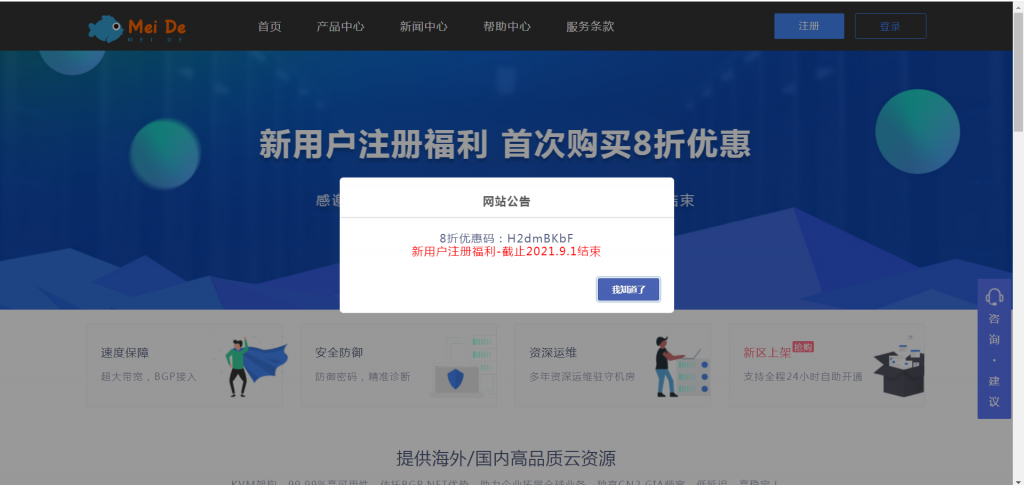
美得云(15元/月)美国cera 2核4G 15元/月 香港1核 1G 3M独享
美得云怎么样?美得云好不好?美得云是第一次来推广软文,老板人脾气特别好,能感觉出来会用心对待用户。美得云这次为大家提供了几款性价比十分高的产品,美国cera 2核4G 15元/月 香港1核 1G 3M独享 15元/月,并且还提供了免费空间给大家使用。嘻嘻 我也打算去白嫖一个空间了。新用户注册福利-8折优惠码:H2dmBKbF 截止2021.10.1结束。KVM架构,99.99%高可用性,依托BGP...
ProfitServer$34.56/年,5折限时促销/可选西班牙vps、荷兰vps、德国vps/不限制流量/支持自定义ISO
ProfitServer怎么样?ProfitServer好不好。ProfitServer是一家成立于2003的主机商家,是ITC控股的一个部门,主要经营的产品域名、SSL证书、虚拟主机、VPS和独立服务器,机房有俄罗斯、新加坡、荷兰、美国、保加利亚,VPS采用的是KVM虚拟架构,硬盘采用纯SSD,而且最大的优势是不限制流量,大公司运营,机器比较稳定,数据中心众多。此次ProfitServer正在对...
w7系统优化为你推荐
-
sql四舍五入sql 查询出的结果进行除法运算,结果无法四舍五入。求助!windowsmediawindows media player 是什么啊爱短信官网官方飞信,ET飞信,爱短信飞信插件哪个好用??网络视频下载器网络视频下载工具哪个好用?手机软件开发工具手机app一般用什么 软件开发刷ip流量请问刷流量刷IP有什么用的!qq管家官网腾讯手机管家如何下载QQ手机管家?微信网页版登陆首页微信网页版怎么用?微信网页版怎么登陆?erp系统教程ERP系统怎样操作,有教学视频吗?在线沟通什么是在线状态?