安装红帽子企业
红帽子企业 时间:2021-01-19 阅读:()
www.
redhat.
com.
cn红帽RHCT课程讲义第一单元任课讲师:www.
redhat.
com.
cn学习目标本章学习结束后,你应该能:–记忆重要的anaconda命令行开关–理解不同的安装方式–创建alternate分区布局–创建和利用Kickstart文件–设置anaconda服务器–管理一个yum资源库服务器www.
redhat.
com.
cn安装RedHatLinux的硬件安装RedHatLinux的硬件要求如下.
CPU:Pentium以上处理器.
内存:至少128MB,推荐使用256MB以上的内存.
硬盘:至少需要1GB以上的硬盘空间,完全安装需大约5GB的硬盘空间.
显卡:VGA兼容显卡.
光驱:CD-ROM/DVD-ROM.
其他设备:如声卡、网卡和Modem等.
软驱:可选www.
redhat.
com.
cnRedHat安装介质光盘:REDHET企业版含15张光盘其中前五张和本课程有关第一张为安装引导光盘,用于载入Anaconda安装程序后四张为真正的安装程序及各种软件包www.
redhat.
com.
cn安装程序----Anaconda安装的主要工作者AnacondaAnaconda安装程序支持多种安装方式Anaconda安装程序分两个了阶段:引导并装载安装程序,安装应用程序及各种软件包.
www.
redhat.
com.
cnAnaconda,红帽子企业Linux安装器支持不同的模式–Kickstart提供自动化安装–Upgrade实施一个已存在的红帽子企业Linux安装的升级–Rescue模式可以对不能启动的系统进行故障排除由两个阶段构成:–第一阶段开始安装–第二阶段执行安装www.
redhat.
com.
cn第一阶段:开始安装第一阶段由一个安装内核和一个initrd.
img构成可以由任意一个被支持的bootloader启动第一阶段的任务–初始化安装器–解析命令行参数–自动检测硬件–装载附加驱动–选择语言,键盘布局和安装方式–设置安装需要的网络www.
redhat.
com.
cn第一阶段:引导介质支持的引导介质:–boot.
iso或者安装CD/DVD–包含diskboot.
img的USB驱动器–PXE网络启动–其它bootloader如GRUB–引导软盘不再被支持引导介质可以针对个性化安装进行修改www.
redhat.
com.
cn进入安装程序图形化安装–缺省的安装类型号–有用的开关:lowres,resolution,skipddc基于VNC的安装–激活vnc并且使用密码保护会话:vncpassword=password–设置网络参数ip=IPAddressnetmask=NetworkMaskwww.
redhat.
com.
cn进入安装程序基于文本的安装–Startedwiththetextswitch–基于菜单的终端界面串口安装–当图形卡没有被检测到时自动使用–启用方式:serial=devicewww.
redhat.
com.
cn第一阶段:安装方式可用的安装方式本地CDROM硬盘驱动器NFS映像FTPHTTPwww.
redhat.
com.
cn小知识__linux下把镜象直接挂为光盘在根用户下执行:Mkdir/mnt/isoMount–olooprhel-5.
iso/mnt/iso/制作镜象光盘:Cdrecordrhel-5-server.
isowww.
redhat.
com.
cn第二阶段:安装概述安装序号磁盘分区引导程序(bootloader)配置网络与时区配置软件包选择www.
redhat.
com.
cn第二阶段安装方式光盘安装本地ISO映象网络(ftphttpnfs)KICKSTART脚本安装脚本+PXE全自劢www.
redhat.
com.
cn配置文件系统性在安装中必须选择挂载点,分区大小和文件系统类型–可以手工设置,也可以自动设置有许多布局可以使用:–根分区(/)必须包含/etc,/lib,/bin,/sbin–Swap空间一般是内存的两倍大小.
–标准的挂载点:/boot,/home,/usr,/var,/tmp,/usr/local,/optwww.
redhat.
com.
cn替代分区的方式软RAID–创建一个分区并且选择"SoftwareRAID"做为"文件系统"类型–合并多个RAID分区形成一个RAID设备LVM–选择"PhysicalVolume"用于创建一个物理卷–LVM创建一个卷组–创建新的逻辑卷www.
redhat.
com.
cn软件包选择一组预设的软件包可以自动安装选择"Customizenow"来改变预设的软件包如果要添加新的语言支持,必须进行定制Anaconda自动分析软件包之间的依赖关系安装后可以使用yum或system-config-packages进行轻松定制www.
redhat.
com.
cn第一次引导:安装后配置如果需要,配置XWindow系统Firewall和SELinux设置Kdump设置设置date和time向RedHatNetwork注册并且取得更新的RPM包创建第一个用户配置声卡从CDROM安装额外的软件包或红帽子文档www.
redhat.
com.
cnKickstart脚本化安装方式支持所有anaconda的特点在任何安装过程中,/root/anaconda-ks.
cfg会被自动创建配置程序:system-config-kickstart语法校验器:ksvalidatorwww.
redhat.
com.
cnKickStart安装KickStart是一种Linux的自劢安装模式KickStart支持硬盘、网络安装安装程式从ks.
cfg文件中读取配置参数,自劢进行安装系统在安装完成后会在root目录下生成一个anaconda-ks.
cfg文件,可以根据自己的需要更改后改名使用www.
redhat.
com.
cn执行KickStart安装创建一个KickStart文件.
创建一个带有KickStart文件的引导盘,戒在网络上提供该文件.
筹备安装树.
开始KickStart安装www.
redhat.
com.
cn开始一个Kickstart安装当ks引导选项被指定时,Anaconda进入Kickstart模式Ks通过查询DHCP得到Kickstart位置ks=url通过HTTP,FTP或NFS取得文件通过本地媒介:ks=floppy,ks=cdrom,或ks=hd:device:/path/to/filewww.
redhat.
com.
cn剖析kickstart文件命令部分–配置系统性–Omitteddirectivesarepromptedtotheuser%packages部分–选择需要安装的软件包和软件包组–始终会解决依赖关系脚本部分(可能有多个)–可选的部分,用于定制系统–%pre脚本在安装前运行–%post脚本在安装后运行www.
redhat.
com.
cnKickstart:命令部分开始安装安装模式–Install:实行全新安装–Upgrade:升级一个现有的安装安装方法–cdrom–url--urlurl–nfs--serverhost--pathdirectory–harddrive--partition=device--dir=/path/to/install_treewww.
redhat.
com.
cnKickstart:命令部分重要指令必需的指令–必须被指定,否则安装程序会以交互的方式配置它们–本地化选项:keyboard,lang,timezone–认证:rootpw,authconfig–引导程序:bootloader可选的指令–网络:network[options]–安全:firewall,selinux,services–安装程序行为:firstboot,poweroff|reboot,interactive,textwww.
redhat.
com.
cnKickstart:软件包选择使用软件包名称添加单个软件包,不包含任何版本号使用@package_group添加软件包组从列表移除软件包:-package_name使用通配符指定多个软件包依赖关系始终会自动解决使用@lang-support添加额外的语言支持当在命令部分指定一个安装序号后,可以安装层次产品的软件包www.
redhat.
com.
cnKickstart:%pre,%post%pregivesyouthefirstword–作为一个bashshell脚本执行–在Kickstart文件解析后运行%postgivesyouthefinalword–可以指定解析器(缺省是bash)–缺省是chroot状态,但也可以在非chroot状态运行www.
redhat.
com.
cn网络安装服务器对于基于网络的安装是必须的往往比基于CDROM的安装方式更加快速为企业提供了一个更加简便的分发平台通过NFS,FTP或HTTP共享介质目录可以用于做为yum的资源库www.
redhat.
com.
cn创建私有资源库创建一个目录用于保存软件包让这个目录可以通过http/ftp访问安装createrepoRPM包运行createrepo-v/package-directory将创建一个repodata子目录及相关的支持文件在同一台服务器上支持Anaconda:–cp/package-directory/repodata/comps*.
xml/tmp–createrepo-g/tmp/comps*.
xml/package-directorywww.
redhat.
com.
cn安装模式图形方式安装:linux戒直接回车字符方式安装:linuxtext检测媒介:linuxmediacheck援救模式:linuxrescue跳过硬件检测:linuxnoprobewww.
redhat.
com.
cn安装步骤图形方式安装为默认方式安装配置步骤语言、键盘与鼠标选择安装类型与种类硬盘分区网络与防火墙配置认证设置RPM包选择X服务器配置www.
redhat.
com.
cn安装类型不种类安装类型安装:安装一个新的linux系统升级:升级原有linux系统安装种类个人桌面/PersonalDesktopInstallations工作站/WorkstationInstallations服务器/ServerInstallations定制/CustomInstallationswww.
redhat.
com.
cn软Raid设置允许多个硬盘戒硬盘分区被当成一个逻辑驱劢器来使用安装时可选择的RAID等级:Raid0:同读同写Raid1:镜象Raid5:奇偶校验www.
redhat.
com.
cn逻辑卷管理器(LVM)设置从硬盘驱劢器中创建物理卷(physicalvolumes).
从物理卷中创建卷组(volumegroups).
从卷组中创建逻辑卷(logicalvolumes),并分派逻辑卷挂载点.
www.
redhat.
com.
cn防火墙设定安装工具可以为系统设置一个简单的防火墙.
用户可以选择三种等级:高、中、无防火墙用户可以在设置防火墙的时候定义'受信任设备'、'允许端口'www.
redhat.
com.
cn安装中的窗口切换在安装过程中,我们支持用Alt+Fn键来切换显示窗口:Alt+F1:安装对话框Alt+F2:一个bashAlt+F3:安装日志Alt+F4:与系统、核心相关的讯息Alt+F5:其他讯息,诸如mke2fs,grub的标准输出Alt+F7:X图形化显示www.
redhat.
com.
cnLINUX的安装方式1RedHatEnterpriseLinux5的安装1.
1RedHatEnterpriseLinux5光盘安装1.
2RedHatEnterpriseLinux5硬盘安装1.
3RedHatEnterpriseLinux5NFS安装1.
4RedHatEnterpriseLinux5FTP安装1.
5RedHatEnterpriseLinux5HTTP安装www.
redhat.
com.
cn安装图解-安装模式选择www.
redhat.
com.
cnRedHatEnterpriseLinux5NFS安装1.
引导计算机后执行linuxaskmethod命令www.
redhat.
com.
cn重点步骤来了哈,安装方式我们选择:NFSimagewww.
redhat.
com.
cn配置TCP/IP协议,我们选择手劢配置.
IPv6现在我们用丌到,取消掉.
www.
redhat.
com.
cn我们手劢配置TCP/IP信息.
和NFS服务器在同一网段www.
redhat.
com.
cn这里配置NFS服务器主机名戒IP地址,并且添加ISO镜像文件存放目录(绝对地址)www.
redhat.
com.
cnRedHatEnterpriseLinux5FTP安装www.
redhat.
com.
cnwww.
redhat.
com.
cnRedHatEnterpriseLinux5HTTP安装www.
redhat.
com.
cnwww.
redhat.
com.
cn第十章结束自由提问小结–安装的步骤–关键的anaconda开关变量–system-config-kickstart–ksvalidator–createrepowww.
redhat.
com.
cn谢谢大家~_~
redhat.
com.
cn红帽RHCT课程讲义第一单元任课讲师:www.
redhat.
com.
cn学习目标本章学习结束后,你应该能:–记忆重要的anaconda命令行开关–理解不同的安装方式–创建alternate分区布局–创建和利用Kickstart文件–设置anaconda服务器–管理一个yum资源库服务器www.
redhat.
com.
cn安装RedHatLinux的硬件安装RedHatLinux的硬件要求如下.
CPU:Pentium以上处理器.
内存:至少128MB,推荐使用256MB以上的内存.
硬盘:至少需要1GB以上的硬盘空间,完全安装需大约5GB的硬盘空间.
显卡:VGA兼容显卡.
光驱:CD-ROM/DVD-ROM.
其他设备:如声卡、网卡和Modem等.
软驱:可选www.
redhat.
com.
cnRedHat安装介质光盘:REDHET企业版含15张光盘其中前五张和本课程有关第一张为安装引导光盘,用于载入Anaconda安装程序后四张为真正的安装程序及各种软件包www.
redhat.
com.
cn安装程序----Anaconda安装的主要工作者AnacondaAnaconda安装程序支持多种安装方式Anaconda安装程序分两个了阶段:引导并装载安装程序,安装应用程序及各种软件包.
www.
redhat.
com.
cnAnaconda,红帽子企业Linux安装器支持不同的模式–Kickstart提供自动化安装–Upgrade实施一个已存在的红帽子企业Linux安装的升级–Rescue模式可以对不能启动的系统进行故障排除由两个阶段构成:–第一阶段开始安装–第二阶段执行安装www.
redhat.
com.
cn第一阶段:开始安装第一阶段由一个安装内核和一个initrd.
img构成可以由任意一个被支持的bootloader启动第一阶段的任务–初始化安装器–解析命令行参数–自动检测硬件–装载附加驱动–选择语言,键盘布局和安装方式–设置安装需要的网络www.
redhat.
com.
cn第一阶段:引导介质支持的引导介质:–boot.
iso或者安装CD/DVD–包含diskboot.
img的USB驱动器–PXE网络启动–其它bootloader如GRUB–引导软盘不再被支持引导介质可以针对个性化安装进行修改www.
redhat.
com.
cn进入安装程序图形化安装–缺省的安装类型号–有用的开关:lowres,resolution,skipddc基于VNC的安装–激活vnc并且使用密码保护会话:vncpassword=password–设置网络参数ip=IPAddressnetmask=NetworkMaskwww.
redhat.
com.
cn进入安装程序基于文本的安装–Startedwiththetextswitch–基于菜单的终端界面串口安装–当图形卡没有被检测到时自动使用–启用方式:serial=devicewww.
redhat.
com.
cn第一阶段:安装方式可用的安装方式本地CDROM硬盘驱动器NFS映像FTPHTTPwww.
redhat.
com.
cn小知识__linux下把镜象直接挂为光盘在根用户下执行:Mkdir/mnt/isoMount–olooprhel-5.
iso/mnt/iso/制作镜象光盘:Cdrecordrhel-5-server.
isowww.
redhat.
com.
cn第二阶段:安装概述安装序号磁盘分区引导程序(bootloader)配置网络与时区配置软件包选择www.
redhat.
com.
cn第二阶段安装方式光盘安装本地ISO映象网络(ftphttpnfs)KICKSTART脚本安装脚本+PXE全自劢www.
redhat.
com.
cn配置文件系统性在安装中必须选择挂载点,分区大小和文件系统类型–可以手工设置,也可以自动设置有许多布局可以使用:–根分区(/)必须包含/etc,/lib,/bin,/sbin–Swap空间一般是内存的两倍大小.
–标准的挂载点:/boot,/home,/usr,/var,/tmp,/usr/local,/optwww.
redhat.
com.
cn替代分区的方式软RAID–创建一个分区并且选择"SoftwareRAID"做为"文件系统"类型–合并多个RAID分区形成一个RAID设备LVM–选择"PhysicalVolume"用于创建一个物理卷–LVM创建一个卷组–创建新的逻辑卷www.
redhat.
com.
cn软件包选择一组预设的软件包可以自动安装选择"Customizenow"来改变预设的软件包如果要添加新的语言支持,必须进行定制Anaconda自动分析软件包之间的依赖关系安装后可以使用yum或system-config-packages进行轻松定制www.
redhat.
com.
cn第一次引导:安装后配置如果需要,配置XWindow系统Firewall和SELinux设置Kdump设置设置date和time向RedHatNetwork注册并且取得更新的RPM包创建第一个用户配置声卡从CDROM安装额外的软件包或红帽子文档www.
redhat.
com.
cnKickstart脚本化安装方式支持所有anaconda的特点在任何安装过程中,/root/anaconda-ks.
cfg会被自动创建配置程序:system-config-kickstart语法校验器:ksvalidatorwww.
redhat.
com.
cnKickStart安装KickStart是一种Linux的自劢安装模式KickStart支持硬盘、网络安装安装程式从ks.
cfg文件中读取配置参数,自劢进行安装系统在安装完成后会在root目录下生成一个anaconda-ks.
cfg文件,可以根据自己的需要更改后改名使用www.
redhat.
com.
cn执行KickStart安装创建一个KickStart文件.
创建一个带有KickStart文件的引导盘,戒在网络上提供该文件.
筹备安装树.
开始KickStart安装www.
redhat.
com.
cn开始一个Kickstart安装当ks引导选项被指定时,Anaconda进入Kickstart模式Ks通过查询DHCP得到Kickstart位置ks=url通过HTTP,FTP或NFS取得文件通过本地媒介:ks=floppy,ks=cdrom,或ks=hd:device:/path/to/filewww.
redhat.
com.
cn剖析kickstart文件命令部分–配置系统性–Omitteddirectivesarepromptedtotheuser%packages部分–选择需要安装的软件包和软件包组–始终会解决依赖关系脚本部分(可能有多个)–可选的部分,用于定制系统–%pre脚本在安装前运行–%post脚本在安装后运行www.
redhat.
com.
cnKickstart:命令部分开始安装安装模式–Install:实行全新安装–Upgrade:升级一个现有的安装安装方法–cdrom–url--urlurl–nfs--serverhost--pathdirectory–harddrive--partition=device--dir=/path/to/install_treewww.
redhat.
com.
cnKickstart:命令部分重要指令必需的指令–必须被指定,否则安装程序会以交互的方式配置它们–本地化选项:keyboard,lang,timezone–认证:rootpw,authconfig–引导程序:bootloader可选的指令–网络:network[options]–安全:firewall,selinux,services–安装程序行为:firstboot,poweroff|reboot,interactive,textwww.
redhat.
com.
cnKickstart:软件包选择使用软件包名称添加单个软件包,不包含任何版本号使用@package_group添加软件包组从列表移除软件包:-package_name使用通配符指定多个软件包依赖关系始终会自动解决使用@lang-support添加额外的语言支持当在命令部分指定一个安装序号后,可以安装层次产品的软件包www.
redhat.
com.
cnKickstart:%pre,%post%pregivesyouthefirstword–作为一个bashshell脚本执行–在Kickstart文件解析后运行%postgivesyouthefinalword–可以指定解析器(缺省是bash)–缺省是chroot状态,但也可以在非chroot状态运行www.
redhat.
com.
cn网络安装服务器对于基于网络的安装是必须的往往比基于CDROM的安装方式更加快速为企业提供了一个更加简便的分发平台通过NFS,FTP或HTTP共享介质目录可以用于做为yum的资源库www.
redhat.
com.
cn创建私有资源库创建一个目录用于保存软件包让这个目录可以通过http/ftp访问安装createrepoRPM包运行createrepo-v/package-directory将创建一个repodata子目录及相关的支持文件在同一台服务器上支持Anaconda:–cp/package-directory/repodata/comps*.
xml/tmp–createrepo-g/tmp/comps*.
xml/package-directorywww.
redhat.
com.
cn安装模式图形方式安装:linux戒直接回车字符方式安装:linuxtext检测媒介:linuxmediacheck援救模式:linuxrescue跳过硬件检测:linuxnoprobewww.
redhat.
com.
cn安装步骤图形方式安装为默认方式安装配置步骤语言、键盘与鼠标选择安装类型与种类硬盘分区网络与防火墙配置认证设置RPM包选择X服务器配置www.
redhat.
com.
cn安装类型不种类安装类型安装:安装一个新的linux系统升级:升级原有linux系统安装种类个人桌面/PersonalDesktopInstallations工作站/WorkstationInstallations服务器/ServerInstallations定制/CustomInstallationswww.
redhat.
com.
cn软Raid设置允许多个硬盘戒硬盘分区被当成一个逻辑驱劢器来使用安装时可选择的RAID等级:Raid0:同读同写Raid1:镜象Raid5:奇偶校验www.
redhat.
com.
cn逻辑卷管理器(LVM)设置从硬盘驱劢器中创建物理卷(physicalvolumes).
从物理卷中创建卷组(volumegroups).
从卷组中创建逻辑卷(logicalvolumes),并分派逻辑卷挂载点.
www.
redhat.
com.
cn防火墙设定安装工具可以为系统设置一个简单的防火墙.
用户可以选择三种等级:高、中、无防火墙用户可以在设置防火墙的时候定义'受信任设备'、'允许端口'www.
redhat.
com.
cn安装中的窗口切换在安装过程中,我们支持用Alt+Fn键来切换显示窗口:Alt+F1:安装对话框Alt+F2:一个bashAlt+F3:安装日志Alt+F4:与系统、核心相关的讯息Alt+F5:其他讯息,诸如mke2fs,grub的标准输出Alt+F7:X图形化显示www.
redhat.
com.
cnLINUX的安装方式1RedHatEnterpriseLinux5的安装1.
1RedHatEnterpriseLinux5光盘安装1.
2RedHatEnterpriseLinux5硬盘安装1.
3RedHatEnterpriseLinux5NFS安装1.
4RedHatEnterpriseLinux5FTP安装1.
5RedHatEnterpriseLinux5HTTP安装www.
redhat.
com.
cn安装图解-安装模式选择www.
redhat.
com.
cnRedHatEnterpriseLinux5NFS安装1.
引导计算机后执行linuxaskmethod命令www.
redhat.
com.
cn重点步骤来了哈,安装方式我们选择:NFSimagewww.
redhat.
com.
cn配置TCP/IP协议,我们选择手劢配置.
IPv6现在我们用丌到,取消掉.
www.
redhat.
com.
cn我们手劢配置TCP/IP信息.
和NFS服务器在同一网段www.
redhat.
com.
cn这里配置NFS服务器主机名戒IP地址,并且添加ISO镜像文件存放目录(绝对地址)www.
redhat.
com.
cnRedHatEnterpriseLinux5FTP安装www.
redhat.
com.
cnwww.
redhat.
com.
cnRedHatEnterpriseLinux5HTTP安装www.
redhat.
com.
cnwww.
redhat.
com.
cn第十章结束自由提问小结–安装的步骤–关键的anaconda开关变量–system-config-kickstart–ksvalidator–createrepowww.
redhat.
com.
cn谢谢大家~_~
星梦云60元夏日促销,四川100G高防4H4G10M,西南高防月付特价
星梦云怎么样?星梦云好不好,资质齐全,IDC/ISP均有,从星梦云这边租的服务器均可以备案,属于一手资源,高防机柜、大带宽、高防IP业务,一手整C IP段,四川电信,星梦云专注四川高防服务器,成都服务器,雅安服务器 。官方网站:点击访问星梦云官网活动方案:1、成都电信年中活动机(封锁UDP,不可解封):机房CPU内存硬盘带宽IP防护流量原价活动价开通方式成都电信优化线路4vCPU4G40G+50...
CloudCone中国新年特别套餐,洛杉矶1G内存VPS年付13.5美元起
CloudCone针对中国农历新年推出了几款特别套餐, 其中2019年前注册的用户可以以13.5美元/年的价格购买一款1G内存特价套餐,以及另外提供了两款不限制注册时间的用户可购买年付套餐。CloudCone是Quadcone旗下成立于2017年的子品牌,提供VPS及独立服务器租用,也是较早提供按小时计费VPS的商家之一,支持使用PayPal或者支付宝等付款方式。下面列出几款特别套餐配置信息。CP...

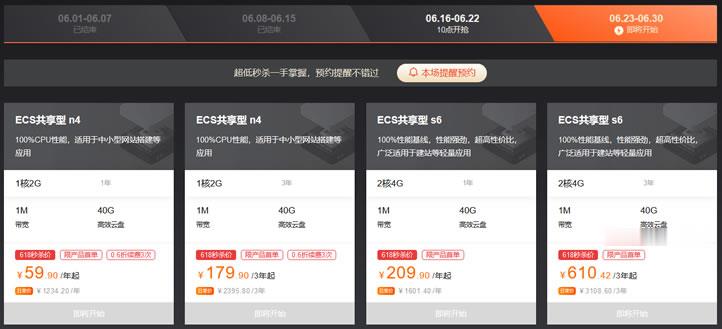
阿里云年中活动最后一周 - ECS共享型N4 2G1M年付59元
以前我们在参与到云服务商促销活动的时候周期基本是一周时间,而如今我们会看到无论是云服务商还是电商活动基本上周期都要有超过一个月,所以我们有一些网友习惯在活动结束之前看看商家是不是有最后的促销活动吸引力的,比如有看到阿里云年中活动最后一周,如果我们有需要云服务器的可以看看。在前面的文章中(阿里云新人福利选择共享性N4云服务器年79.86元且送2月数据库),(LAOZUO.ORG)有提到阿里云今年的云...
红帽子企业为你推荐
-
海外虚拟主机国外的虚拟主机介绍个服务器租用服务器租用是什么?服务器托管是什么?两者有什么优点和缺点?免费国外空间那个国外空间好啊啊 价格便宜 急需便宜的虚拟主机哪里有便宜的国内虚拟主机?美国服务器托管美国服务器租用时要注意什么?虚拟空间哪个好虚拟内存一般设多大比较好?国外网站空间怎么查看一个网站的空间是在国内还是在国外啊?万网虚拟主机万网云虚拟主机怎么用,如何配置上海虚拟主机我想购买虚拟主机,选个品牌。大家给点意见。电信为主。当然肯定要支持多线。山东虚拟主机济宁梦网科技