大学生网络党校培训平台操作流程
说明:本操作流程更新时间为2019年10月15日,仅适用于本培训平台,如有平台功能升级或变化,将会及时通知学员,同时更新操作流程.
如使用过程中存在问题,请致电我院客服热线400-811-9908,感谢您的配合!
第一步:注册入口如果您没有本平台的学习账号,请您注册,如下图所示.
在大学生网络党校(www.
uucps.
edu.
cn)首页,点击"注册"进入注册页面.
第二步:注册信息在注册页面逐步填写真实准确信息完成注册.
如果手机未收到短信验证码,请点击"重新获取验证码",如果仍未解决请拨打4008119908或在线咨询学员服务老师.
点此注册第三步:注册成功注册成功后,自动跳转到"注册成功"页面.
在本页面,您可以点击相应的链接,选择进入个人空间,或者继续完善个人信息.
第四步:登录平台在大学生网络党校首页右上角(如下图所示),点击"登录"弹出登录页面,输入您注册的手机号/电子邮箱和密码,点击登录进入"个人空间"页面.
第五步:使用学习卡1.
个人空间登陆成功后,进入个人空间,点击"使用学习卡",进入使用学习卡页面.
(如下图所示)点击登录,弹出登录页面2.
使用学习卡在使用学习卡页面,输入已有学习卡的卡号,点击"立即使用",进入所学项目的班级学习页面.
(如下图所示)提示:对于首次参加培训的学员,系统会弹出引导提示语,按照提示操作即可.
(如下图所示)对于已参加过培训的学员,可直接跳到"第六步".
若没有完善个人基本信息,系统会自动弹出完善信息提示,主要信息完善后,可选择继续完善或开始学习.
第六步:进入班级1.
班级入口点击"我的项目",进入"我的项目"列表页面.
点击相应项目的"进入学习",进入班级首页.
(如下图所示)2.
班级首页在班级首页,您可以了解方案计划、公告通知、培训简报、考核内容及进度、最新学员、作业、研修成果等信息.
点击方案计划,查看自己班级和所参加项目的培训计划、学习计划,了解培训安排等具体信息.
点击考核进度的查看,即可进入相应的学习环节.
注:图片仅供参考,按照自己的教学计划中规定的环节进行即可.
第七步:班级学习1.
"课程学习":在我的学习页面,点击"课程学习",进课程学习考核页面,即可查看各个课程的学习进度.
点击课程标题后的"学习",即可进入课程学习页面.
课程自动计时,可以按照课程分集进行学习.
(如下图)2.
"交流研讨":同班学员在此可以进行自由交流,可以自主发起主题帖,也可以跟帖.
在"我的学习"页面,点击"交流研讨",进入交流研讨考核页面,点击"发帖",自己发布主题帖.
也可以点击其他学员的帖子,进行回复跟帖.
(如下图)3.
"研修心得撰写":学员须按相关要求在线提交预先配置的研修成果题目.
点击"研修心得撰写",查看成果要求,在文本编辑框内输入内容文字,点击提交或保存.
点击保存,可以再次进行编辑,点击提交,将不能修改.
如果对自己提交的心得不满意,请在"已提交"的心得撰写中撤回(请一定在培训期间完成提交).
如下图:4.
"在线考试":学员完成规定的课程学习之后,才能进行"在线考试".
请在规定的时间内进行考试.
特别提示:点击试卷会弹出提示对话框,提醒学员准备充分后再开始考试,试卷一旦提交将不能再次作答.
试卷提交后,会在"已提交"里显示成绩,点击查看可以查看试卷的具体情况.
- 大学生网络党校培训平台操作流程相关文档
- 学习是一种信仰自主选课标准操作指南
- 录制考生个人空间登录
- 点击考生个人空间登录
- 课程考生个人空间登录
- 课程考生个人空间登录
- 广州好智信息技术有限公司
Linode十八周年及未来展望
这两天Linode发布了十八周年的博文和邮件,回顾了过去取得的成绩和对未来的展望。作为一家运营18年的VPS主机商,Linode无疑是有一些可取之处的,商家提供基于KVM架构的VPS主机,支持随时删除(按小时计费),可选包括美国、英国、新加坡、日本、印度、加拿大、德国等全球十多个数据中心,所有机器提供高出入网带宽,最低仅$5/月($0.0075/小时)。This month marks Linod...

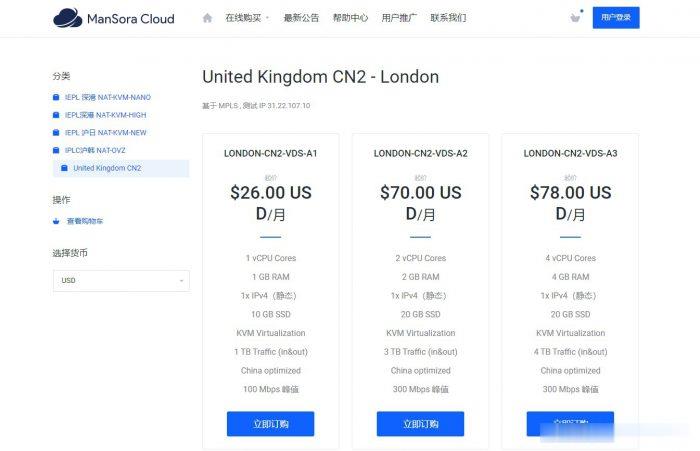
ManSora:英国CN2 VPS,1核/1GB内存/10GB SSD/1TB流量/100Mbps/KVM,$18.2/月
mansora怎么样?mansora是一家国人商家,主要提供沪韩IEPL、沪日IEPL、深港IEPL等专线VPS。现在新推出了英国CN2 KVM VPS,线路为AS4809 AS9929,可解锁 Netflix,并有永久8折优惠。英国CN2 VPS,$18.2/月/1GB内存/10GB SSD空间/1TB流量/100Mbps端口/KVM,有需要的可以关注一下。点击进入:mansora官方网站地址m...
RAKsmart(年79元),云服务器年付套餐汇总 - 香港 美国 日本云服务器
RAKsmart 商家从原本只有专注于独立服务器后看到产品线比较单薄,后来陆续有增加站群服务器、高防服务器、VPS主机,以及现在也有在新增云服务器、裸机云服务器等等。机房也有增加到拥有洛杉矶、圣何塞、日本、韩国、中国香港等多个机房。在年前也有介绍到RAKsmart商家有提供年付129元的云服务器套餐,年后我们看到居然再次刷新年付云服务器低价格。我们看到云服务器低至年79元,如果有需要便宜云服务器的...

-
腾讯空间首页怎么才能让自己QQ空间被腾讯推荐在QQ空间首页里面?免费送q币活动有什么活动可以免费获得QB?莫代尔和纯棉哪个好莫代尔和纯棉内裤哪个好?迈腾和帕萨特哪个好新帕萨特和新迈腾哪个好?小说软件哪个好用免费现在看小说用什么软件好,不用钱的,手动挡和自动挡哪个好自动挡手动挡哪个好?二手车网站哪个好卖二手车网站哪个好等额本息等额本金哪个好等额本息与等额本金哪个划算?红茶和绿茶哪个好红茶和绿茶哪个更好?电动牙刷哪个好电动牙刷哪个牌子比较好,不要那么贵的