压缩软件怎么用压缩软件主要是干什么用的、、有什么用处?
压缩软件怎么用 时间:2021-08-27 阅读:()
压缩软件怎样用啊?
压缩软件就是把文件进行压缩,对于不同格式的文件压缩率不一样,打个比方:一个100M的文件压缩后有可能占用空间80M,这是压缩的一个用处,但不是主要的,因为压缩率不算太高,主要的用处是经压缩后的文件可以看作一个整体,而原来的文件是许多文档的组合,在进行文件传送的时候有可能发生丢失,比如破解软件的可执行文件全部视为木马会自动被杀毒软件删除,而压缩了后就不会被删除,一句话压缩保护了文件的完整性。其实常用的解压缩软件就够了,也能压缩,只需添加就行了,360的压缩其实没有必要,别的软件都是免费的,他就是想让360的功能更强大而已。
压缩文件下载了怎么用啊?
我觉得你是要问怎么将压缩文件解压缩,(你的电脑里应先安装常用的压缩软件winrar,任何下载网站都有,)(很经典的哦)具体就是双击下载了的压缩文件,然后会看到该压缩文件里的内容,然后,按下CTRL+A,把里面内容全选上,在工具栏里点"释放到"按钮,在弹出的对话框中选择要解压的地方,单击确定就可以了. 详细点的有: 压缩文件格式在现代办公应用中,常常会遇到。为什么要使用压缩格式?常见的压缩格式有哪几种?怎样压缩和解压缩?本文将使你压缩解压一点通。
为什么要压缩 文件压缩,顾名思义,就是把一个大的文件变小的过程。
使用压缩格式的理由有很多。
如:我们经常用1.44MB软盘在两台电脑之间传递文件。
文件太大怎么办?压缩!硬盘中的资料越来越多,也越来越乱,如果将它们压缩打包后存放,不仅节约了空间还利于查找;在带宽还不能尽如人意的今天,通过网络传输文件(下载、收发邮件)当然也是越小越好;实时的影音服务(像流媒体技术)也需要使用压缩技术…… 常见的压缩格式 压缩格式有很多,比如:常见的ZIP格式、RAR格式、CAB格式、ARJ格式等等。
还有一些比较少见的压缩格式,如:BinHex、HQX、LZH、 Shar、TAR、GZ格式等等。
另外,像MP3、VCD和DVD等音频、视频文件都使用了压缩技术,但不是平常的压缩,而一种实时的压缩,是在播放时直接解压。
我们最常见的压缩软件就是大名鼎鼎的WinZip和WinRAR,只要掌握了其中一种,对于大部分的压缩格式就可以“通吃”了。
WinRAR的使用 WinRAR通常能达到50%以上的压缩率,不仅支持 RAR 和 ZIP 压缩文件,还支持对诸如CAB、ARJ、LZH、TAR、GZ、ACE、UUE、BZ2、JAR、ISO等十几种非RAR压缩文件的管理。
画面很简洁,像资源管理器?当将鼠标指针移动到按钮上时,会浮现出相应的功能提示。
压缩 软件提供了一个非常友好的向导功能,跟着它一步步做就可以顺利完成。
点击图1工具栏上的向导按钮,弹出如图2所示的对话框,我们先来创建一个压缩文件。
选择“创建新的压缩文件”,点击?下一步. 这里需要你选择要压缩的文件。
可以压缩一个文件,当然也可以把几个文件乃至整个文件夹都选中(表示压缩其中的所有文件)。
像在资源管理器中一样,用鼠标和键盘配合选定连续或不连续的文件(夹)即可(连续要哪文件的话,就先用鼠标点击开始的文件再按住Shirt健点击最后一个文件;单选的话,按住Ctrl健再用鼠标点击想到的文件)。
完成后点击确定。
在这个对话框中,需要你输入压缩后的文件名称。
如果想改变存放位置,点击浏览,否则默认存放在源文件所在目录。
有几个问题要解决一下,需要说明的是:制作压缩文件的时候,最好考虑接受方是否具备解压缩的工具。
如果没有,就选择“自解压(.EXE)压缩文件”如图五。
在压缩时,也可以用右健来压缩,如果名字不想自定义,也没有其它要求,就直接点 添加到“×××文件.rar“,如果还有其它要求,如制作成自解压或改个名,就用 添加到档案文件。
。
。
就行了如图七。
解压缩 收到了一个压缩文件之后,怎样把它解压缩?当然,你可以先启动WinRAR,然后像上面的压缩过程一样利用向导来完成,只要你的机器上已经安装了WinRAR,就试试下面这些更简单的解压的办法。
1、双击法 安装完WinRAR之后,系统已经自动将RAR和ZIP等格式的压缩文件与这个解压工具关联起来了。
直接在压缩文件上双击鼠标左键,就能打开WinRAR的窗口。
观察一下与图1有什么区别?看看标题栏,再看看下面的文件浏览窗口……你的压缩包中的文件已经显示在了你的面前,不是吗?想解压缩吗?单击工具栏上的[解压缩](如图6)。
默认情况下,系统会以你的压缩文件名为路径名,在当前文件夹下再建立一个新的文件夹,所有解压缩出来的内容都放在这个文件夹内。
如果你不满意,看到右边的目录树了吗?在里面点击选择你想要存放的位置吧。
如果你只想解压缩其中的部分文件(夹),可以先选中这些文件,再点击[解压缩]即可。
2、右键法 在压缩文件的文件名(或文件图标)上单击鼠标右键(如图7)。
选择“释放文件(A)…”,将会弹出如图6所示的对话框,让你选择解压缩的位置。
如果你还觉得麻烦的话,干脆一步到位,直接点击图中鼠标所指的带路径的选项吧。
稍安勿躁,马上你就可以看到压缩文件的本来面目了。
是不是很简单?其实,在资源管理器窗口中选中几个要压缩的文件后,同样可以用鼠标右键的方法对它进行压缩(如图8,这里还可以进行更多设置呢)。
不信你试试? 其他用法 WinRAR除了上面两种最基本的功能之外,还有许多功能:向一个压缩文件中添加文件;将一个压缩文件中的部分文件清理出门(删除);给一个解压文件加密;分卷压缩如此等等。
只要你学会了压缩和解压缩的基本用法,仔细研究一下WinRAR的菜单和帮助吧,相信难不倒你的。
winrar压缩软件的使用方法
WinRAR 使用方法详解 文件的体积太大,不利于网络传输,应该怎样给它减肥?两秒钟这内作答。“压缩!”,大家都回答对了!压缩就得用压缩软件(这不是废话吗?),下面我就向大家介绍一款非常优秀的压缩软件——WinRAR。
首先我们到/去下载WinRAR,安装程序是一个大小为588KB的英文软件,如果你需要的话,可以去下载它的汉化程序。
WinRAR的安装很简单,一路回车即可以完成。
下面我们就来看看如何建立一个压缩包:首先选择你要制作成压缩包的文件或文件夹,当然你也可也多选,方法同资源管理器,也就是按住Ctrl或Shift再选择文件(文件夹)。
顺便提一下,WinRAR支持通配符选择,“*”代表多个字符,“?”代表单个字符,选取完毕之后,就可以单击工具栏上的“压缩”按钮,出现(如图2)所示对话框,在这里你可以选择压缩格式:RAR和ZIP。
是否创建自解压包、压缩方式、文档选项、注释、卷大小等。
由于是中文界面,表达比较明了,就不向大家一一介绍了,有兴趣的读者可以自己试试看。
如果你想得到较大的压缩率,建议选择RAR格式,因为根据测试:在相同的压缩方式下,RAR格式比ZIP格式的压缩率要高出不少,但速度较慢。
各个选项选择好以后,单击确定按钮就开始制作压缩包了,的确非常方便。
另外WinRAR还提供了更为快速的压缩方法,先选择要压缩的文件,然后点击鼠标右键,选择“增加存档……”(如图3),以后的操作和上面相同,如果你选择“增加存档到……”,则直接按WinRAR默认的方式马上进行压缩,更为快速。
如果你在上述菜单中没有发现“增加存档……”和“增加存档到……”等选项时,你这时要打开WinRAR,依次点击“选项”——>“设置”——>“综合”打开(如图4所示)窗口,如果你没有安装其它压缩软件,建议你将“使WinRAR关联”下的所有压缩格式都勾选,再勾选“结合WinRAR到文件右键关联”,单击确定即可完成。
下面你就可以在右键菜单中压缩文件了。
WinRAR的解压缩也非常简单,只要是WinRAR能够识别的压缩格式(RAR、ZIP、CAB、ARJ、LZH、ACE、TAR、GZIP、UUE),该压缩包的图标就是WinRAR程序的图标(一堆捆在一起的书),又击就可以打开,你还可以查看压缩包中的文件,就象对文件夹进行操作一样,不过这并不是真正的解压缩,如果你想将其中的某些文件解压到某个文件夹时,你只需选择文件,然后点击工具栏上的解压缩按钮,然后选择文件夹的路径,或者用鼠标直接将待解压的文件拖到目标文件夹中。
如果你想解压缩整个压缩包的文件,你可以在该压缩包上点击鼠标右键,选择“解压缩文件”(如图5),再选择目标文件夹即可完成解压缩,如果你选择“解压缩文件到……”则系统会自动将此压缩包中的内容解压到一个新建的并且和该压缩包同名的文 件夹中去,这样就更方便了。
压缩软件主要是干什么用的、、有什么用处?
可用于备份数据,缩减电子邮件附件的大小,解压缩从 上下载的 RAR、ZIP 2.0 及其它文件,并且可以新建 RAR 及 ZIP 格式的文件。用winrar这个解压缩软件,你下载的文件是经过压缩的文件,比如.rar .zip .arj(早期DOS系统下的压缩文件)等等,都需要经过解压缩软件才能得到正常的文件 WINRAR WINRAR 是目前流行的压缩工具,界面友好,使用方便,在压缩率和速度方面都有很好的表现。
其压缩率比高,3.x 采用了更先进的压缩算法,是现在压缩率较大、压缩速度较快的格式之一。
3.3 增加了扫描压缩文件内病毒、解压缩“增强压缩” ZIP 压缩文件的功能, 升级了分卷压缩的功能等。
- 压缩软件怎么用压缩软件主要是干什么用的、、有什么用处?相关文档
- 压缩软件怎么用压缩软件怎么用?要详细的 一步一步的哦 我有点电脑白痴!谢啦
- 压缩软件怎么用压缩包怎么在手机上使用?
- 压缩软件怎么用压缩软件有什么用怎么用
- 压缩软件怎么用如何使用WINDOWS自带的压缩软件
香港E3-1230v2 16GB 30M 326元/月 数脉科技
官方网站:https://www.shuhost.com/公司名:LucidaCloud Limited尊敬的新老客户:艰难的2021年即将结束,年终辞旧迎新之际,我们准备了持续优惠、及首月优惠,为中小企业及个人客户降低IT业务成本。我们将持续努力提供给客户更好的品质与服务,在新的一年期待与您有美好的合作。# 下列价钱首月八折优惠码: 20211280OFF (每客户限用1次) * 自助购买可复制...

HTTPS加密协议端口默认是多少且是否支持更换端口访问
看到群里网友们在讨论由于不清楚的原因,有同学的网站无法访问。他的网站是没有用HTTPS的,直接访问他的HTTP是无法访问的,通过PING测试可以看到解析地址已经比较乱,应该是所谓的DNS污染。其中有网友提到采用HTTPS加密证书试试。因为HTTP和HTTPS走的不是一个端口,之前有网友这样测试过是可以缓解这样的问题。这样通过将网站绑定设置HTTPS之后,是可以打开的,看来网站的80端口出现问题,而...

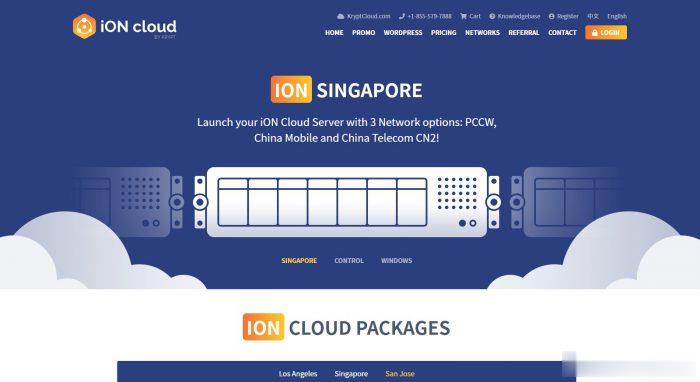
iON Cloud:新加坡cn2 gia vps/1核/2G内存/25G SSD/250G流量/10M带宽,$35/月
iON Cloud怎么样?iON Cloud升级了新加坡CN2 VPS的带宽和流量最低配的原先带宽5M现在升级为10M,流量也从原先的150G升级为250G。注意,流量也仅计算出站方向。iON Cloud是Krypt旗下的云服务器品牌,成立于2019年,是美国老牌机房(1998~)krypt旗下的VPS云服务器品牌,主打国外VPS云服务器业务,均采用KVM架构,整体性能配置较高,云服务器产品质量靠...
压缩软件怎么用为你推荐
-
accesspoint如何设置中国移动的APN(Access Point Names)接入点?u盾证书U盾证书在哪里?无线存储无线摄像头里的远程存储和本地存储是怎么回事?网通玩电信游戏卡怎么办玩英雄联盟家里是网通的,玩电信区很卡怎么办宽带包月网通宽带包月是怎么扣钱的mysql数据库迁移怎样用命令行把MySQL数据库迁移到另一台Linux服务器什么是3g3G到底是什么啊 解释的详细点可以吗?md播放机MD的音质和CD相比哪个好?????????伙伴云什么叫做惠企云网rpc如何启动RPC服务??