软件包java主机
SunMicrosystems,Inc.
www.
sun.
com请将对本文档的意见提交到以下网站:http://www.
sun.
com/hwdocs/feedbackSunControlStation软件管理模块部件号码817-5905-102004年4月,修订版A请回收利用版权所有2004SunMicrosystems,Inc.
.
地址:4150NetworkCircle,SantaClara,California95054,U.
S.
A.
保留所有权利.
SunMicrosystems,Inc.
拥有与本文中介绍的技术相关的知识产权.
特别声明(但不限于),这些知识产权可能包括http://www.
sun.
com/patents中列出的一项或多项美国专利,以及美国和其它国家(地区)的一项或多项其它专利或待审批的专利申请.
本文及其所属产品的使用、复制、发行和反编译均受许可证限制.
未经Sun及其许可方(如有)事先的书面授权,不得以任何形式、任何手段复制本产品或文档的任何部分.
包括字体技术在内的第三方软件受Sun供应商的版权保护和许可证限制.
本产品的某些部分可能是从BerkeleyBSD系统衍生出来的,并获得了UniversityofCalifornia(加利福尼亚大学)的许可.
UNIX是由X/OpenCompany,Ltd.
在美国和其它国家/地区独家许可的注册商标.
Sun、SunMicrosystems、Sun徽标、Java、JavaServerPages、JSP、JumpStart、Netra、Solaris、SunCobalt、SunCobaltRaQ、SunCobaltCacheRaQ、SunCobaltQube、SunFire和Ultra是SunMicrosystems,Inc.
在美国和其它国家/地区的商标或注册商标.
所有SPARC商标的使用均已获得许可,它们是SPARCInternationalInc.
在美国和其它国家/地区的商标或注册商标.
使用SPARC商标的产品均基于SunMicrosystems,Inc.
开发的体系结构.
Netscape和Mozilla是NetscapeCommunicationsCorporation在美国和其它国家/地区的商标或注册商标.
OPENLOOK和Sun图形用户界面是SunMicrosystems,Inc.
为其用户和许可证持有者开发的.
Sun由衷感谢Xerox在研究和开发可视或图形用户界面的概念方面为计算机行业所做的开拓性工作.
Sun已从Xerox获得了对Xerox图形用户界面的非独占性许可证,该许可证还适用于实现OPENLOOKGUI和在其它方面遵守Sun书面许可协议的Sun许可证持有者.
美国政府权利-商业软件.
政府用户必须遵守SunMicrosystems,Inc.
标准许可证协议的条款以及FAR及其补充内容中适用的条款.
本文档按"原样"提供,对所有明示或默示的条件、陈述和担保,包括对适销性、适用性和非侵权性的默示保证,均不承担任何责任,除非此免责声明的适用范围在法律上无效.
目录iii目录软件管理模块1"软件管理"屏幕2软件包文件2软件管理中可用的任务2上载3下载3发布3取消发布3安装3卸载4软件包信息4删除4软件包5刷新软件包列表5上载软件包文件6单个软件包文件6多个软件包文件7配置显示选项9搜索可用软件包文件列表11ivSunControlStation-软件管理模块2004年4月下载软件包文件11发布软件包文件11取消发布软件包文件12安装软件包文件12查看可用软件包文件的详细资料13删除软件包文件14已安装软件15更新已安装软件列表16查看已安装软件列表17查看安装软件包的详细资料17卸载安装软件包文件18需要的软件19更新需要的软件的列表20下载软件包文件21发布软件包文件21安装软件包文件22安排软件包文件的安装22查看软件包文件的详细资料24远程服务器25SunControlStation作为BlueLinQ服务器25SunCobalt服务器设备的BlueLinQ服务器25YaST联机更新器功能25"远程软件服务器"表25"操作"列26添加远程软件服务器27修改远程软件服务器28删除远程软件服务器29服务器设置29目录v配置设置30安排软件包文件自动更新30一般信息31"任务进度"对话框31日程安排32相关性检查33状态颜色34"主机的安装信息"表35"修补程序的安装信息"表35立即安装或日程安排安装35viSunControlStation-软件管理模块2004年4月1软件管理模块本文档介绍了可以通过SunControlStation上的软件管理控制模块使用的功能和服务.
利用该模块可以进行以下操作:查看可从SunBlueLinQ服务器或其它SunControlStation获取的软件包文件,并从以上位置之一将文件下载到您的控制站将您的计算机中的软件包文件上载到控制站添加控制站可以检查新发布的软件包文件的远程软件服务器(远程软件服务器可以是BlueLinQ服务器或YaST联机更新(YOU)服务器)查看受管理主机上的软件包文件生成一个或多个受管理主机所需的软件包文件列表在受管理主机上安装软件包文件或从中删除软件包文件使软件包文件对启用BlueLinQ的客户机可见("发布")或删除可见的软件包文件("取消发布")(使您的控制站充当BlueLinQ服务器)注意:在本章大多数简短的过程中,第一步都是单击左侧菜单栏的"软件管理"菜单项,第二步则是从子菜单单击某菜单项.
为了减少每个过程需要执行的步骤数,菜单命令分成几组,并以首字母大写的形式显示.
各个菜单项使用右尖括号隔开.
例如,选择"软件管理">"软件包"表示在左侧菜单栏中单击"软件管理"然后单击"软件包"子菜单项.
2SunControlStation-软件管理模块2004年4月"软件管理"屏幕单击左侧的"软件管理"菜单项时,将显示子菜单项:软件包(请参见第5页的"软件包")已安装软件(请参见第15页的"已安装软件")需要的软件(请参见第19页的"需要的软件")远程服务器(请参见第25页的"远程服务器")对于"已安装软件"和"需要的软件"功能,单击受管理主机名称旁边的箭头可以查看受管理主机上安装的软件包列表或该主机需要的软件包列表.
软件包文件在用户手册中,软件包文件是指:SunCobalt服务器设备的SunCobalt软件包文件基于Linux的服务器(例如SunFireV60x服务器)的RedHat软件包管理器(RPM)文件JavaDesktopSystem(JDS)RPM(专用于Sun的JDS解决方案)基于Solaris的服务器的SVR4软件包文件软件管理中可用的任务下列段落介绍了可以使用软件包文件执行的任务.
注意:只有一部分任务在每个屏幕上可用.
软件管理模块3上载通过上载可以将软件包文件从计算机中可访问的位置装入控制站本地信息库.
将软件包文件装入控制站后,如果软件包文件格式正确且包含适当的列表数据,则可以进行发布或安装.
可以上载单个软件包文件,也可以添加其信息包含在文本文件中的软件包文件列表.
下载通过下载可以将软件包文件从远程信息库下载到控制站本地信息库.
发布通过发布可以将软件包文件下载到启用了BlueLinQ的外部服务器.
可以从远程服务器或本地信息库发布软件包文件.
如果软件包文件位于远程服务器,并且您选择将其发布,则该软件包文件将首先被下载到控制站本地信息库,然后才能用于发布.
要查看SunControlStation上发布的软件包文件,请在启用了BlueLinQ的服务器上将BlueLinQ设置配置为http:///packages/取消发布通过取消发布可以使软件包文件在启用了BlueLinQ的服务器中不可用.
在这种情况下,启用了BlueLinQ的外部服务器中将不再显示软件包文件,但该文件在"软件包"表中仍然可见.
软件包文件保留在控制站本地信息库中.
安装通过安装可以在选定的受管理主机上安装软件包文件.
您可以从本地信息库或远程信息库安装软件包文件.
如果软件包文件位于远程服务器,并且您选择将其发布,则该软件包文件将首先被下载到控制站本地信息库,然后才能用于发布.
4SunControlStation-软件管理模块2004年4月安装软件包文件之前,控制站将执行相关性检查并显示确认屏幕.
有关详细信息,请参阅第33页的"相关性检查".
卸载警告:从主机卸载软件包文件会对主机的运行产生负面影响.
通过卸载可以从选定的受管理主机卸载软件包文件(如果此功能适用于该软件包文件).
卸载软件包文件后,控制站将立即更新这些主机中安装的软件包文件列表.
软件包信息通过软件包信息可以查看软件包文件的详细信息,例如供应商、软件包文件描述、软件包文件大小、软件包文件是否可以在安装后卸载、安装软件包文件后是否需要重新引导主机以及该软件包文件的先决软件包.
删除通过删除可以将软件包文件从可用软件包文件列表中删除.
如果软件包文件位于远程BlueLinQ服务器,则会从可用软件包文件列表中删除该软件包文件项.
如果软件包文件在控制站本地信息库中,则会从可用软件包文件列表中删除该软件包文件项并从信息库中删除该软件包文件.
如果已在控制站"发布"了软件包文件,则删除该软件包后将无法再在启用了BlueLinQ的服务器上使用它.
如果使用"刷新"选项,远程BlueLinQ服务器上的软件包文件将再次显示.
注意:不能使用"删除"选项从远程BlueLinQ服务器删除软件包文件.
软件管理模块5软件包用户可以通过"软件包"子菜单项管理远程和本地服务器上的软件包文件.
选择器中列出了SunControlStation能够识别的所有软件包.
这些软件包可以存储在控制站本地、其它控制站上或远程BlueLinQ服务器上.
有关此菜单项下可用任务的说明,请参见第2页的"软件管理中可用的任务".
图1显示了"软件包"表的样例.
图1"软件包"表刷新软件包列表使用"刷新"功能,可以强制控制站立即查询远程软件服务器并更新"软件包"表中的软件包文件列表.
每个软件包文件的信息都存储在远程软件服务器上.
如果两台远程软件服务器上显示同一个软件包,"软件包"表中将显示控制站检查到的最近的服务器中的软件包文件.
"信息库"列指示了软件包的位置.
要刷新可用软件包文件列表,请执行以下操作:1.
选择"软件管理">"软件包".
将显示"软件包"表.
6SunControlStation-软件管理模块2004年4月2.
单击表上方的"刷新".
显示"任务进度"对话框.
上载软件包文件可以上载单个软件包文件或同时上载多个软件包文件.
单个软件包文件要上载单个软件包文件,请执行以下操作:1.
选择"软件管理">"软件包".
将显示"软件包"表.
2.
单击表上方的"上载".
屏幕将出现"手动上载软件包"表(请参见图2).
3.
单击其中一个单选按钮并输入获取软件包文件的位置.
输入以http://、https://或ftp://开头的URL,以便从Internet的某个位置下载软件包文件.
输入软件包文件的路径和文件名,或者单击"浏览.
.
.
"查找该文件.
注意:如果控制站必须通过代理访问Internet,则使用"站设置">"设置"中输入的代理设置.
如果尚未配置这些设置,则需要在通过URL上载软件包文件之前进行配置.
有关详细信息,请参阅PDF格式的《管理员手册》第2章"设置".
4.
从"软件包类型"下拉菜单中,选择要上载的软件包的类型(JDSRPM、RPM、SVR4或Cobalt包).
5.
单击"上载".
显示"任务进度"对话框.
软件管理模块7图2上载单个软件包文件多个软件包文件注意:只有在最后一步中单击了"上载",软件包文件才会装入到控制站.
注意:文本文件中引用的软件包文件类型必须相同,例如Solaris软件包(SVR4)或Linux软件包(RPM).
如果文本文件包含多种软件包文件,控制站将只上载与选定"软件包类型"匹配的软件包(请参见下面的Step5),而不上载不匹配的软件包.
"任务"表("管理">"任务")将显示控制站未上载的软件包.
要同时上载多个软件包文件,请执行以下操作:1.
选择"软件管理">"软件包".
将显示"软件包"表.
2.
单击表上方的"上载".
3.
从表上方的下拉菜单中选择"上载多个软件包".
屏幕将出现"手动上载软件包"表.
8SunControlStation-软件管理模块2004年4月4.
在"源文件"字段中,输入包含要上载的软件包文件的文本文件的路径和名称,或者单击"浏览.
.
.
"查找该文件.
在此文件中,输入的软件包的位置可以作为控制站上的目录路径或者URL(http://或https://).
以下各行显示了样例文件中的软件包文件:home/pkgs/packageA.
pkghttp://ftp.
cobalt.
sun.
com/pub/packages/raq4/eng/RaQ4-All-Security-1.
0.
1-8061.
pkg/tmp/packageB.
pkghttps://ftp.
server.
com/pub/package.
pkg注意:如果控制站必须通过代理访问Internet,则使用"站设置">"设置"中输入的代理设置.
如果尚未配置这些设置,则需要在通过URL上载软件包文件之前进行配置.
有关详细信息,请参阅PDF格式的《管理员手册》第2章"设置".
5.
从"软件包类型"下拉菜单中,选择要上载的软件包的类型(JDSRPM、RPM、SVR4或Cobalt包).
6.
单击"上载".
显示"任务进度"对话框.
软件管理模块9配置显示选项可以根据以下条件选择要在"软件包"表中显示的软件包文件:软件包文件所在的信息库要查看合格软件包文件的产品软件包文件的发布状态这些显示选项将始终有效,除非您对其进行更改.
注意:这些显示选项只适用于"软件包"表.
要配置显示选项,请执行以下操作:1.
选择"软件管理">"软件包".
将显示"软件包"表.
2.
单击表上方的"显示选项".
屏幕上将显示"显示选项"表(请参见图3).
3.
配置显示选项:信息库:选择要显示其相应软件包文件的信息库.
产品:选择要要查看合格软件包文件的产品.
发布状态:选择"发布的软件包文件"、"取消发布的软件包文件"或两者全选.
要在滚动框之间移动项目,请突出显示列表中的项目,然后单击相应的箭头.
注意:要仅显示某些产品的软件包文件,您必须将项目"全部"及您不希望显示其软件包文件的单独产品从"已显示产品"滚动窗口移动到"未显示产品"滚动窗口.
4.
单击"更改显示".
"软件包"表将刷新并根据您选择的显示选项显示可用软件包文件列表.
10SunControlStation-软件管理模块2004年4月图3"显示选项"表软件管理模块11搜索可用软件包文件列表要搜索可用软件包文件列表中的字符串,请执行以下操作:1.
选择"软件管理">"软件包".
将显示"软件包"表.
2.
在表上方的"搜索"字段中,输入要在可用软件包文件列表中搜索的字符串.
然后将根据表中的软件包文件名、版本号和描述字段进行搜索.
3.
单击"搜索".
"软件包"表将刷新,并显示搜索结果.
可以根据结果列表执行任何其它功能,也可以根据这些结果执行其它搜索.
要返回软件包文件的完整列表,请单击左侧菜单中的"软件包".
下载软件包文件要将BlueLinQ服务器中的软件包文件下载到控制站本地信息库,请执行以下操作:1.
选择"软件管理">"软件包".
将显示"软件包"表.
2.
在可用软件包文件列表中选择要下载的软件包文件.
3.
单击表底部的"下载".
显示"任务进度"对话框.
发布软件包文件要发布软件包文件使其可在启用了BlueLinQ的外部服务器上使用,请执行以下操作:1.
选择"软件管理">"软件包".
将显示"软件包"表.
2.
在可用软件包文件列表中选择要发布的软件包文件.
3.
单击表底部的"发布".
显示"任务进度"对话框.
12SunControlStation-软件管理模块2004年4月取消发布软件包文件要取消发布软件包文件使其无法再在启用了BlueLinQ的外部服务器上使用,请执行以下操作:1.
选择"软件管理">"软件包".
将显示"软件包"表.
2.
在可用软件包文件列表中选择要取消发布的软件包文件.
3.
单击表底部的"取消发布".
显示"任务进度"对话框.
安装软件包文件注意:如果不在显示相关性检查结果的屏幕上单击"安装",SunControlStation不会在主机上安装软件包文件.
注意:安装软件包文件后,系统将立即更新这些主机中安装的软件包文件列表.
要在受管理主机上安装软件包文件,请执行以下操作:1.
选择"软件管理">"软件包".
将显示"软件包"表.
2.
在可用软件包文件列表中选择要安装的软件包文件.
3.
单击表底部的"安装".
另一个小应用程序窗口将在用户界面中打开,要求您选择安装软件包的受管理主机.
您也可以单击顶部的"全部选择"选择列表中的所有主机.
屏幕上只显示对在上一个屏幕中选择的软件包文件合格的主机.
4.
单击右下角的"继续".
显示"任务进度"对话框.
此时,SunControlStation将对您选择的主机执行相关性检查,以确保可以安装选定的软件包文件.
有关详细信息,请参阅第33页的"相关性检查".
5.
完成相关性检查后,请单击"完成".
结果将显示在"修补安装状态"和"主机的安装信息"表中.
软件管理模块136.
单击"安装".
屏幕上将显示另一个"任务进度"对话框.
注意:您也可以安排在以后的某个时间安装软件包文件.
有关详细信息,请参阅第32页的"日程安排".
查看可用软件包文件的详细资料要查看可用软件包文件的详细信息,请执行以下操作:1.
选择"软件管理">"软件包".
将显示"软件包"表.
2.
在可用软件包文件列表中选择要查看其详细信息的软件包文件.
3.
单击表底部的"信息".
屏幕上将显示"软件包信息"表(请参见图4).
如果选择多个软件包,表中将显示每个软件包的信息.
4.
"软件包信息"表提供了以下信息:软件包文件的名称版本号软件包文件的供应商软件包文件的描述软件包文件的位置软件包文件的大小(以MB为单位)在主机上安装软件包文件后是否可以将其卸载安装软件包文件后是否必须重新引导主机(如果必要)安装此软件包文件之前主机上必须安装的软件包文件5.
单击右上角的向上箭头图标返回"软件包"表.
14SunControlStation-软件管理模块2004年4月图4"软件包信息"表删除软件包文件要将软件包文件从可用软件包文件列表中删除,请执行以下操作:注意:不能使用"删除"选项从远程BlueLinQ服务器删除软件包文件.
1.
选择"软件管理">"软件包".
将显示"软件包"表.
2.
在可用软件包文件列表中选择要从列表中删除的软件包文件.
3.
单击表底部的"删除".
屏幕上将显示确认对话框,询问您是否确认删除操作.
4.
再次单击"删除".
该软件包将从列表中删除,"软件包"表将刷新.
软件管理模块15已安装软件"已安装软件"子菜单项提供了当前安装在用户选择的主机上的软件包文件列表.
单击"已安装软件"子菜单项时,屏幕上将显示"选择主机.
.
.
"表,此表列出了受管理主机.
您可以通过此表查看当前安装在受管理主机上的软件包文件或更新已安装软件包的列表.
查看:用户可以通过此按钮查看选定主机中的安装软件包文件列表.
更新:用户可以通过此按钮更新安装软件包文件列表(通过查询选定主机).
如果要查看主机的软件包文件,屏幕上将显示"已安装软件"表.
此表的上方为下拉菜单,下方是"卸载"按钮和"信息"按钮.
卸载:用户可以通过此按钮卸载选定主机中的软件包文件.
信息:用户可以通过此按钮查看可用软件包文件的详细信息.
图5显示了"安装软件包"表的样例.
16SunControlStation-软件管理模块2004年4月图5"已安装软件"表更新已安装软件列表注意:安装或卸载软件包文件后,系统将立即更新这些主机中安装的软件包文件列表.
"更新"任务从受管理主机直接读取已安装软件的列表.
要更新受管理主机上的安装软件包文件的列表,请执行以下操作:1.
选择"软件管理">"已安装软件".
屏幕上将显示"选择主机.
.
.
"表,并显示受管理主机的列表.
软件管理模块172.
单击以突出显示一台或多台主机.
您也可以单击顶部的"全部选择"选择列表中的所有主机.
3.
单击右下角的"更新".
显示"任务进度"对话框.
查看已安装软件列表"查看"命令从控制站数据库读取受管理主机的已安装软件列表,而不与主机联系.
要查看已安装软件列表,请执行以下操作:1.
选择"软件管理">"已安装软件".
屏幕上将显示"选择主机.
.
.
"表,并显示受管理主机的列表.
2.
单击以突出显示一台或多台主机.
您也可以单击顶部的"全部选择"选择列表中的所有主机.
3.
单击右下角的"查看".
屏幕上将显示"已安装软件"表,并显示您选择的受管理主机.
4.
单击受管理主机旁边的三角形,以显示与该主机关联的软件包文件.
您可以通过此表查看软件包文件的详细信息或卸载软件包文件.
请参阅图5.
查看安装软件包的详细资料要查看安装软件包文件的详细信息,请执行以下操作:1.
选择"软件管理">"已安装软件".
屏幕上将显示"选择主机.
.
.
"表,并显示受管理主机的列表.
2.
单击以突出显示一台或多台主机.
您也可以单击顶部的"全部选择"选择列表中的所有主机.
3.
单击右下角的"查看".
屏幕上将显示"已安装软件"表,并显示您选择的受管理主机.
4.
单击受管理主机旁边的三角形,以显示与该主机关联的软件包文件.
5.
单击以突出显示一个或多个软件包文件.
您也可以单击顶部的"全部选择"选择列表中的所有软件包文件.
18SunControlStation-软件管理模块2004年4月6.
单击右下角的"信息".
屏幕上将显示"软件包信息"表.
要获取样例,请参见图4.
如果选择多个软件包,屏幕上将显示每个软件包的单独表.
7.
该表提供了以下信息:软件包文件的名称版本号软件包文件的供应商软件包文件的描述软件包文件的位置软件包文件的大小(以MB为单位)在主机上安装软件包文件后是否可以将其卸载安装软件包文件后是否必须重新引导主机(如果必要)安装此软件文件之前主机上必须安装的软件包文件8.
单击右上角的向上箭头图标返回"已安装软件"表.
卸载安装软件包文件某些软件包文件可以从主机上卸载.
警告:从主机卸载软件包文件会对主机的运行产生负面影响.
注意:如果尝试卸载不能卸载的软件包文件,用户界面底部将显示一条错误消息.
要查看是否可以卸载某个软件包文件,请参见第17页的"查看安装软件包的详细资料".
注意:卸载软件包文件后,系统将立即更新这些主机中安装的软件包文件列表.
要卸载软件包文件,请执行以下操作:1.
选择"软件管理">"已安装软件".
屏幕上将显示"选择主机.
.
.
"表,并显示受管理主机的列表.
2.
单击以突出显示一台或多台主机.
您也可以单击顶部的"全部选择"选择列表中的所有主机.
3.
单击右下角的"查看".
屏幕上将显示"已安装软件"表,并显示您选择的受管理主机.
请参阅图5.
软件管理模块194.
单击受管理主机旁边的三角形,以显示与该主机关联的软件包文件.
5.
单击以突出显示一个或多个软件包文件.
您也可以单击顶部的"全部选择"选择列表中的所有软件包文件.
6.
单击右下角的"卸载".
屏幕上将显示确认对话框,询问您是否确认删除操作.
7.
单击"删除软件包".
该软件包将从列表中删除,"已安装软件"表将刷新.
需要的软件"需要的软件"子菜单项会将受管理主机上的安装软件包文件集与"软件包"表中列出的软件包文件进行比较.
这些软件包文件可能位于控制站或远程软件服务器上.
生成的报告指示每个选定主机上当前未安装的软件包文件.
注意:为了尽可能精确地进行比较,SunMicrosystems建议您首先执行以下操作:1.
对受管理主机执行"已安装软件"屏幕上的"更新"任务.
(请参见第16页的"更新已安装软件列表".
)2.
对远程软件服务器执行"软件包"屏幕上的"刷新"任务.
(请参见第5页的"刷新软件包列表".
)单击"需要的软件"子菜单项时,屏幕上将显示"选择主机.
.
.
"表,此表列出了受管理主机.
您可以通过此表查看受管理主机上的需要的软件包文件或更新需要的软件包文件列表.
查看:用户可以通过此按钮查看选定主机中需要的软件包文件列表.
更新:将选定主机上已安装的软件包文件与"软件包"表中的可用软件包文件列表进行比较后,用户可以使用此按钮更新需要的软件包文件的列表.
如果要查看主机的软件包文件,屏幕上将显示"需要的软件"表.
该表下方是"下载"、"发布"、"安装"、"日程安排安装"和"信息"任务按钮.
有关这些任务的说明,请参见第2页的"软件管理中可用的任务".
图6显示了"需要的软件包"表的样例.
20SunControlStation-软件管理模块2004年4月图6"需要的软件"表更新需要的软件的列表注意:安装或卸载软件包文件后,系统将立即更新这些主机中安装的软件包文件列表.
将选定主机上已安装的软件包文件与"软件包"表中的可用软件包文件列表进行比较后,用户可以使用"更新"任务更新需要的软件包文件的列表.
要更新受管理主机上的需要的软件包文件的列表,请执行以下操作:1.
选择"软件管理">"需要的软件".
屏幕上将显示"选择主机.
.
.
"表,并显示受管理主机的列表.
2.
单击以突出显示一台或多台主机.
您也可以单击顶部的"全部选择"选择列表中的所有主机.
3.
单击右下角的"更新".
显示"任务进度"对话框.
4.
如果单击"完成",屏幕上将显示"需要的软件"表,并显示已为其更新需要的软件包文件列表的选定主机.
有关"需要的软件包"表的样例,请参见图6.
软件管理模块21下载软件包文件要将远程软件服务器中的软件包文件下载到控制站本地信息库,请执行以下操作:1.
选择"软件管理">"需要的软件".
屏幕上将显示"选择主机.
.
.
"表,并显示受管理主机的列表.
2.
单击以突出显示一台或多台主机.
您也可以单击顶部的"全部选择"选择列表中的所有主机.
3.
单击表底部的"查看".
屏幕上将显示"需要的软件"表,并显示受管理主机(请参见图6).
每项下都列出了每个主机需要的软件包文件.
4.
在可用软件包文件列表中选择要下载的软件包文件.
5.
单击表底部的"下载".
显示"任务进度"对话框.
发布软件包文件要发布软件包文件,以便可将其下载到远程软件服务器上,请执行以下操作:1.
选择"软件管理">"需要的软件".
屏幕上将显示"选择主机.
.
.
"表,并显示受管理主机的列表.
2.
单击以突出显示一台或多台主机.
您也可以单击顶部的"全部选择"选择列表中的所有主机.
3.
单击表底部的"查看".
屏幕上将显示"需要的软件"表,并显示受管理主机(请参见图6).
每项下都列出了每个主机需要的软件包文件.
4.
在可用软件包文件列表中选择要发布的软件包文件.
5.
单击表底部的"发布".
显示"任务进度"对话框.
22SunControlStation-软件管理模块2004年4月安装软件包文件注意:如果不单击"安装"之前,SunControlStation不会在主机上安装软件包文件.
注意:安装软件包文件后,系统将立即更新这些主机中安装的软件包文件列表.
要在受管理主机上安装软件包文件,请执行以下操作:1.
选择"软件管理">"需要的软件".
屏幕上将显示"选择主机.
.
.
"表,并显示受管理主机的列表.
2.
单击以突出显示一台或多台主机.
您也可以单击顶部的"全部选择"选择列表中的所有主机.
3.
单击表底部的"查看".
屏幕上将显示"需要的软件"表,并显示受管理主机(请参见图6).
每项下都列出了每个主机需要的软件包文件.
4.
在可用软件包文件列表中选择要安装的软件包文件.
5.
单击表底部的"安装".
显示"任务进度"对话框.
注意:安装"需要的软件"表中的某个软件包文件时,您不会看到相关性检查步骤.
控制站已对选定主机列表中显示的软件包文件执行了相关性检查.
安排软件包文件的安装要安排安装需要的软件包文件,请执行以下操作:1.
选择"软件管理">"需要的软件".
屏幕上将显示"选择主机.
.
.
"表,并显示受管理主机的列表.
2.
单击以突出显示一台或多台主机.
您也可以单击顶部的"全部选择"选择列表中的所有主机.
3.
单击表底部的"查看".
屏幕上将显示"需要的软件"表,并显示受管理主机(请参见图6).
每项下都列出了每个主机需要的软件包文件.
4.
在可用软件包文件列表中选择要安装的软件包文件.
软件管理模块235.
单击表底部的"日程安排安装".
屏幕将出现"软件包安装的日程安排设置"表,请参见图7.
6.
安排要安装软件包文件的日期和时间.
缺省情况下,当前日期和时间显示在"运行日期和时间"字段中.
您还可以配置以下参数:电子邮件地址(可选):输入任务运行时收到通知的用户的电子邮件地址.
启动时通知:启用该复选框可以在任务启动时通知用户.
完成时通知:启用该复选框可以在任务完成时通知用户.
7.
要选择其它日期,请单击该字段旁边的"日历"图标.
屏幕上将打开单独的日历窗口.
滚动查看日历并选择新的日期.
您也可以输入已安排的安装日期的特定时间.
单击新日期后,该窗口将关闭,字段中将显示新的日期和时间.
注意:如果要同时更改日期和时间,请首先更改"时间"字段,然后从日历中选择新的日期.
8.
单击表下方的"保存".
显示"任务进度"对话框.
注意:有关调度程序的详细信息,请参见第32页的"日程安排".
图7"软件包安装的日程安排设置"表24SunControlStation-软件管理模块2004年4月查看软件包文件的详细资料要查看需要的软件包文件的详细信息,请执行以下操作:1.
选择"软件管理">"需要的软件".
屏幕上将显示"选择主机.
.
.
"表,并显示受管理主机的列表.
2.
单击以突出显示一台或多台主机.
您也可以单击顶部的"全部选择"选择列表中的所有主机.
3.
单击表底部的"查看".
屏幕上将显示"需要的软件"表,并显示受管理主机(请参见图6).
每项下都列出了每个主机需要的软件包文件.
4.
在可用软件包文件列表中选择要查看其详细信息的软件包文件.
5.
单击表底部的"信息".
屏幕上将显示"软件包信息"表.
有关样例,请参见图4.
如果选择多个软件包,屏幕上将显示每个软件包的单独表.
6.
该表提供了以下信息:软件包文件的名称版本号软件包文件的供应商软件包文件的描述软件包文件的位置软件包文件的大小(以MB为单位)在主机上安装软件包文件后是否可以将其卸载安装软件包文件后是否必须重新引导主机(如果必要)安装此软件文件之前主机上必须安装的软件包文件7.
单击右上角的向上箭头图标返回"需要的软件包"表.
软件管理模块25远程服务器通过"设置"子菜单项,可以添加、修改或删除软件管理模块的远程软件服务器.
远程软件服务器可以是BlueLinQ服务器或YaST联机更新(YOU)服务器.
SunControlStation将访问远程软件服务器并显示它所管理的主机的软件包文件的可用列表.
注意:此菜单项下列出的远程软件服务器包含由SunControlStation管理、但不用于控制站自身的主机软件包.
SunControlStation作为BlueLinQ服务器SunControlStation可以充当BlueLinQ服务器.
在所有启用BlueLinQ-的服务器(包括其它SunControlStation)中都可以查看控制站上发布的软件包文件.
这样,控制站便可以更有效地共享和发布软件包文件,并充分利用软件管理模块中的"发布"功能.
SunCobalt服务器设备的BlueLinQ服务器SunBlueLinQ服务器updates.
cobalt.
com/packages/提供了可用于SunCobalt服务器设备的软件包文件列表.
要将此服务器添加至远程软件服务器列表中,请参见第27页的"添加远程软件服务器".
YaST联机更新器功能YaST联机更新器(YOU)功能是SunJDS软件中绑定的更新和修补机制.
SunControlStation可以作为远程YOU服务器的镜像.
"远程软件服务器"表"远程软件服务器"表显示了已在软件管理模块中配置的远程软件服务器.
软件管理模块显示可用于这些服务器的所有软件包文件.
26SunControlStation-软件管理模块2004年4月注意:输入的远程软件服务器主机名必须可由SunControlStation所访问的域名系统(DNS)服务器进行解析.
该表包含三列;图8显示此表的样例.
名称:远程软件服务器的名称URL:远程软件服务器的主机名或IP地址操作:修改服务器的设置或删除远程软件服务器图8"远程软件服务器"表您可以根据服务器的名称或URL地址按照升序或降序排列远程软件服务器的列表.
升序表示从最小值到最大值进行排列(a到z或1到9).
降序表示从最大值到最小值排列(z到a或9到1).
缺省情况下,远程软件服务器表按服务器名称升序排列.
在已排列的列标题中,三角形图标指向下(升序)或指向上(降序).
"操作"列添加远程软件服务器后,您可以对该服务器执行各种操作.
这些操作记录在"远程软件服务器"表的"操作"列中并带有详细说明.
修改远程软件服务器删除远程软件服务器软件管理模块27添加远程软件服务器注意:添加远程软件服务器时,可以为该特定服务器的指定proxy:port设置,用于进行HTTP和FTP查询.
这样便可将SunControlStation置于防火墙内,将另一台服务器置于防火墙外.
注意:要访问SunJDS更新,请从以下URL添加一台新YOU服务器:http://jdsupdate.
sun.
com:8080/lpsauth-1.
0/updates/.
您可以在SunJDS媒体工具包中的SunJavaDesktopSystemSupportEntitlementCertificate中找到访问此YOU服务器的用户名和密码.
要将远程软件服务器添加至软件管理模块,请执行以下操作:1.
选择"软件管理">"设置".
将显示"远程软件服务器"表.
2.
单击表下方的"添加服务器".
屏幕上将显示"添加远程软件服务器"表(请参见图9).
3.
填写以下字段:服务器类型:从下拉菜单中,选择"BlueLinQ或YaST联机更新器".
服务器名:输入服务器的名称.
服务器URL:输入服务器的URL.
描述(可选):输入此服务器的简短描述.
描述字段最多可以包含255个字符.
用户名(可选):密码(可选):注意:"用户名"和"密码"字段仅应用于YaST联机更新程序(YOU)服务器.
HTTP代理:端口(可选):如果您必须经过代理服务器才能穿过防火墙到达远程软件服务器,请输入HTTP查询的代理服务器和端口号.
例如,proxy.
mycompany.
com:8080是有效的输入.
FTP代理:端口(可选):如果您必须经过代理服务器才能穿过防火墙到达远程软件服务器,请输入FTP查询的代理服务器和端口号.
例如,proxy.
mycompany.
com:8080是有效的输入.
4.
单击"保存".
在添加新服务器后,将刷新"远程软件服务器"表.
服务器是按服务器名以升序排序的.
28SunControlStation-软件管理模块2004年4月要查看新添加的远程软件服务器中可用的软件包文件,请参见第5页的"刷新软件包列表".
图9"添加远程软件服务器"表修改远程软件服务器要修改远程软件服务器,请执行以下操作:1.
选择"软件管理">"设置".
将显示"远程软件服务器"表.
2.
在表中查找要修改的服务器.
3.
单击"操作"列中的铅笔图标.
屏幕上将显示"编辑远程软件服务器"表.
4.
您可以修改服务器类型、服务器名、服务器的URL、服务器的描述、用户名和密码(对于YOU服务器)、"HTTP代理:端口"或"FTP代理:端口".
"描述"、"HTTP代理:端口"和"FTP代理:端口"是可选的.
软件管理模块295.
单击"保存".
屏幕上将显示"远程软件服务器"表;如果更改了服务器名或URL,则显示修改的信息.
删除远程软件服务器如果从软件管理模块中远程软件服务器,则该服务器中所有可用的软件包文件将立即从"软件包"表中删除.
从此服务器下载到本地信息库中的软件包文件仍然可用并显示在该列表中.
要删除远程软件服务器,请执行以下操作:1.
选择"软件管理">"设置".
将显示"远程软件服务器"表.
2.
在表中查找要删除的服务器.
3.
单击"操作"列中的删除图标.
屏幕上将显示确认对话框,询问您是否确认删除操作.
4.
单击"删除服务器".
屏幕上将显示"远程软件服务器"表,其中已删除了服务器.
服务器设置通过"服务器设置"表可以配置添加的BlueLinQ服务器的某些设置.
请参见图10.
注意:此屏幕上配置的设置适用于"BlueLinQ设置"表中列出的所有BlueLinQ服务器.
注意:此功能不适用于YaST联机更新器(YOU)服务器.
"BlueLinQ服务器设置"表显示以下字段:自动下载软件包.
如果启用此复选框,则会将可用的软件包文件自动下载到SunControlStation本地信息库.
从此屏幕中,还可以创建已安排的任务,使控制站能够自动检查BlueLinQ服务器上的新软件包文件.
只需单击表上方的"安排自动更新"即可.
安排自动更新时,您还可以指定将软件更新时的新软件或查询中的错误通知发送到的电子邮件地址.
30SunControlStation-软件管理模块2004年4月配置设置要配置BlueLinQ服务器的设置,请执行以下操作:1.
选择"软件管理">"设置".
将显示"远程软件服务器"表.
2.
单击表下方的"服务器设置".
屏幕上将显示"BlueLinQ服务器设置"表(请参见图10).
3.
启用或禁用"自动下载软件包"复选框.
4.
单击"保存".
屏幕上将显示"BlueLinQ服务器设置"表.
表的上方将显示一条消息,说明服务器配置已成功保存.
图10"BlueLinQ服务器设置"表安排软件包文件自动更新您还可以创建已安排的任务,使控制站能够自动检查BlueLinQ服务器上的新软件包文件.
要创建已安排的更新任务,请执行以下操作:1.
选择"软件管理">"设置".
将显示"远程软件服务器"表.
2.
单击表下方的"服务器设置".
屏幕上将显示"BlueLinQ服务器设置"表(请参见图10).
3.
单击表上方的"安排自动更新".
屏幕上将显示"自动更新的日程安排设置"表.
有关详细信息,请参阅第32页的"日程安排".
软件管理模块31一般信息"任务进度"对话框启动任务(例如,在主机上安装软件包文件或发布新的软件包文件)时,用户界面(UI)上将显示"任务进度"对话框.
此对话框有一个用于任务当前状态的"状态"字段和一个进度栏.
当进度栏显示100%时,表示该任务已完成.
如果您想在当前任务执行的同时在UI中执行另一项任务,则可以将"任务进度"对话框置于后台.
为此,只需单击进度栏下方的"在后台运行任务"按钮即可.
要返回到"任务进度"对话框,请选择左侧的"管理">"任务".
此时会出现"任务"表.
如果任务仍在进行中,会在"持续时间"列中显示一条状态消息.
单击此列中的进度栏图标会再次显示此任务的"任务进度"对话框.
一旦该任务完成,进度栏会显示100%,并会在"任务进度"对话框下方显示两个按钮:"完成"和"查看事件".
要查看与刚完成的任务关联的事件列表,请单击"查看事件".
此时会显示"的事件"表.
如果再单击右上角的向上箭头图标,则会显示"任务"表.
要返回上一屏幕,请单击"完成".
32SunControlStation-软件管理模块2004年4月日程安排通过"日程安排"功能(也称为"调度程序")可以安排在以后的某个时间要执行的一项或多项任务.
可以在SunControlStation上安排很多任务.
此时,将在表中或最后一步的选择器窗口中显示"日程安排"按钮.
有关日程安排功能如何工作的完整信息,请参阅PDF格式的《管理员手册》第1章中的"日程安排".
任何任务的日程安排方式都相同:1.
填写任务的必需字段.
2.
单击"日程安排".
屏幕上将显示"的日程安排设置".
3.
以下设置可用于任何已安排的任务:运行日期:使用下拉菜单,输入要运行任务的日期.
运行时间:使用下拉菜单,输入要运行任务的时间.
电子邮件地址(可选):输入任务运行时收到通知的用户的电子邮件地址.
启动时通知:启用该复选框可以在任务启动时通知用户.
完成时通知:启用该复选框可以在任务完成时通知用户.
4.
对于某些功能,您可以使用表上方的下拉菜单设置任务的频率(例如,每小时或每天).
5.
单击"保存"或"取消".
如果单击"取消",则不会保存已安排的任务.
屏幕上将显示"预定任务"表,但表中不包含刚刚取消的任务.
如果单击"保存",预定任务将添加到预定任务列表中.
"预定任务"表中将显示新任务.
6.
可以在此表中查看预定任务的详细资料、修改或删除预定任务.
要查看预定任务的详细资料,请单击放大镜图标.
要修改预定任务,请单击铅笔图标.
要删除预定任务,请单击删除图标.
图11显示了"日程安排"表的样例.
软件管理模块33图11"调度程序"表相关性检查启动"安装软件包文件"任务后,SunControlStation首先对选定的主机进行安全性检查,以确保能够安装选定的软件包文件.
此操作将验证三项内容:安装选定软件包文件之前是否需要其它的软件包文件.
如果需要,并且这些需要的软件包文件可用于控制站,则将按正确顺序安装这些文件,然后安装选定的软件包文件.
选定的软件包文件对该主机是否已过时是否已在主机上安装了选定的软件包文件34SunControlStation-软件管理模块2004年4月控制站将显示确认屏幕,要求您确认或取消安装任务.
安装任务是一个要么全有要么全无的操作,这表示将通过一次操作将所有的软件包文件安装在适当的主机上.
如果存在任何无法由SunControlStation解决的软件包文件相关性问题(红色状态),则整个安装任务将无法进行.
状态颜色确认屏幕的顶部显示了"修补安装状态"表.
此表以彩色圆圈和图标显示安装任务的总体状态.
如果安装任务中的任务组成部分显示黄色状态,则安装任务的总体状态都将显示为黄色;如果有任何组成部分显示红色状态,则总体状态为红色.
状态表示为:绿色带有复选标记:没有相关性问题,并且您可以在主机上安装软件包文件.
黄色带有感叹号:至少有一个相关性问题,可以由需要在主机上安装的软件包文件解决.
您可以继续执行安装任务.
控制站首先会安装能够解决主机上的相关性问题所必需的软件包文件,然后安装选定的软件包文件.
红色带有X标记:选定软件包文件上至少有一个相关性问题,此问题无法由控制站解决.
如果状态为红色,则无法继续执行安装任务.
有关黄色或红色状态,请查看"设备的安装信息"或"修补程序的安装信息"表(显示在"修补安装状态"表下)中的详细资料.
图12、图13、图14和图15显示了确认屏幕上的相关性检查结果的不同样例.
软件管理模块35"主机的安装信息"表缺省情况下将显示"主机的安装信息"表,图12显示了样例表.
该表包含以下五列:安装状态:此主机安装任务的状态(显示为彩色的球).
注释:有关任何相关性问题的注释.
客户机IP:接收软件包文件的主机的IP地址.
软件包的数量:主机上安装的软件包文件的数量.
详细资料:查看要在主机上安装的软件包文件,或者从总体安装中删除主机.
妮妮云(30元),美国300G防御 2核4G 107.6元,美国高速建站 2核2G
妮妮云的来历妮妮云是 789 陈总 张总 三方共同投资建立的网站 本着“良心 便宜 稳定”的初衷 为小白用户避免被坑妮妮云的市场定位妮妮云主要代理市场稳定速度的云服务器产品,避免新手购买云服务器的时候众多商家不知道如何选择,妮妮云就帮你选择好了产品,无需承担购买风险,不用担心出现被跑路 被诈骗的情况。妮妮云的售后保证妮妮云退款 通过于合作商的友好协商,云服务器提供2天内全额退款,超过2天不退款 物...
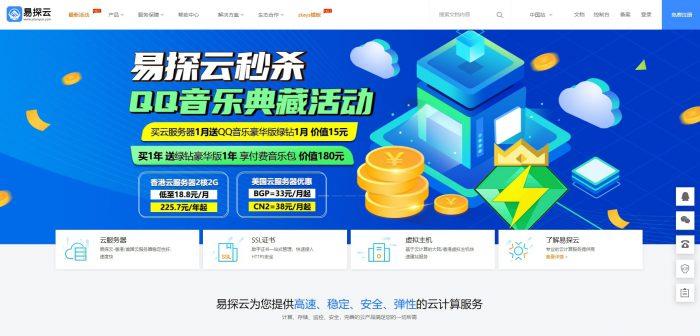
易探云330元/年,成都4核8G/200G硬盘/15M带宽,仅1888元/3年起
易探云服务器怎么样?易探云是国内一家云计算服务商家,致力香港云服务器、美国云服务器、国内外服务器租用及托管等互联网业务,目前主要地区为运作香港BGP、香港CN2、广东、北京、深圳等地区。目前,易探云推出的国内云服务器优惠活动,国内云服务器2核2G5M云服务器低至330元/年起;成都4核8G/200G硬盘/15M带宽,仅1888元/3年起!易探云便宜vps服务器配置推荐:易探云vps云主机,入门型云...
totyun:香港cn2 vps,5折优惠,$6/月,10Mbps带宽,不限流量,2G内存/2核/20g+50g
totyun,新公司,主要运作香港vps、日本vps业务,接入cn2网络,不限制流量!VPS基于KVM虚拟,采用系统盘和数据盘分离,从4G内存开始支持Windows系统...大家注意下,网络分“Premium China”、“Global”,由于站长尚未测试,所以也还不清楚情况,有喜欢吃螃蟹的尝试过不妨告诉下站长。官方网站:https://totyun.com一次性5折优惠码:X4QTYVNB3P...
-
美国主机租用美国服务器租用整的这么便宜 啊独立ip主机独立ip主机的好处?免费云主机有永久免费的云主机吗?免费国外空间国外免费空间有哪些好用?域名购买域名购买的流程是什么?空间域名服务器和空间域名什么意思云服务器租用云服务器租用需要注意哪些方面国外网站空间国内空间 美国空间 香港空间相比较,哪个好?虚拟主机控制面板虚拟主机管理面板与网站后台有什么区别?虚拟主机服务商现在市场上那家服务商的虚拟主机性价比最高?