远程桌面Windows系统下的远程控制与协助
Windows系统下的远程控制与协助
目录
一 NetMeeting的启动
二 Netmeeting的设置
1、选择“工具”菜单里的“选项”
2、选择“呼叫”菜单里的“” 稍侯正在登录
3、如果连接成功此时Netmeeting的右下角“网络连接”图标变绿
4、选择“呼叫”菜单里的“目录”菜单项
5、显示出所有在线用户
三 NetMeeting具体操作
1、呼叫联系人
2、远程桌面共享
(1)单击NetMeeting主窗口的“工具”菜单
(2)单击“下一步”后会弹出屏幕保护程序设置对话框
正文
摘要摘 要 远程协助为我们提供了一种获取帮助的有效手段 在遇到问题时我们可以通过远程协助从外部获取所需帮助。大大降低了计算机应用系统的维护成本最大限度减少用户损失实现高效率、低成本
关键字远程协助远程桌面
Windows XP 、 2003 、 Vista以及windows7系统均自带了远程桌面应用程序。要启动远程桌面功能必须以管理员或Administrato组成员的身份登录进入系统 这样才具有启动 “远程桌面”权限。右键单击“我的电脑”图标 选择“属性”命令。在出现的对话框中单击“远程”选项卡 单击选中“允许用户远程连接到这台计算机”选项框。单击“选择远程用户”按钮 然后在“远程桌面用户”对话框中单击“添加”按钮 将出现“选择用户”对话框。单击“位置”按钮以指定搜索位置 单击“对象类型”按钮以指定要搜索对象的类型。接下来在“输入对象名称来选择”框中 键入要搜索的对象的名称并单击“检查名称”按钮 待找到用户名称后 单击“确定”按钮
返回到“远程桌面用户”对话框 找到的用户会出现在对话框中的用户列表中如果只打勾不选择用户的话默认任何用户都可。
二访问远程桌面
在客户机上运行“远程桌面连接”程序 会显示“远程桌面连接”对话框 单击“选项”按钮 展开对话框的全部选项 在“计算机”中键入远程主机的IP地址或域名 然后单击“连接”按钮在接下来的页面中输入密码 然后 连接成功后将打开“远程桌面”窗口 你可以看到远程计算机上的桌面设置、文件和程序 而该计算机会保持在锁定状态 如果没有密码的情况下 任何人都无法使用它 也看不到你对它所进行的操作。
如果注销和结束远程桌面 可在远程桌面连接窗口中单击“开始”按钮 然后按常规的用户注销方式进行注销。
在Windows XP和Windows 2003 “远程桌面”实现远程桌面时Windows XP的原使用用户将退出而Windows 2003将继续使用 因为Windows 2003支持多用户操作。在Windows XP中要建立远程协助的连接对网络条件有很大的限制:两台PC要么在同一个网段内要么需具有公网IP地址而一旦两台PC均在NAT后远程协助往往成为了不可能任务。在Windows Vista中就不同了通过改进的NAT穿越机制在开启必要的防火墙端口的情况下远程协助可以在复杂的网络条件下轻松地建立链接 即便两台PC都位于NAT或防火墙后。与Windows XP相比 Windows Vista中的远程协助有了很多新的功能与特性远程协助的双方可以暂停协助进程、交谈、与传输文件等。另
一点值得注意的是在远程协助过程中协助者只有在被协助者给予权限后才能够接管远程的计算机这也让被协助者对自己的系统具有更强的控制。在协助者的屏幕上 同样也会显示类提醒窗口所不同的多了一个“控制请求( Request Control )”图标在协助者按下这个按钮被协助者同意后才会移交系统的控制权。 三远程桌面的Web连接
远程桌面还提供了一个Web连接功能 简称“远程桌面Web连接” 这样客户端无需要安装专用的客户端软件也可以使用“远程桌面”功能 这样对客户端的要求更低 使用也更灵活 几乎任何可运行IE浏览器的计算机都可以使用“远程桌面”功能。首先让我们来看看服务器端的配置情况。 由于“远程桌面Web连接”是Internet信息服务(IIS)中的可选的WWW服务组件 因此 要让Windows XP主机提供“远程桌面Web连接”功能 必须先行安装该组件。方法是:运行“控制面板”中的“添加或删除程序”项 然后在“添加或删除程序”对话框中单击“添加/删除Windows组件”选项 在“Windows组件向导”对话框中选择“Internet信息服务”选项并单击“详细信息”按钮 依次选择“万维网服务→远程桌面Web连接”选项 确定后返回到“Windows组件向导”对话框单击“下一步”按钮 即开始安装。
接下来 运行“管理工具”中的“Internet信息服务”程序依次展开文件夹分级结构 找到“tsweb”文件夹 单击鼠标右键选择“属性”命令。在出现的“属性”对话框中单击“目录安全”选
项卡 单击“匿名访问和身份验证控制”栏中的“编辑”按钮 在出现的“身份验证方法”对话框中选中“匿名访问”选项即可这样我们就可以用IE访问“远程桌面”了。在客户端运行IE浏览器在地址栏中按“http:服务器地址(域名) ” 格式键入服务器地
址 .61 则可在地址栏中输入http: .61/ “ 回车之后 ”远程桌面Web连接“的页面将出现在IE窗口中 在网页中的“服务器”栏中键入想要连接的远程计算机的名称 单击“连接”按钮即可连入远程桌面。 三、通过系统自带的“Netmeeting”的实现远程协助应用
一 NetMeeting的启动
使用Netmeet ing非常简单在XP系统下 点击开始中的运行输入conf后运行就能打开Netmeeting。进行一些设置后就能正式使用。当你想要呼叫某人时在窗口的输入框中输入欲要呼叫的电脑IP地址再按旁边的电话图案就能发出呼叫当对方接受后就可以进行聊天。如果有摄像头等设备还可以进行视频聊天。
二 Netmeeting的设置
1、选择“工具”菜单里的“选项” 。在弹出的对话框中的“目录设置”输入“” 然后确定。
2、选择“呼叫”菜单里的“” 稍侯正在登录。
3、如果连接成功此时Netmeeting的右下角“网络连接”图标变绿
4、选择“呼叫”菜单里的“目录”菜单项。
5、显示出所有在线用户。您可以选择一个进行呼叫。
三 NetMeeting具体操作
1、呼叫联系人
用NetMeeting与他人联系时首先要呼叫对方通过三种方式Internet、局域网或是Modem等发送呼叫给多个用户。
在“地址栏”里输入对方的地址可以是电子邮件地址、计算机名、 IP地址、电话号码等单击“呼叫”按钮。
2、远程桌面共享
(1)单击NetMeeting主窗口的“工具”菜单在弹出的下拉菜单中选择“远程桌面共享”后弹出远程桌面共享向导窗口。因为远程桌面共享使得他人对计算机可有完全控制权所以安全性的设置就显得非常重要
(2)单击“下一步”后会弹出屏幕保护程序设置对话框设置完毕后远程桌面共享程序就设置完毕这时在桌面任务栏会出现远程桌面共享按钮这时你可以在网上通过NetMeeting呼叫运行远程桌面共
享服务的计算机然后访问该计算机的共享桌面。 三、通过第三方软件实现远程协助应用
除了上述Windows的几个工具外借助于第三方的远程控制软件我们也可以非常方便地进行远程控制与协助。在Windows系统下有许多第三方的远程控制软件下面以目前在国内广为应用的腾讯QQ为例简要介绍其远程协助功能。
腾讯的QQ除了具备聊天功能之外还新开发了许多方便实用的功能如远程协助、 网络磁盘等其中QQ的远程协助就是一个功能很强大的功能。 “远程协助”的申请必须由需要帮助的一方点击“远程协助”选项。之后会在对方的聊天窗口出现提示。 接受请求方点击“接受”后会在申请方的对话框出现一个对方已同意你的远程协助请求“接受”或“谢绝”的提示只有申请方点击“接受”之后远程协助申请才正式完成。 成功建立连接后在接受方就会出现对方的桌面并且是实时刷新的求助者的一举一动对方都能看清楚就连对方打字的情景都能看见流畅程度取决于图像的质量和网络速度。
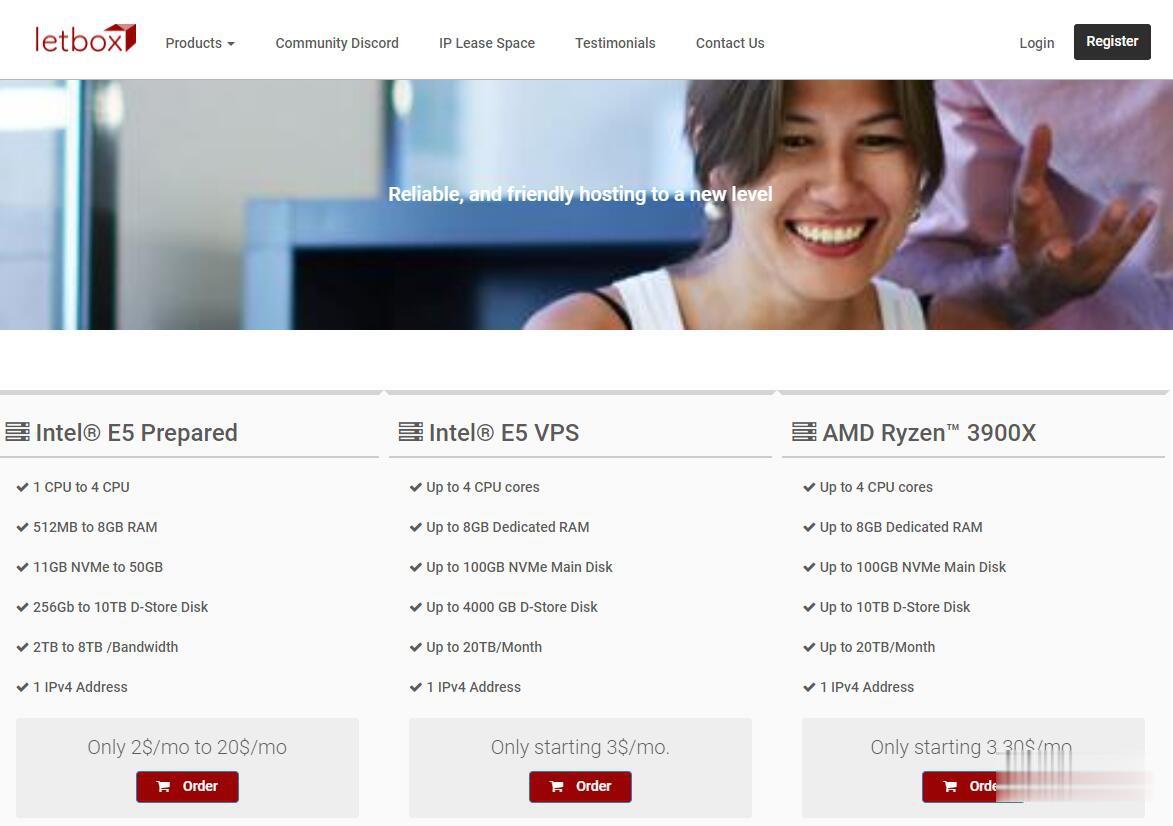
LetBox:美国洛杉矶/新泽西AMD大硬盘VPS,10TB流量,充值返余额,最低3.3美元两个月
LetBox此次促销依然是AMD Ryzen处理器+NVME硬盘+HDD大硬盘,以前是5TB月流量,现在免费升级到10TB月流量。另外还有返余额的活动,如果月付,月付多少返多少;如果季付或者半年付,返25%;如果年付,返10%。依然全部KVM虚拟化,可自定义ISO系统。需要大硬盘vps、大流量vps、便宜AMD VPS的朋友不要错过了。不过LetBox对帐号审核严格,最好注册邮箱和paypal帐号...
rfchost:洛杉矶vps/双向CN2 GIA,1核/1G/10G SSD/500G流量/100Mbps/季付$23.9
rfchost怎么样?rfchost是一家开办了近六年的国人主机商,一般能挺过三年的国人商家,还是值得入手的,商家主要销售VPS,机房有美国洛杉矶/堪萨斯、中国香港,三年前本站分享过他家堪萨斯机房的套餐。目前rfchost商家的洛杉矶机房还是非常不错的,采用CN2优化线路,电信双程CN2 GIA,联通去程CN2 GIA,回程AS4837,移动走自己的直连线路,目前季付套餐还是比较划算的,有需要的可...

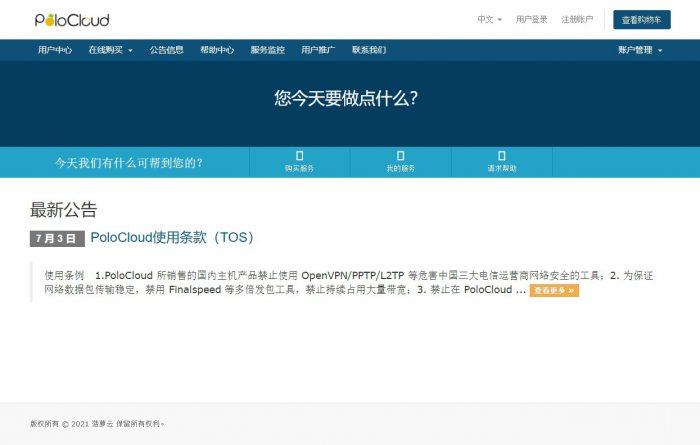
菠萝云:带宽广州移动大带宽云广州云:广州移动8折优惠,月付39元
菠萝云国人商家,今天分享一下菠萝云的广州移动机房的套餐,广州移动机房分为NAT套餐和VDS套餐,NAT就是只给端口,共享IP,VDS有自己的独立IP,可做站,商家给的带宽起步为200M,最高给到800M,目前有一个8折的优惠,另外VDS有一个下单立减100元的活动,有需要的朋友可以看看。菠萝云优惠套餐:广州移动NAT套餐,开放100个TCP+UDP固定端口,共享IP,8折优惠码:gzydnat-8...
-
psbc.comwap.psbc.com网银激活rawtools佳能单反照相机的RAW、5.0M 是什么意思?同一ip网站同一个IP不同的30个网站,是不是在一个服务器上呢?百度关键词分析关键词怎么分析?同一服务器网站服务器建设:一个服务器有多个网站该如何设置?porntimesexy time 本兮 MP3地址www.baitu.com谁有免费的动漫网站?www.5any.comwww.qbo5.com 这个网站要安装播放器4400av.com在www.dadady.com 达达电影看片子很快的啊斗城网女追男有多易?喜欢你,可我不知道你喜不喜欢我!!平安夜希望有他陪我过