摄像头屏幕监控录像软件
屏幕监控录像软件 时间:2021-05-07 阅读:()
RegisteryourproductandgetsupportatZH-CN用户手册SPZ2500简体中文ZH-CN1目录1您的网络摄像头2欢迎2包装盒内物品:2功能概述32使用入门4(可选)安装网络摄像头的软件和驱动程序4将网络摄像头连接至PC/笔记本电脑43使用网络摄像头进行视频聊天54PhilipsCamSuite65PhilipsCamSuiteCapture7拍照和查看照片7录制和播放视频7图像分辨率7屏幕模式8媒体库8打开照片/视频文件夹8照片/视频菜单8通过电子邮件发送照片/视频8从媒体库中删除照片/视频96属性107技术规格118常见问题解答(FAQ)12如何调节画面质量12PhilipsSPZ2500网络摄像头的麦克风或耳机无法(正常)工作.
我该怎么办12使用PhilipsSPZ2500网络摄像头让我的PC/笔记本电脑运行很慢.
我该怎么办13屏幕上没有图像.
我该怎么办139服务和支持14需要帮助14客户须知14安全防范措施14版权14免责声明14FCC合规性14电磁场(EMF)方面的合规性15回收15损害限制152ZH-CN包装盒内物品:请检查PhilipsSPZ2500网络摄像头包装盒内的下列物品.
PhilipsSPZ2000/SPZ2500网络摄像头快速入门指南头戴式耳机(SHM3100Y)Registeryourproductandgetsupportatwww.
philips.
com/welcomeSPZXXXXQuickStartGuide1您的网络摄像头感谢您的惠顾,欢迎光临Philips!
为了您能充分享受Philips提供的支持,请在www.
philips.
com/welcome上注册您的产品.
在www.
philips.
com/welcome页面中选择您使用的语言,并选择注册产品.
接着按照屏幕说明进行注册.
请仔细阅读下列说明,并保留它作为日后参考.
欢迎您刚购买的飞利浦SPZ2500网络摄像头是按照最高标准生产的,能够保证多年无故障使用.
绚丽的音影效果,就是SPZ2500网络摄像头带给您的享受.
安装后,新的网络摄像头可用于各种应用,如:视频:使用PhilipsSPZ2500网络摄像头进行视频聊天和视频通话.
该网络摄像头支持Skype、WindowsLiveMessenger、Yahoo!
Messenger、AOLInstantMessenger、QQ和其它即时通讯软件和VoIP(因特网协议语音传输)服务;视频共享:制作您自己的视频短片,并通过邮件等方式与亲朋好友轻松分享.
快照图像:安装Philips应用程序后,便可使用快照按钮轻松拍摄照片,并通过Facebook、Flickr、MySpace等网站轻松分享这些照片.
本手册中的以下部分将对如何使用PhilipsSPZ2500网络摄像头进行详细说明.
简体中文ZH-CN3j耳机插头连接到电脑上的插孔k麦克风插头连接到电脑上的插孔功能概述a对焦环手动调节图像的焦点b快照按钮安装Philips应用程序后可直接拍摄照片c电源指示灯在使用网络摄像头时亮起d滑盖既保护隐私,又保护镜头e内置麦克风在视频通话和录制时,捕获语音和声音f旋转接头手动更改网络摄像头的视野g带橡胶轮圈的固定夹将网络摄像头安装在您的(平板)电脑显示器或者笔记本电脑屏幕上hUSB连接器将网络摄像头连接至笔记本电脑或台式电脑的USB端口在与笔记本电脑或台式电脑相连后,网络摄像头即会通电i线夹夹住线缆以便管理hiabdcfgejk4ZH-CN将网络摄像头连接至PC/笔记本电脑1打开PC/笔记本电脑.
2首次通过PhilipsCamSuite使用网络摄像头时,请安装从网站上下载的软件.
完成软件安装后,PhilipsCamSuite程序的图标将显示在屏幕的右下角.
3使用固定夹将网络摄像头安装在电脑显示器或笔记本电脑的显示屏上.
将网络摄像头安放在桌面或(大型)桌面显示器之后,请折叠固定夹.
4将线缆连接至PC/笔记本电脑的USB端口.
正确连接网络摄像头后,屏幕的右下角将显示以下弹出窗口.
5将网络摄像头调整到适当的角度.
6将耳机插头连接到插孔,并将麦克风插头连接到PC/笔记本电脑上的插孔.
要在其它应用程序中使用耳机,您可能需要在应用程序的音频设定页中选择耳机的麦克风.
2使用入门(可选)安装网络摄像头的软件和驱动程序注要使用PhilipsCamSuite和WebcamDriverSPZ2000/SPZ2500提供的特殊功能,请访问www.
philips.
com/support并从此网站下载应用程序.
PhilipsCamSuite只能在装有MicrosoftWindowsXP(SP2和更高版本)、Vista或Windows7操作系统的电脑上运行.
安装软件后,您可在相应的属性页面上调整PhilipsSPZ2500网络摄像头的设置.
1在www.
philips.
com/support上,单击Choosecountry/language(选择国家/语言)框,选择您的国家/语言.
2单击搜索框,输入SPZ2500,然后单击搜索按钮.
3单击搜索结果下面的SPZ2500.
4单击"支持".
在"产品支持"选项下面,您将看到有关"软件和驱动程序"的信息.
5下载所需的软件或驱动程序安装程序.
6运行安装程序并按照屏幕上的说明完成安装.
提示您可以使用相同的方法下载适用于PhilipsSPZ2500网络摄像头的最新软件和驱动程序.
简体中文ZH-CN53使用网络摄像头进行视频聊天PhilipsSPZ2000/SPZ2500网络摄像头支持Skype、WindowsLiveMessenger、Yahoo!
Messenger、AOLInstantMessenger、QQ和其它即时通讯软件和VoIP(因特网协议语音传输)服务.
安装完上述任一种应用程序后,便可将网络摄像头插入PC/笔记本电脑进行视频聊天.
您还可以滑上盖子以保护个人隐私以及镜头.
6ZH-CN4PhilipsCamSuitePhilipsCamSuite程序让您可快速访问一些最常用的功能和设置.
要享受PhilipsCamSuite提供的特殊功能和设置,请先安装该程序,然后便可通过PhilipsSPZ2000/SPZ2500网络摄像头使用.
安装PhilipsCamSuite程序后,便可双击Windows工具栏上的PhilipsCamSuite图标,访问PhilipsCamSuite的控制面板.
简体中文ZH-CN7录制和播放视频注如果选择高于640x480(VGA)的图像分辨率,则录制图标将被禁用.
您可通过选择较低的分辨率来启用录制功能.
1根据需要对准摄像头.
2在PhilipsCamsuiteCapture程序窗口中,单击开始录制.
要暂停录制,请单击.
3要停止录制,请单击.
将录制视频并存储在视频库中(同时存储在PC/笔记本电脑上选定的视频文件夹中).
要播放视频库中的视频,双击该视频库即可.
提示播放视频之前,请确保PC/笔记本电脑上已安装了多媒体播放器.
图像分辨率您可以为通过网络摄像头拍摄的照片/视频设置不同的图像分辨率:160x120(SQVGA)176x144(QCIF)320x240(电子邮件大小)352x288(CIF)640x480(VGA)130万像素(仅适用于照片)注录制视频的最高分辨率为640x480(VGA).
1在PhilipsCamsuiteCapture程序窗口中,单击下拉箭头.
将列出所提供的分辨率选项.
2选择所需的分辨率选项.
要应用其它分辨率设置,请重复执行步骤1和步骤2.
5PhilipsCamSuiteCapture通过PhilipsCamsuiteCapture程序,您可以访问网络摄像头的以下功能:拍照录制视频通过电子邮件发送照片或视频调整照片、视频、静音和多媒体文件夹的设置了解PhilipsCamsuite的软件版本1要启动PhilipsCamsuiteCapture程序,请单击PhilipsCamSuite控制面板上的,或双击桌面上的.
2要关闭PhilipsCamsuiteCapture程序,请单击PhilipsCamsuiteCapture程序窗口右上角的关闭按钮.
提示如果已在其它应用程序中使用网络摄像头,那么您在PhilipsCamsuiteCapture程序的查看器中将看不见任何图像.
拍照和查看照片1将摄像头调整到适当的角度.
2在PhilipsCamsuiteCapture程序窗口中,单击.
将拍摄照片并存储在照片库中(同时存储在PC/笔记本电脑上选定的照片文件夹中).
要查看照片库中的照片,可双击该照片库.
8ZH-CN在视频库中:1选择视频,然后单击打开视频文件夹.
照片/视频菜单要通过单击鼠标右键显示照片/视频菜单:1在照片库/视频库中,选择照片/视频.
2单击鼠标右键.
将显示照片/视频菜单.
3选择一个选项以继续执行.
照片菜单中的选项:[查看]:查看选定的照片[电子邮件]:通过电子邮件发送选定的照片[删除]:删除选定的照片视频菜单中的选项:[播放]:播放选定的视频[电子邮件]:通过电子邮件发送选定的视频[删除]:删除选定的视频通过电子邮件发送照片/视频1在照片库/视频库中,选择要通过电子邮件发送的照片/视频.
2单击.
屏幕模式通过PhilipsCamsuiteCapture程序,您可在不同的屏幕模式下查看照片或播放视频:普通屏幕模式全屏模式匹配屏幕大小1在PhilipsCamsuiteCapture程序窗口中,单击可在不同模式间进行切换,即从[普通屏幕模式]到[全屏模式]/[匹配屏幕大小]或从[全屏模式]/[匹配屏幕大小]到[普通屏幕模式].
您可在下拉列表中选择[匹配屏幕大小]或[全屏模式].
媒体库通过网络摄像头拍摄的照片和视频将存储在照片库或视频库中,以及选定的照片或视频文件夹(多媒体文件夹)中.
要访问媒体库:1在PhilipsCamsuiteCapture程序中,单击显示媒体库.
2单击显示照片库.
单击显示视频库.
要隐藏媒体库,请单击.
打开照片/视频文件夹在照片库中:1选择照片,然后单击打开照片文件夹.
简体中文ZH-CN9将显示附有选定照片/视频的电子邮件.
3发送电子邮件.
从媒体库中删除照片/视频1在照片库/视频库中,选择要删除的照片/视频.
2单击旁边的.
3在弹出窗口中,单击[是].
将从媒体库中删除选定的照片/视频.
要取消删除操作,请单击弹出窗口中的[否].
10ZH-CN6属性1在PhilipsCamSuite控制面板中,单击.
2单击[网络摄像头设置]按钮.
将显示[属性]窗口.
3您可以根据您的偏好在[属性]窗口中调整以下设置:亮度对比度饱和度清晰度伽玛白平衡背光增益电源线频率色度简体中文ZH-CN11DirectX9.
0c或更高版本Microsoft.
NetFramework2.
0宽带互联网连接,用于下载驱动程序、PhilipsCamSuite和手册用于查看*PDF文件的Adobereader推荐的系统要求:2.
4GHz双核或同等配置1GB内存(32位)/2GB内存(64位),用于WindowsXP、Vista和Windows7DirectX9.
0c或更高版本Microsoft.
NetFramework2.
0.
宽带互联网连接用于查看*PDF文件的Adobereader推荐的系统要求(适用于AppleMac):MacOSXv10.
4"Tiger"-10.
5"Leopard"200MB可用硬盘空间USB端口2.
0注本网络摄像头可作为即插即用设备与MacOSX一起使用.
视频增强软件仅与WindowsXP及以上版本兼容.
7技术规格传感器分辨率VGA(640x480)视频捕获分辨率(最大)130万像素(软件增强,安装有PhilipsCamSuite)照片分辨率(最大)130万像素(软件增强,安装有PhilipsCamSuite);500万像素(安装有PhilipsCamSuite和WebcamDriverSPZ2000/SPZ2500)帧/秒最高30fpsVGA镜头F值F2.
4镜头视角55度最低景物照明"控制面板".
2单击"声音和音频设备".
简体中文ZH-CN13使用Philips网络摄像头让我的PC/笔记本电脑运行很慢.
我该怎么办1关闭没有必要运行的软件应用程序.
提示最高帧速率(网络摄像头每秒钟产生的帧数(fps))和最高图像分辨率取决于您的PC/笔记本电脑的规格.
网络摄像头软件会通过"全自动控制"功能,根据特定情景自动调整至最佳的帧速率和分辨率.
您的PC/笔记本电脑规格可能没有达到最高帧速率和分辨率设置的要求.
屏幕上没有图像.
我该怎么办1确保网络摄像头已正确连接.
2检查您是否正在其它应用程序中使用网络摄像头.
3关闭其它应用程序.
提示您不能同时在多个应用程序中使用网络摄像头.
对于WindowsVista系统:1在PC/笔记本电脑上,单击"开始">"控制面板".
2单击"硬件和声音".
3单击"声音".
4单击所显示窗口中的"录音"选项卡.
5选择PhilipsSPZ2000/SPZ2500网络摄像头或相连的耳机,然后单击"设为默认值".
6单击确定保存您的设置.
对于Windows7系统:1在PC/笔记本电脑上,单击"开始">"控制面板".
2单击"硬件和声音".
3单击"声音">"管理音频设备".
4单击所显示窗口中的"录音"选项卡.
5选择PhilipsSPZ2000/SPZ2500网络摄像头或相连的耳机,然后单击"设为默认值".
6单击确定保存您的设置.
14ZH-CN任何热源附近.
如果网络摄像头受潮,请尽快用软布擦干.
如果镜头变脏,请不要用手指触模镜头.
使用软布清洁网络摄像头的表面.
切勿使用含有酒精、工业酒精、氨水等的清洁液体.
切勿尝试自行拆卸或维修网络摄像头.
请勿打开网络摄像头.
如果遇到技术难题,请将网络摄像头退回给飞利浦零售商.
请勿在水中使用网络摄像头.
保护网络摄像头免受油、水汽、蒸汽、湿气和尘埃的侵扰.
切勿将网络摄像头镜头对准太阳.
版权Copyright2011PhilipsConsumerLifestyleB.
V.
保留所有权利.
未经飞利浦的事先书面许可,本刊物的任何部分均不得以电子、机械、磁性、光学、化学、手册或其它任何形式或手段,在检索系统中复制、传输、抄录或存储,也不得翻译成任何语言或计算机语言.
品牌和产品名称是其各自公司的商标或注册商标.
免责声明飞利浦对此材料不作任何类型的保证,包括但不限于有关适销性以及特殊用途适用性的暗示保证.
飞利浦不为本文档中可能出现的错误承担任何责任.
飞利浦不承诺对本文档中包含的信息进行更新.
FCC合规性该设备符合FCC条款的第15条.
此设备的操作受下列两个条件约束:a此设备不会造成有害干扰,并且b此设备必须接受收到的任何干扰,包括可能引起不必要操作的干扰.
9服务和支持需要帮助首先,请仔细阅读本用户手册.
您的产品型号为SPZ2500.
如需获取有关该产品的注册、设置、用法、功能、软件升级、规格和保修等项目的进一步支持,请参阅www.
philips.
com/support.
1在www.
philips.
com/support上,单击"Choosecountry/language"(选择国家/语言)框,选择您的国家/语言.
2单击"搜索"框,输入SPZ2500,然后单击"搜索"按钮.
3单击搜索结果下面的SPZ2500.
4单击"支持".
在"产品支持"选项下面,您可看到有关"概述"、"最新更新"、"手册和文档"、"常见问题解答"、"产品信息"、"产品注册"等信息.
在"服务信息"选项下面,您可看到有关保修的信息.
在"联系"选项下面,您可看到Philips客户服务中心的服务台电话.
客户须知安全防范措施遵循以下准则以确保网络摄像头安全工作并防止出现故障.
切勿在超出以下范围之外的环境中使用网络摄像头:温度:0°C-40°C,相对湿度:45%-85%.
切勿在以下环境中使用或存放网络摄像头:阳光直射处;非常潮湿和多尘的环境;简体中文ZH-CN15回收本产品采用可回收利用的高性能材料和组件制造而成.
如果产品上贴有带叉的轮式垃圾桶符号,则表示此产品符合欧盟指令2002/96/EC:切勿将本产品与其它生活垃圾一起处理.
请自行了解当地关于分类收集电子和电气产品的规定.
正确弃置旧产品有助于避免对环境和人类健康造成潜在的负面影响.
已省去所有多余的包装材料.
我们极力使包装易于分为单一材料.
请遵守当地有关包装材料的处理的规定.
警告塑料袋可能存在危险.
为避免窒息的危险,请将塑料袋放在远离婴儿或小孩子的地方.
损害限制对于任何间接、特殊、偶然或结果性损害(包括业务损失、利润损失或类似损失带来的损害),供应商概不负责,无论是基于违约、侵权(包括疏忽)、产品可靠性还是其它因素,即使供应商或其代表已被告知发生此类损害的可能性,或者即使发现在此作出的补救措施未达到其基本目的.
注经测试,此设备符合根据FCC规则第15章规定对B类数字设备作出的限制.
这些限制旨在合理地防止住宅安装中的有害干扰.
此设备生成、使用并可辐射射频能量,如果不根据说明进行安装和使用,可能对无线电通信引起有害的干扰.
但是,并不能保证在特定安装中不出现干扰.
如果此设备对无线电或电视接收产生了有害干扰(可通过打开和关闭设备来判断),建议用户尝试采取下列一种或多种措施来消除干扰:重新调谐或重新定位接收天线.
拉开设备与接收器之间的间距.
将设备连接至与接收器所连接到的电路不同的电路中的插座.
如需帮助,请咨询经销商或有经验的无线电/电视技术员.
对此设备进行的任何未授权修改可能会导致撤消对设备的操作权限.
电磁场(EMF)方面的合规性KoninklijkePhilipsElectronicsN.
V.
主要面向广大消费者制造和销售各类产品,包括通常能放射和接收电磁信号的各种电子设备.
Philips的主要经营原则之一就是要对我们的产品采取各种必要的健康和安全措施,符合所有相应的法律要求,并在生产产品时严格遵照EMF标准.
Philips致力于开发、生产和销售对人体健康无任何危害的产品.
Philips确认,据目前的科学证明,如果其产品使用得当,则对人体毫无危害.
长期以来,Philips始终在国际EMF和安全标准的制定工作中扮演着积极的角色,这就使Philips总能预知标准的发展趋势,并率先应用到其产品中去.
2011KoninklijkePhilipsElectronicsN.
V.
Allrightsreserved.
UM_V1.
2G_V1.
0Documentordernumber:_V1.
0Documentordernumber:
我该怎么办12使用PhilipsSPZ2500网络摄像头让我的PC/笔记本电脑运行很慢.
我该怎么办13屏幕上没有图像.
我该怎么办139服务和支持14需要帮助14客户须知14安全防范措施14版权14免责声明14FCC合规性14电磁场(EMF)方面的合规性15回收15损害限制152ZH-CN包装盒内物品:请检查PhilipsSPZ2500网络摄像头包装盒内的下列物品.
PhilipsSPZ2000/SPZ2500网络摄像头快速入门指南头戴式耳机(SHM3100Y)Registeryourproductandgetsupportatwww.
philips.
com/welcomeSPZXXXXQuickStartGuide1您的网络摄像头感谢您的惠顾,欢迎光临Philips!
为了您能充分享受Philips提供的支持,请在www.
philips.
com/welcome上注册您的产品.
在www.
philips.
com/welcome页面中选择您使用的语言,并选择注册产品.
接着按照屏幕说明进行注册.
请仔细阅读下列说明,并保留它作为日后参考.
欢迎您刚购买的飞利浦SPZ2500网络摄像头是按照最高标准生产的,能够保证多年无故障使用.
绚丽的音影效果,就是SPZ2500网络摄像头带给您的享受.
安装后,新的网络摄像头可用于各种应用,如:视频:使用PhilipsSPZ2500网络摄像头进行视频聊天和视频通话.
该网络摄像头支持Skype、WindowsLiveMessenger、Yahoo!
Messenger、AOLInstantMessenger、QQ和其它即时通讯软件和VoIP(因特网协议语音传输)服务;视频共享:制作您自己的视频短片,并通过邮件等方式与亲朋好友轻松分享.
快照图像:安装Philips应用程序后,便可使用快照按钮轻松拍摄照片,并通过Facebook、Flickr、MySpace等网站轻松分享这些照片.
本手册中的以下部分将对如何使用PhilipsSPZ2500网络摄像头进行详细说明.
简体中文ZH-CN3j耳机插头连接到电脑上的插孔k麦克风插头连接到电脑上的插孔功能概述a对焦环手动调节图像的焦点b快照按钮安装Philips应用程序后可直接拍摄照片c电源指示灯在使用网络摄像头时亮起d滑盖既保护隐私,又保护镜头e内置麦克风在视频通话和录制时,捕获语音和声音f旋转接头手动更改网络摄像头的视野g带橡胶轮圈的固定夹将网络摄像头安装在您的(平板)电脑显示器或者笔记本电脑屏幕上hUSB连接器将网络摄像头连接至笔记本电脑或台式电脑的USB端口在与笔记本电脑或台式电脑相连后,网络摄像头即会通电i线夹夹住线缆以便管理hiabdcfgejk4ZH-CN将网络摄像头连接至PC/笔记本电脑1打开PC/笔记本电脑.
2首次通过PhilipsCamSuite使用网络摄像头时,请安装从网站上下载的软件.
完成软件安装后,PhilipsCamSuite程序的图标将显示在屏幕的右下角.
3使用固定夹将网络摄像头安装在电脑显示器或笔记本电脑的显示屏上.
将网络摄像头安放在桌面或(大型)桌面显示器之后,请折叠固定夹.
4将线缆连接至PC/笔记本电脑的USB端口.
正确连接网络摄像头后,屏幕的右下角将显示以下弹出窗口.
5将网络摄像头调整到适当的角度.
6将耳机插头连接到插孔,并将麦克风插头连接到PC/笔记本电脑上的插孔.
要在其它应用程序中使用耳机,您可能需要在应用程序的音频设定页中选择耳机的麦克风.
2使用入门(可选)安装网络摄像头的软件和驱动程序注要使用PhilipsCamSuite和WebcamDriverSPZ2000/SPZ2500提供的特殊功能,请访问www.
philips.
com/support并从此网站下载应用程序.
PhilipsCamSuite只能在装有MicrosoftWindowsXP(SP2和更高版本)、Vista或Windows7操作系统的电脑上运行.
安装软件后,您可在相应的属性页面上调整PhilipsSPZ2500网络摄像头的设置.
1在www.
philips.
com/support上,单击Choosecountry/language(选择国家/语言)框,选择您的国家/语言.
2单击搜索框,输入SPZ2500,然后单击搜索按钮.
3单击搜索结果下面的SPZ2500.
4单击"支持".
在"产品支持"选项下面,您将看到有关"软件和驱动程序"的信息.
5下载所需的软件或驱动程序安装程序.
6运行安装程序并按照屏幕上的说明完成安装.
提示您可以使用相同的方法下载适用于PhilipsSPZ2500网络摄像头的最新软件和驱动程序.
简体中文ZH-CN53使用网络摄像头进行视频聊天PhilipsSPZ2000/SPZ2500网络摄像头支持Skype、WindowsLiveMessenger、Yahoo!
Messenger、AOLInstantMessenger、QQ和其它即时通讯软件和VoIP(因特网协议语音传输)服务.
安装完上述任一种应用程序后,便可将网络摄像头插入PC/笔记本电脑进行视频聊天.
您还可以滑上盖子以保护个人隐私以及镜头.
6ZH-CN4PhilipsCamSuitePhilipsCamSuite程序让您可快速访问一些最常用的功能和设置.
要享受PhilipsCamSuite提供的特殊功能和设置,请先安装该程序,然后便可通过PhilipsSPZ2000/SPZ2500网络摄像头使用.
安装PhilipsCamSuite程序后,便可双击Windows工具栏上的PhilipsCamSuite图标,访问PhilipsCamSuite的控制面板.
简体中文ZH-CN7录制和播放视频注如果选择高于640x480(VGA)的图像分辨率,则录制图标将被禁用.
您可通过选择较低的分辨率来启用录制功能.
1根据需要对准摄像头.
2在PhilipsCamsuiteCapture程序窗口中,单击开始录制.
要暂停录制,请单击.
3要停止录制,请单击.
将录制视频并存储在视频库中(同时存储在PC/笔记本电脑上选定的视频文件夹中).
要播放视频库中的视频,双击该视频库即可.
提示播放视频之前,请确保PC/笔记本电脑上已安装了多媒体播放器.
图像分辨率您可以为通过网络摄像头拍摄的照片/视频设置不同的图像分辨率:160x120(SQVGA)176x144(QCIF)320x240(电子邮件大小)352x288(CIF)640x480(VGA)130万像素(仅适用于照片)注录制视频的最高分辨率为640x480(VGA).
1在PhilipsCamsuiteCapture程序窗口中,单击下拉箭头.
将列出所提供的分辨率选项.
2选择所需的分辨率选项.
要应用其它分辨率设置,请重复执行步骤1和步骤2.
5PhilipsCamSuiteCapture通过PhilipsCamsuiteCapture程序,您可以访问网络摄像头的以下功能:拍照录制视频通过电子邮件发送照片或视频调整照片、视频、静音和多媒体文件夹的设置了解PhilipsCamsuite的软件版本1要启动PhilipsCamsuiteCapture程序,请单击PhilipsCamSuite控制面板上的,或双击桌面上的.
2要关闭PhilipsCamsuiteCapture程序,请单击PhilipsCamsuiteCapture程序窗口右上角的关闭按钮.
提示如果已在其它应用程序中使用网络摄像头,那么您在PhilipsCamsuiteCapture程序的查看器中将看不见任何图像.
拍照和查看照片1将摄像头调整到适当的角度.
2在PhilipsCamsuiteCapture程序窗口中,单击.
将拍摄照片并存储在照片库中(同时存储在PC/笔记本电脑上选定的照片文件夹中).
要查看照片库中的照片,可双击该照片库.
8ZH-CN在视频库中:1选择视频,然后单击打开视频文件夹.
照片/视频菜单要通过单击鼠标右键显示照片/视频菜单:1在照片库/视频库中,选择照片/视频.
2单击鼠标右键.
将显示照片/视频菜单.
3选择一个选项以继续执行.
照片菜单中的选项:[查看]:查看选定的照片[电子邮件]:通过电子邮件发送选定的照片[删除]:删除选定的照片视频菜单中的选项:[播放]:播放选定的视频[电子邮件]:通过电子邮件发送选定的视频[删除]:删除选定的视频通过电子邮件发送照片/视频1在照片库/视频库中,选择要通过电子邮件发送的照片/视频.
2单击.
屏幕模式通过PhilipsCamsuiteCapture程序,您可在不同的屏幕模式下查看照片或播放视频:普通屏幕模式全屏模式匹配屏幕大小1在PhilipsCamsuiteCapture程序窗口中,单击可在不同模式间进行切换,即从[普通屏幕模式]到[全屏模式]/[匹配屏幕大小]或从[全屏模式]/[匹配屏幕大小]到[普通屏幕模式].
您可在下拉列表中选择[匹配屏幕大小]或[全屏模式].
媒体库通过网络摄像头拍摄的照片和视频将存储在照片库或视频库中,以及选定的照片或视频文件夹(多媒体文件夹)中.
要访问媒体库:1在PhilipsCamsuiteCapture程序中,单击显示媒体库.
2单击显示照片库.
单击显示视频库.
要隐藏媒体库,请单击.
打开照片/视频文件夹在照片库中:1选择照片,然后单击打开照片文件夹.
简体中文ZH-CN9将显示附有选定照片/视频的电子邮件.
3发送电子邮件.
从媒体库中删除照片/视频1在照片库/视频库中,选择要删除的照片/视频.
2单击旁边的.
3在弹出窗口中,单击[是].
将从媒体库中删除选定的照片/视频.
要取消删除操作,请单击弹出窗口中的[否].
10ZH-CN6属性1在PhilipsCamSuite控制面板中,单击.
2单击[网络摄像头设置]按钮.
将显示[属性]窗口.
3您可以根据您的偏好在[属性]窗口中调整以下设置:亮度对比度饱和度清晰度伽玛白平衡背光增益电源线频率色度简体中文ZH-CN11DirectX9.
0c或更高版本Microsoft.
NetFramework2.
0宽带互联网连接,用于下载驱动程序、PhilipsCamSuite和手册用于查看*PDF文件的Adobereader推荐的系统要求:2.
4GHz双核或同等配置1GB内存(32位)/2GB内存(64位),用于WindowsXP、Vista和Windows7DirectX9.
0c或更高版本Microsoft.
NetFramework2.
0.
宽带互联网连接用于查看*PDF文件的Adobereader推荐的系统要求(适用于AppleMac):MacOSXv10.
4"Tiger"-10.
5"Leopard"200MB可用硬盘空间USB端口2.
0注本网络摄像头可作为即插即用设备与MacOSX一起使用.
视频增强软件仅与WindowsXP及以上版本兼容.
7技术规格传感器分辨率VGA(640x480)视频捕获分辨率(最大)130万像素(软件增强,安装有PhilipsCamSuite)照片分辨率(最大)130万像素(软件增强,安装有PhilipsCamSuite);500万像素(安装有PhilipsCamSuite和WebcamDriverSPZ2000/SPZ2500)帧/秒最高30fpsVGA镜头F值F2.
4镜头视角55度最低景物照明"控制面板".
2单击"声音和音频设备".
简体中文ZH-CN13使用Philips网络摄像头让我的PC/笔记本电脑运行很慢.
我该怎么办1关闭没有必要运行的软件应用程序.
提示最高帧速率(网络摄像头每秒钟产生的帧数(fps))和最高图像分辨率取决于您的PC/笔记本电脑的规格.
网络摄像头软件会通过"全自动控制"功能,根据特定情景自动调整至最佳的帧速率和分辨率.
您的PC/笔记本电脑规格可能没有达到最高帧速率和分辨率设置的要求.
屏幕上没有图像.
我该怎么办1确保网络摄像头已正确连接.
2检查您是否正在其它应用程序中使用网络摄像头.
3关闭其它应用程序.
提示您不能同时在多个应用程序中使用网络摄像头.
对于WindowsVista系统:1在PC/笔记本电脑上,单击"开始">"控制面板".
2单击"硬件和声音".
3单击"声音".
4单击所显示窗口中的"录音"选项卡.
5选择PhilipsSPZ2000/SPZ2500网络摄像头或相连的耳机,然后单击"设为默认值".
6单击确定保存您的设置.
对于Windows7系统:1在PC/笔记本电脑上,单击"开始">"控制面板".
2单击"硬件和声音".
3单击"声音">"管理音频设备".
4单击所显示窗口中的"录音"选项卡.
5选择PhilipsSPZ2000/SPZ2500网络摄像头或相连的耳机,然后单击"设为默认值".
6单击确定保存您的设置.
14ZH-CN任何热源附近.
如果网络摄像头受潮,请尽快用软布擦干.
如果镜头变脏,请不要用手指触模镜头.
使用软布清洁网络摄像头的表面.
切勿使用含有酒精、工业酒精、氨水等的清洁液体.
切勿尝试自行拆卸或维修网络摄像头.
请勿打开网络摄像头.
如果遇到技术难题,请将网络摄像头退回给飞利浦零售商.
请勿在水中使用网络摄像头.
保护网络摄像头免受油、水汽、蒸汽、湿气和尘埃的侵扰.
切勿将网络摄像头镜头对准太阳.
版权Copyright2011PhilipsConsumerLifestyleB.
V.
保留所有权利.
未经飞利浦的事先书面许可,本刊物的任何部分均不得以电子、机械、磁性、光学、化学、手册或其它任何形式或手段,在检索系统中复制、传输、抄录或存储,也不得翻译成任何语言或计算机语言.
品牌和产品名称是其各自公司的商标或注册商标.
免责声明飞利浦对此材料不作任何类型的保证,包括但不限于有关适销性以及特殊用途适用性的暗示保证.
飞利浦不为本文档中可能出现的错误承担任何责任.
飞利浦不承诺对本文档中包含的信息进行更新.
FCC合规性该设备符合FCC条款的第15条.
此设备的操作受下列两个条件约束:a此设备不会造成有害干扰,并且b此设备必须接受收到的任何干扰,包括可能引起不必要操作的干扰.
9服务和支持需要帮助首先,请仔细阅读本用户手册.
您的产品型号为SPZ2500.
如需获取有关该产品的注册、设置、用法、功能、软件升级、规格和保修等项目的进一步支持,请参阅www.
philips.
com/support.
1在www.
philips.
com/support上,单击"Choosecountry/language"(选择国家/语言)框,选择您的国家/语言.
2单击"搜索"框,输入SPZ2500,然后单击"搜索"按钮.
3单击搜索结果下面的SPZ2500.
4单击"支持".
在"产品支持"选项下面,您可看到有关"概述"、"最新更新"、"手册和文档"、"常见问题解答"、"产品信息"、"产品注册"等信息.
在"服务信息"选项下面,您可看到有关保修的信息.
在"联系"选项下面,您可看到Philips客户服务中心的服务台电话.
客户须知安全防范措施遵循以下准则以确保网络摄像头安全工作并防止出现故障.
切勿在超出以下范围之外的环境中使用网络摄像头:温度:0°C-40°C,相对湿度:45%-85%.
切勿在以下环境中使用或存放网络摄像头:阳光直射处;非常潮湿和多尘的环境;简体中文ZH-CN15回收本产品采用可回收利用的高性能材料和组件制造而成.
如果产品上贴有带叉的轮式垃圾桶符号,则表示此产品符合欧盟指令2002/96/EC:切勿将本产品与其它生活垃圾一起处理.
请自行了解当地关于分类收集电子和电气产品的规定.
正确弃置旧产品有助于避免对环境和人类健康造成潜在的负面影响.
已省去所有多余的包装材料.
我们极力使包装易于分为单一材料.
请遵守当地有关包装材料的处理的规定.
警告塑料袋可能存在危险.
为避免窒息的危险,请将塑料袋放在远离婴儿或小孩子的地方.
损害限制对于任何间接、特殊、偶然或结果性损害(包括业务损失、利润损失或类似损失带来的损害),供应商概不负责,无论是基于违约、侵权(包括疏忽)、产品可靠性还是其它因素,即使供应商或其代表已被告知发生此类损害的可能性,或者即使发现在此作出的补救措施未达到其基本目的.
注经测试,此设备符合根据FCC规则第15章规定对B类数字设备作出的限制.
这些限制旨在合理地防止住宅安装中的有害干扰.
此设备生成、使用并可辐射射频能量,如果不根据说明进行安装和使用,可能对无线电通信引起有害的干扰.
但是,并不能保证在特定安装中不出现干扰.
如果此设备对无线电或电视接收产生了有害干扰(可通过打开和关闭设备来判断),建议用户尝试采取下列一种或多种措施来消除干扰:重新调谐或重新定位接收天线.
拉开设备与接收器之间的间距.
将设备连接至与接收器所连接到的电路不同的电路中的插座.
如需帮助,请咨询经销商或有经验的无线电/电视技术员.
对此设备进行的任何未授权修改可能会导致撤消对设备的操作权限.
电磁场(EMF)方面的合规性KoninklijkePhilipsElectronicsN.
V.
主要面向广大消费者制造和销售各类产品,包括通常能放射和接收电磁信号的各种电子设备.
Philips的主要经营原则之一就是要对我们的产品采取各种必要的健康和安全措施,符合所有相应的法律要求,并在生产产品时严格遵照EMF标准.
Philips致力于开发、生产和销售对人体健康无任何危害的产品.
Philips确认,据目前的科学证明,如果其产品使用得当,则对人体毫无危害.
长期以来,Philips始终在国际EMF和安全标准的制定工作中扮演着积极的角色,这就使Philips总能预知标准的发展趋势,并率先应用到其产品中去.
2011KoninklijkePhilipsElectronicsN.
V.
Allrightsreserved.
UM_V1.
2G_V1.
0Documentordernumber:_V1.
0Documentordernumber:
- 摄像头屏幕监控录像软件相关文档
- 视频屏幕监控录像软件
- 支持屏幕监控录像软件
- 您的屏幕监控录像软件
- 输出屏幕监控录像软件
- 组态王屏幕监控录像软件
- 支持屏幕监控录像软件
CloudCone月付$48,MC机房可小时付费
CloudCone商家在前面的文章中也有多次介绍,他们家的VPS主机还是蛮有特点的,和我们熟悉的DO、Linode、VuLTR商家很相似可以采用小时时间计费,如果我们不满意且不需要可以删除机器,这样就不扣费,如果希望用的时候再开通。唯独比较吐槽的就是他们家的产品太过于单一,一来是只有云服务器,而且是机房就唯一的MC机房。CloudCone 这次四周年促销活动期间,商家有新增独立服务器业务。同样的C...

LetBox:美国洛杉矶/新泽西AMD大硬盘VPS,10TB流量,充值返余额,最低3.3美元两个月
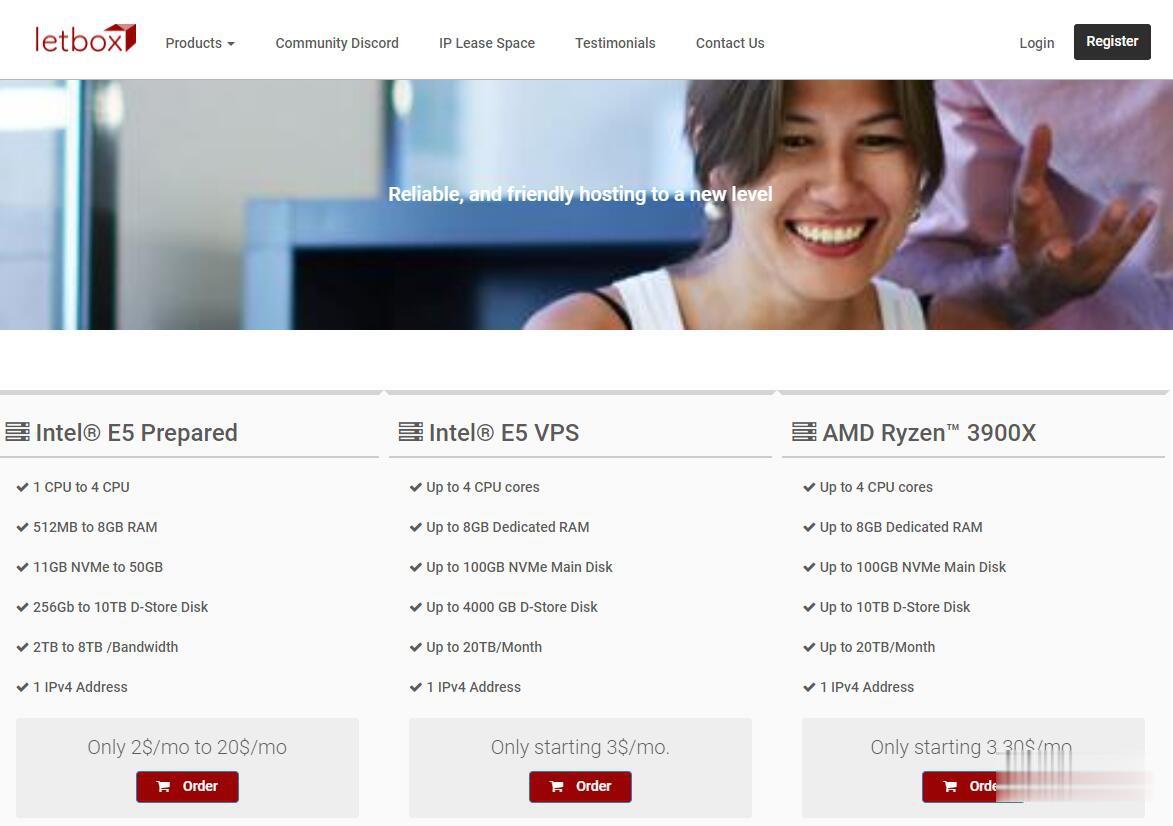
LetBox此次促销依然是AMD Ryzen处理器+NVME硬盘+HDD大硬盘,以前是5TB月流量,现在免费升级到10TB月流量。另外还有返余额的活动,如果月付,月付多少返多少;如果季付或者半年付,返25%;如果年付,返10%。依然全部KVM虚拟化,可自定义ISO系统。需要大硬盘vps、大流量vps、便宜AMD VPS的朋友不要错过了。不过LetBox对帐号审核严格,最好注册邮箱和paypal帐号...
限时新网有提供5+个免费域名
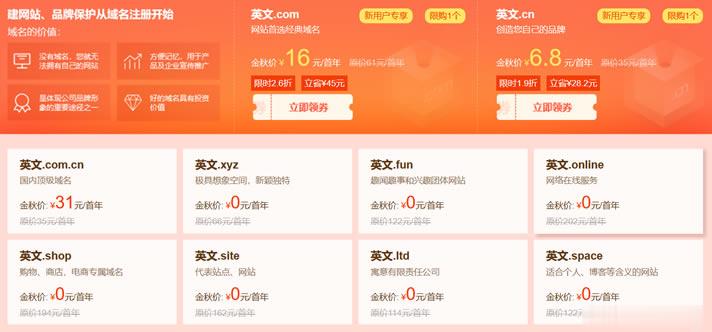
有在六月份的时候也有分享过新网域名注册商发布的域名促销活动(这里)。这不在九月份发布秋季域名促销活动,有提供年付16元的.COM域名,同时还有5个+的特殊后缀的域名是免费的。对于新网服务商是曾经非常老牌的域名注册商,早年也是有在他们家注册域名的。我们可以看到,如果有针对新用户的可以领到16元的.COM域名。包括还有首年免费的.XYZ、.SHOP、Space等等后缀的域名。除了.COM域名之外的其他...
屏幕监控录像软件为你推荐
-
primarily网易yeahiproute怎么查看已配置的静态路由centos6.5如何安装linux centos6.5piaonimai跪求朴妮唛的的韩文歌,不知道是哪一部的,第一首放的是Girl's Day《Oh! My God》。求第三首韩文歌曲,一男一女唱的。闪拍网闪拍网是真的吗申请400电话400电话如何申请?美国独立美国独立战争的概况社区动力如何建立一个论坛?就是社区动力discuz论坛 这个discuz!是不是一个软件?关于建立论坛给个系统的的教店铺统计怎样查淘宝店铺的销售总额帝国cms教程如何使用帝国CMS网站管理系统仿制网站?