xshell使用教程xshell怎么用
xshell使用教程 时间:2021-05-03 阅读:()
xshell怎么用
登录xshell官网,点击“DOWNLOAD”按钮,下载安装程序 这里需要填写一下用户信息,填写完成后点击“SUBMIT”提交。下载完成后运行安装程序,授权这一步我们选择“Free for Home/School”(家庭、校园免费版)即可。
同意使用协议,点击“Next” 选择安装路径,点击“Next” 选择语言,默认是简体中文,也可以选择英文,点击“Install”,等待安装完成。
运行xshell,建立一个新连接(以局域网内一台Centos主机为例)。
点击菜单栏中的“新建”,打开新建会话窗口,在窗口右侧“连接”中填入会话名称及主机ip地址,点击“确定”。
在列表中选中刚刚添加的会话,点击“连接”,在新弹出的窗口中,输入正确的用户名密码,成功登录 设置高亮主题及字号大小。
依次点击“文件”-“属性”,或者使用快捷键Alt+P, 打开属性设置窗口,左侧菜单栏中点击“外观”,在右侧可设置字体、字号、配色方案、光标样式等个性化信息。
默认设置中Backspace键不是退格删除字符,我们还要对Backspace键序列进行修改。
点击左侧菜单中的“键盘”一项,在右侧将Backspace键序列设置为“ASCII 127”,这样就避免按下Backspace键却打出乱码的问题。
如何使用XManager下的Xshell远程连接Linux
要想在Windows下远程连接Linux的ssh客户端,就需要借助像Xshell这样的终端模拟器软件,具体步骤如下: 步骤一 打开Xshell软件。双击桌面上的Xshell软件快捷图标,就可以打开软件,打开的软件主界面如下图所示。
步骤二 执行新建命令。
打开Xshell软件后找到左上角第一个“文件”菜单并单击,弹出来一个下拉框,点击选择“新建”命令(或者直接按下快捷键“Alt+n”)。
图2:在文件菜单下执行新建命令 步骤三 点击“新建”之后就会出现下面这样一个界面,“名称”根据自己的需求填写,“协议”就是默认的SSH,“主机”是这一步最关键的,一定要填写正确,否则无法登录,端口也是默认的22,其他不用填,填写完成之后先不要点确定,看下一步。
图3:新建服务器会话 步骤四 找到连接选项栏中的“用户身份验证”点击,点击之后会让你填写用户名和密码,其中“方法”默认“password”,“用户名”填写你的FTP用户名,“密码”填写你的FTP密码,填写完成点击确定。
步骤五 登录刚才保存的账号,单击左上角的“文件”菜单,在其下拉选项选择“打开”命令,弹出会话对话框,左下角有一个选项“启动时显示此对话框”,这个选项的意思是:每次打开Xshell都直接跳出这个对话框,根据需求勾选,然后找到你想登录的服务器,点击“连接”即可。
图5:连接服务器 连接之后出现如下界面中的[root@******]样式的,就证明连接成功了。
xshell怎么用
Xshell 入门教程的基本应用: 方法/步骤: 去xshell官网下载安装包,我在这里不再累述,自己去下载即可,也可以去各个下载站下载, 下载之后解压安装,一直默认即可,下一步下一步一直到finish 完成, 安装成功之后 如下图桌面生成一个快捷方式; 点击左上角的file-->new; 红色数字1是你的连接名字子 可以任意取,红色数字2 是要连接的服务器ip地址例如我的ip地址192.168.0.1 那么就直接填写192.168.0.1 红色数字3 是服务器开放的端口号一般都是22 点击确定 弹出让你输入用户名的弹窗,输入用户名点击ok,接下来弹出输入密码,输入密码即可。
- xshell使用教程xshell怎么用相关文档
- 文案xshell使用教程与技巧
- 服务器实现多点跳跃登录Xshell使用教程
- 复制XShell使用教程与技巧
- 安装模拟器之GNS3完整安装及使用教程(关联Wireshark、xShell和VM)-收藏一篇就够
- xshell使用教程如何使用xshell 连接 windows10 linux子系统
- xshell使用教程如何使用xshell连接linux
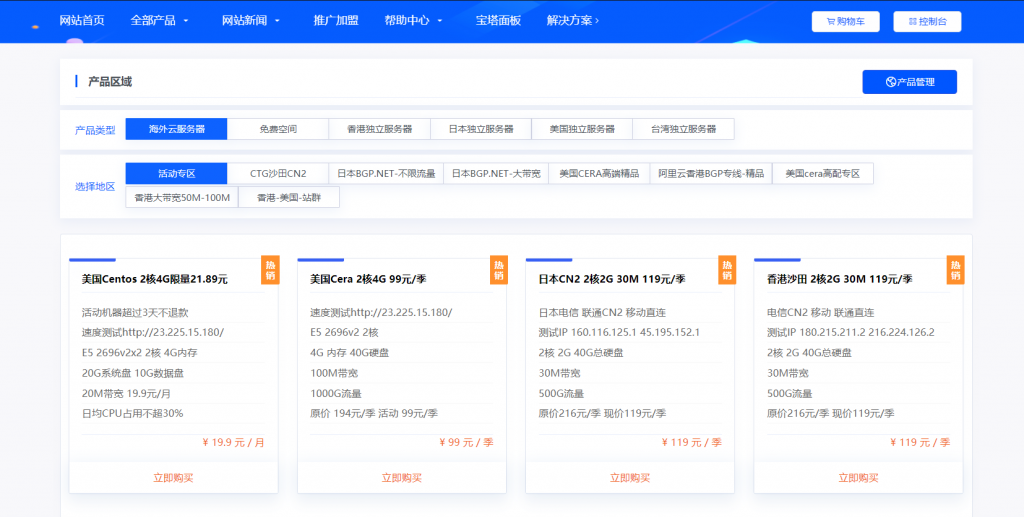
妮妮云(119元/季)日本CN2 2核2G 30M 119元/季
妮妮云的知名度应该也不用多介绍了,妮妮云旗下的云产品提供商,相比起他家其他的产品,云产品还是非常良心的,经常出了一些优惠活动,前段时间的八折活动推出了很多优质产品,近期商家秒杀活动又上线了,秒杀产品比较全面,除了ECS和轻量云,还有一些免费空间、增值代购、云数据库等,如果你是刚入行安稳做站的朋友,可以先入手一个119/元季付的ECS来起步,非常稳定。官网地址:www.niniyun.com活动专区...
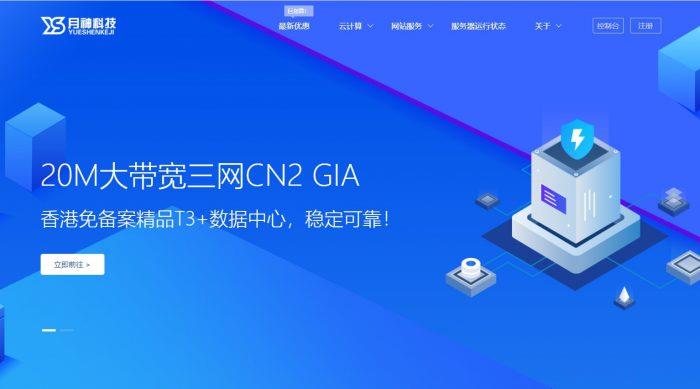
月神科技:香港CN2/洛杉矶CN2/华中电信高防vps,月付20元起
月神科技怎么样?月神科技是由江西月神科技有限公司运营的一家自营云产品的IDC服务商,提供香港安畅、香港沙田、美国CERA、华中电信等机房资源,月神科技有自己的用户群和拥有创宇认证,并且也有电商企业将业务架设在月神科技的平台上。目前,香港CN2云服务器、洛杉矶CN2云主机、华中电信高防vps,月付20元起。点击进入:月神科技官方网站地址月神科技vps优惠信息:香港安畅CN2-GIA低至20元核心:2...
美国云服务器 2核4G限量 24元/月 香港云服务器 2核4G限量 24元/月 妮妮云
妮妮云的来历妮妮云是 789 陈总 张总 三方共同投资建立的网站 本着“良心 便宜 稳定”的初衷 为小白用户避免被坑妮妮云的市场定位妮妮云主要代理市场稳定速度的云服务器产品,避免新手购买云服务器的时候众多商家不知道如何选择,妮妮云就帮你选择好了产品,无需承担购买风险,不用担心出现被跑路 被诈骗的情况。妮妮云的售后保证妮妮云退款 通过于合作商的友好协商,云服务器提供2天内全额退款到网站余额,超过2天...

xshell使用教程为你推荐
-
Integratedfastreport2日照职业技术学院RIZHAOlowercasecss支持ipadpreviouslybit三星苹果5C1:山东品牌商品馆photoshop技术ps几大关键技术?csshackcss中 *bottom是什么意思?css选择器CSS中的选择器分几种?