阿里云重装系统重装系统步骤要详细的
重装系统步骤
首先在系统自检的时候,敲下键盘上的“DEL”键,进入BIOS设置程序。这里,以AMIBIOS为例,进行讲解。
在进入BIOS设置程序的主界单之后,先选中“Advanced BIOS Features”(高级BIOS特性设定)。
然后回车,进入“Advanced BIOS Features”设定子菜单(图2)。
在“Advanced BIOS Features”设置子菜单中,将光棒移动至“Boot Device Select”处,然后,以同样的方式敲下“回车”键,以选择用什么硬件设备来引导系统。
此时,会出现(图3)所示的“启动顺序设置”子菜单(Boot device Priority),可以在这个子菜单中,分别定义第一顺序、第二顺序和第三顺序启动设备。
所谓第一顺序启动设备,就是在进行系统引导时,首先检测那一个硬件引导设备,如果该设备中有可以进行引导的操作系统,那么就由该操作系统负责进行系统的引导。
如果第一顺序启动设备中,没有可以引导的操作系统,则检查第二顺序启动设备,并以此类推。
在这里,“1st/2nd/3rd”,即分别代表了第一顺序、第二顺序和第三顺序引导设备,从(图3)中可以看出,这里的第一顺序启动设备是Floppy(软盘),第二顺序启动设备是处于IDE接口上的硬盘设备,第三顺序启动设备是CD-ROM(光盘引导)。
在这里,我们只需要将“1st”,通过键盘上的“Page Down”或“Page Up”键,设置成“CD/DVD-0”(CD-ROM或DVD-ROM)就可以了(图4)。
经过这样的设置,CD-ROM(光盘)就成了第一顺序启动设备。
完成之后,敲下键盘上的敲下键盘上的“F10”键,以Save & Exit Setup(保存并退出)的方式,退出BIOS设置程序,就完成了BIOS中的设置。
之后,在CD-ROM或DVD-ROM中,放入一张可以进行系统引导的光盘,就可以从光盘进行引导了。
另一种常见AMI BIOS设置程序,广泛应用于华硕、技嘉等主板上。
在AMI BIOS设置程序中,按“←”键将光棒移动到“BOOT”处(图5)。
然后,按“↑”或“↓”键将光棒移动到“Boot settings”/“Boot device Priority”(引导设备顺序)处,并回车。
在进入(图6)所示的“Boot device Priority”子菜单中,按“↑”或“↓”键,将光棒移动到“1st boot Device”(第一引导设备)处,然后回车。
回车之后,BIOS设置程序将要求我们从所有的可引导设备列表中选中一个引导设备。
这里将引导设备选择为CD-ROM或DVD-ROM。
把光盘放入光驱重新启动就可以了
重装系统的步骤
百度
开机或重新启动后按DEL进入BIOS→Advanced BIOS Features→First Boot→回车→选择“CD-ROM”(也可以按Page up和Page Down选择)→按F10→按“Y”键确定→放入启动光盘→引导→OK
A:FORMAT C:/Q快速格式化你的c:
如果你是初学者,我建议不要尝试第一次自己做系统。
重装的时候要准备启动盘、安装盘、主板和声卡,显卡的驱动。
还有就是一个会做系统的朋友。
你在一旁学习,再回到百度看网友的文章,你会豁然开朗的,不然,你就是看上文章100遍,你还是不会。
看那些大段的安装步骤,你会晕死的。
不信,你就试一试。
祝你好运。
(如果你真的想学做系统的话 )
重装系统步骤要详细的
你好啦
1.重装系统的主要步骤
首先要调整系统引导顺序。
一般是在开机的时候,按下DEL键,进入BIOS设置界面,将系统引导顺序中的设置更改为“CD-ROM”(光驱优先启动)。
然后,对硬盘进行重新格式化。
为了让新安装的操作系统拥有“绝对纯净”的环境,很多人都习惯在重装前对系统分区重新进行格式化,以消除原有系统可能造成的影响。
须要注意的是,如果原先在硬盘的某个分区中安装了其他操作系统,那么新的操作系统就不要再安装在同一个分区了,这样有利于在多系统并存情况下加强各个系统的稳定性。
接下来安装新的操作系统。
用Windows安装光盘引导系统,然后按照安装向导的提示一步步进行操作。
这个过程最是漫长,而且电脑每过一段时间就会冒个问题出来,比如“你准备把系统装到哪里”、“你的序列号是什么”、“你这台电脑叫什么名字”……如果你不及时回答,它就会把整个安装过程停下来等你,十分烦人。
最后还要安装各种驱动程序。
大多数情况下,虽然系统会预置一些基本的驱动程序,但为了更好地发挥硬件效能,我们还是应该手工安装一些更合适的驱动程序。
如果经常上网,那么安装最新的补丁程序或补丁包也是一个必要的步骤。
联上互联网,可以去微软公司的更新站点下载关键更新和Service Pack、Windows XP、驱动程序更新等不同类别的更新程序,而且为了省事,我们可以下载和安装打包了的补丁包,省去逐个查找、逐个安装的麻烦。
更新后,可以提供系统的安全性、稳定性,同时也提供了一些更好的新功能。
2.使用安装脚本
一般来说,顺利地装完操作系统,须要花费1~2个小时的时间,如果系统配置稍低档一些,所需要的时间就更长了。
前面已经提到,在安装过程中,虽然大部分的操作由安装程序自动进行,但是仍然有很多步骤须要用户选择有关的选项或者输入一些信息(序列号、区域和语言、计算机名称、管理员密码、日期和时间设定、网络设置等)后,安装才能进行下去。
这样一来,我们就只好守在计算机前,随时等待回答电脑提出的问题。
很多人“重装系统好累”,其实就“累”在这里。
于是,一些高手便找到了偷懒的办法。
他们将一些固定的选择操作和设置信息保存为一个脚本文件,把准备回答电脑的答案全都放在里面。
这样,当安装程序想要提问时,就能直接在脚本里找到答案,实现无人参与的全自动安装,而高手们则可以舒舒服服地离开电脑去做其他的事了。
下面,我们就以目前主流的Windows XP为例,介绍如何为Windows XP创建安装脚本,实现无人参与的全自动安装方法。
在Windows XP安装光盘的“SUPPORT\\TOOLS”目录中有一个“DEPLOY.CAB”文件,用WinRAR解压缩软件打开该文件,解压出其中的setupmgr.exe程序,它就是传说的“Windows 安装管理器”。
双击setupmgr.exe程序,启动Windows安装管理器,同时弹出的还有“Windows 安装管理器向导”对话框,通过该向导,我们可以创建所需的安装脚本。
要创建无人参与的安装脚本,就要先在“Windows 安装管理器向导”的“用户相互作用级别”对话框中选择“全部自动”。
这样安装程序将不提示用户做出任何回答,有关的回答信息都设定在脚本文件中。
此外,在通常情况下,我们都是利用Windows XP的安装光盘来安装Windows,所以要在“分发文件夹”对话框中选择“否,这个应答文件将用来从CD安装”。
然后,单击“下一步”,勾选“我接受许可协议”,再单击“下一步”,“Windows 安装管理器向导”关闭,“Windows 安装管理器”变为活动窗口。
下面的内容中我们可以看到,Windows安装向导所要收集的选项设置和用户信息,都可以在Windows安装管理器中找到。
根据需要,设置默认名称和单位、产品密匙(序列号)、计算机名称、管理员密码、网络组件、工作组或域、安装文件夹等等信息后,执行菜单栏中的“文件”“保存”命令进行保存。
要注意的是,安装程序的应答文件通常是Unattend.txt(网络预安装除外),我们可以随意命名该文件。
但是,因为我们在“Windows 安装管理器向导”中选择了“否,这个应答文件将用来从CD安装”,所以,在这里一定要把应答文件保存为“Winnt.sif”。
把“Winnt.sif”文件复制到一张格式化好的空白软盘上,当须要重新安装Windows XP时,在BIOS中把启动方式设置为从CD-ROM优先启动,然后插好软盘和Windows XP的安装光盘,就可以放心离开电脑去做其他事,无须操心系统安装过程了。
- 阿里云重装系统重装系统步骤要详细的相关文档
- 阿里云重装系统阿里云服务器 ECS 数据盘与系统盘是怎么回事
- 阿里云重装系统?电脑重装系统有哪些步骤?具体怎样操作
LightNode($7.71/月)香港cn2精品线路
LightNode官网LightNode是一家位于香港的VPS服务商.提供基于KVM虚拟化技术的VPS.在提供全球常见节点的同时,还具备东南亚地区、中国香港等边缘节点.满足开发者建站,游戏应用,外贸电商等应用场景的需求。为用户带来高性能服务器以及优质的服务的同时还提供丰厚的促销活动,新用户注册最高送$20。注册用户带新客即可得10%返佣。商家支持PayPal,支付宝等支付方式。官网:https:/...
MineServer:香港CMI/洛杉矶GIA VPS,2核/2GB内存/20GB NVME/3.5TB流量/200Mbps/KVM,288元/年
mineserver怎么样?mineserver是一家国人商家,主要提供香港CN2 KVM VPS、香港CMI KVM VPS、日本CN2 KVM VPS、洛杉矶cn2 gia端口转发等服务,云服务器网(yuntue.com)介绍过几次,最近比较活跃。现在新推出了3款特价KVM VPS,性价比高,香港CMI/洛杉矶GIA VPS,2核/2GB内存/20GB NVME/3.5TB流量/200Mbps...
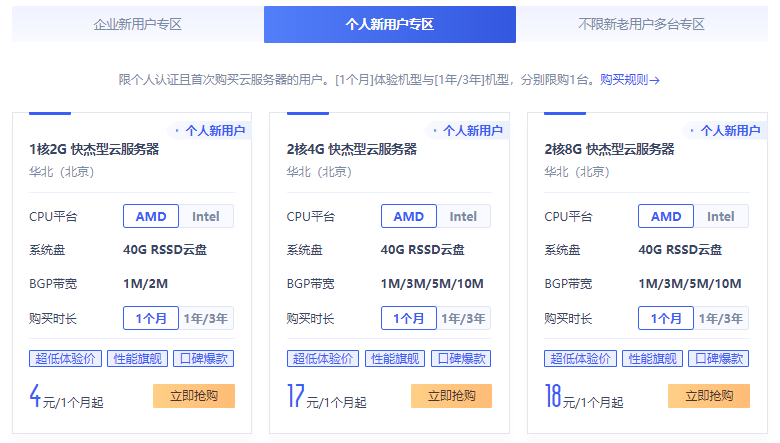
UCloud新人优惠中国香港/日本/美国云服务器低至4元
UCloud优刻得商家这几年应该已经被我们不少的个人站长用户认知,且确实在当下阿里云、腾讯云服务商不断的只促销服务于新用户活动,给我们很多老用户折扣的空间不多。于是,我们可以通过拓展选择其他同类服务商享受新人的福利,这里其中之一就选择UCloud商家。UCloud服务商2020年创业板上市的,实际上很早就有认识到,那时候价格高的离谱,谁让他们只服务有钱的企业用户呢。这里希望融入到我们大众消费者,你...
-
日本名字大全日本男人的名字大全vds是什么汽车vin码代表什么快云服务器快云VPS速度怎么样?国外手机号求个美国手机号码 麻烦了 万分感激在线图片换背景照片手机自动换背景国内云盘什么网盘比较好 稳定 快捷 方便 最好是国内的 推荐一个服务器租用多少钱一月买一台能同时容纳100人在线的服务器需要多少钱?租呢?云服务怎么使用OPPO手机怎么使用云服务找回手机阿里云新用户有备案号(其他的接入商)但是我想在阿里云新增一个网站,怎么做海外服务器租赁租用海外服务器去哪里好呢?