单击主机访问虚拟机中搭建的FTP服务器(Win server 2008)
虚拟机Win server 2008中搭建FTP服务器主机访问虚拟机环境Windows s erver 2008操作系统
虚拟机版本 VMware workstation 9.0
Windows server 2008 FTP安装
一、安装F TP软件。
1、 “开始”——“管理工具” - “服务器管理器”打开以下窗口。
2、单击“窗口”左上角的“角色”选项在窗口右上角点击“添加角色”打开“添加角色向导”窗口。在单击“下一步”。
3、在添加角色向导中选择“Web服务器(II S)”在弹出窗口中选择“添加必须的功能” 图3-1则自动关闭该窗口这时“Web服务器(II S)”处选择状态图3-2。单击下一步。则打开Web服务器IIs介绍信息图3-3单击“下一步”。
4、在选择角色服务窗口中的在“选择Web服务器IIS安装角色服务角色服务”的下拉列表中选择“F TP发布服务”在弹出窗口中选择“添加必须角色服务”。此时 “F TP发布服务”处于选中状态。单击下一步。
5、在向导“确认安装选择”单击“安装”按钮。
6、正在安装软件。
7、安装完毕关闭窗口。
二、配置FTP
一、不隔离用户
1、打开“开始”—“管理工具”—“Internet信息服务(II S)管理器”单击左上角上的加号展开列表选中“F TP站点”在单击右边“单击此处启动”链接。
2、然后选择单击左上角Internet信息服务图标下的加号展开列表选中“F TP
站点”。右击“F TP站点”在快捷菜单中选择“新建” - “FTP站点”弹出“F TP站点创建向导”窗口。
3、打开了“F TP站点创建向导”单击“下一步”。
4、设置F TP站点描述设置完毕单击“下一步”。
5、设置IP地址和端口设置完毕单击“下一步”。
6、 F TP用户隔离选择“不隔离用户”单击“下一步”。
7、设置站点目录可以直接输入路径 或单击“浏览”按钮选择路径设置完毕后单击“下一步”。
8、设置访问权限读取用户只能访问下载文件写入用户可以上传文件一般将“读取”。设置好后单击“下一步”最后单击“完成”安装完毕并
- 单击主机访问虚拟机中搭建的FTP服务器(Win server 2008)相关文档
- 指令ApacheHTTPServer搭建虚拟主机
- 虚拟主机PHPnow快速搭建专业的虚拟主机图解
- 虚拟主机搭建虚拟机怎么搭建!?
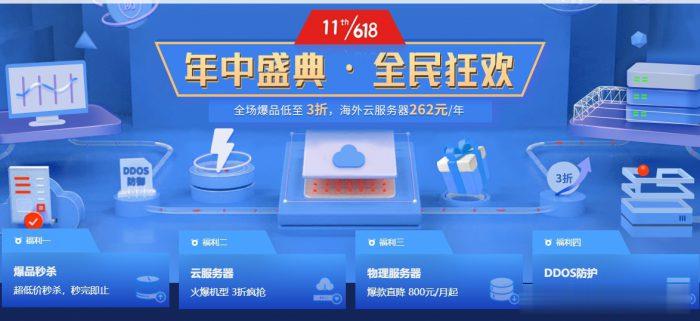
2021年恒创科技618活动:香港/美国服务器/云服务器/高防全场3折抢购
2021年恒创科技618活动香港美国服务器/云服务器/高防全场3折抢购,老客户续费送时长,每日限量秒杀。云服务器每款限量抢购,香港美国独服/高防每款限量5台/天,香港节点是CN2线路还不错。福利一:爆品秒杀 超低价秒杀,秒完即止;福利二:云服务器 火爆机型 3折疯抢;福利三:物理服务器 爆款直降 800元/月起;福利四:DDOS防护 超强防御仅 1750元/月。点击进入:2021年恒创科技618活...
RAKsmart(年79元),云服务器年付套餐汇总 - 香港 美国 日本云服务器
RAKsmart 商家从原本只有专注于独立服务器后看到产品线比较单薄,后来陆续有增加站群服务器、高防服务器、VPS主机,以及现在也有在新增云服务器、裸机云服务器等等。机房也有增加到拥有洛杉矶、圣何塞、日本、韩国、中国香港等多个机房。在年前也有介绍到RAKsmart商家有提供年付129元的云服务器套餐,年后我们看到居然再次刷新年付云服务器低价格。我们看到云服务器低至年79元,如果有需要便宜云服务器的...

瓜云互联:全场9折优惠,香港CN2、洛杉矶GIA高防vps套餐,充值最高返300元
瓜云互联怎么样?瓜云互联之前商家使用的面板为WHMCS,目前商家已经正式更换到了魔方云的面板,瓜云互联商家主要提供中国香港和美国洛杉矶机房的套餐,香港采用CN2线路直连大陆,洛杉矶为高防vps套餐,三网回程CN2 GIA,提供超高的DDOS防御,瓜云互联商家承诺打死退款,目前商家提供了一个全场9折和充值的促销,有需要的朋友可以看看。点击进入:瓜云互联官方网站瓜云互联促销优惠:9折优惠码:联系在线客...
-
投标人chrome我的"点绛唇"支付apple三星苹果5photoshop技术ps几大关键技术?phpecho为什么在PHP中使用echo FALSE;什么也输出不了?应该如何输出FALSE?谢谢!重庆电信宽带管家中国电信10000管家用着怎么样啊??联通iphone4联通iphone4好用吗ios11.0.2苹果6sp升级11.0.2后手机变卡,可以降级吗,如何降级,求大神支招飞行器ios6