安装如何搭建个人服务器建立自己的网站
资料内容仅供您学习参考如有不当或者侵权请联系改正或者删除。
如何搭建个人服务器,建立自己的网站
看到别人精美的个人主页,你一定会有所心动,而如今免费资源却是越来越少,往往你花大量时间去寻找免费主页空间时,最后却因它们的不稳定而给自己带来一些遗憾。 另外,在信息社会中,我们经常需要转移、 暂存一些文档和资料,或与别人实现文件共享, [wiki]FTP[/wiki]服务会经常作为我们的最佳信息传输方式。 但在很多时候,当我们来回穿梭于那些免费的FTP服务器时,却因为苦于没有匿名帐号或人数过多而不能正常登录。 其实,我们完全能够避开这些尴尬,全力打造一个属于自己的个人服务器,从此不再搭便车,开始体会拥有的快感!下面随我一起开始个人服务器的网络架设之旅。 WWW服务器的架设
资料内容仅供您学习参考如有不当或者侵权请联系改正或者删除。
我们几乎每天都会浏览形形色色的网站来获取各种各样的信息,WWW服务器就是提供此类服务的,当前有很多信息提供商提供WWW服务器架设的付费服务。 其实,我们完全能够自己打造WWW的个人服务器,在网上发布一些个人信息,而且体会做管理员的乐趣。 WWW服务器的架设有很多种方式,下面介绍一些主流的实现方法:
1经过微软提供的I IS
当前很大一部分的WWW服务器都架设在微软公司的I I S之上。 它使用的环境为WinNT//XP+Internet Information Service( I IS) ,相信很多用户现在使用的都是Win或WinXP系统,在Win Professional和WinXP系统中,默认的情况下,它们在系统初始安装时都不会安装I IS(当前版本为I IS50) ,因此得将这些组件添加到系统中去。
第一步: I IS的安装
A在控制面板中选择”添加/删除程序” ,在出现的对话框中选择”添加/删除Windows组件” (如图1) 。
B在出现的复选框中选择安装Internet信息服务( I IS) (如图2) ,这一组件约需19MB的空间。
资料内容仅供您学习参考如有不当或者侵权请联系改正或者删除。
C点击”下一步” ,并将Win安装光盘放入光驱,安装程序即可将程序文件复制到硬盘中,点击”结束”即可完成。
第二步: I IS中Web服务器的基本配置
I IS中Web服务器的基本配置主要包括如下几部分:
A打开I IS服务器的配置窗口 ,选择 ”开始”→”程序”→”管理工具”→”Internet服务管理器” ,或者”选择”→”控制面板”→”管理工具”→” Internet服务管理器”也可,打开的窗口如图3 。
B在打开的窗口中鼠标右击”默认Web站点” ,选择”属性”菜单。
C在出现的”默认Web站点属性”窗口中,选择”主目录”标签,用以设置Web内容在硬盘中的位置,默认目录为”C: InetpubWwwroot ” ,你可根据需要自己设置(如图4) 。
D在属性窗口处选择 ”文档”标签,设置自己默认的首页网页名称,例如”Myfirstweb htm” ,将其添加并移动到列表的最顶端(如图5) 。
E确认默认的Web站点是否已经启动,如果没有能够鼠标右键点击”默认Web
资料内容仅供您学习参考如有不当或者侵权请联系改正或者删除。
站点” ,选择”启动” ,在打开的IE地址栏中键入本机的[wiki]IP[/wiki]地址,即可看到自己指定的主页已经开始在Internet上发布了。
这里只是介绍I IS最基本的设置选项,大家还能够按照需要去具体设置上面提到的”默认Web站点属性” ,经过它来配置I IS的安全和其它一些参数。
I IS虽然好用,但默认安装的情况下,它也有很多的安全漏洞,包括著名的Unicode漏洞和CGI漏洞,因此在I IS安装完成之后,建议继续在微软公司主页上下载安装它们提供的安全漏洞补丁SP1和SP2 。 另外,建议将磁盘的文件系统转换成NTFS格式,安装系统的分区可在系统安装候转换,也可在安装完系统以后用PQMagic等工具进行转换。
2 、 利用微软的PWS
PWS的全称是”Personal Web Server ” ,字面意思就是个人网页服务器,由微软公司提供,它主要适合于创立小型个人站点,它的配置和使用比较简单,但功能却很强大。 跟I IS的区别是, PWS能够安装在Win9X/Me/NT//XP系统中,因此对Win9X/Me系统来说特别可贵。
第一步: PWS的安装
对Win9X/Me系统来说,在光驱里放入Win98安装光盘,进入光盘的Add-
资料内容仅供您学习参考如有不当或者侵权请联系改正或者删除。onsPws目录,双击Setup exe命令即可开始安装PWS,安装界面如图6所示。我们如果需要一些例如ASP等高级功能,还可选择自定义的安装模式,否则直接选择典型安装。 组件安装完成之后,会出现如图7所示的选项来设置WWW服务目录,我们能够视实际情况来设定,建议以缺省目录来安装。 最后选择”完成”并根据提示重新启动计算机后,就可在右下角任务栏看见PWS的图标(如图8) 。
这时打开一个IE窗口,在地址栏中输入”http://localhost ” 、 ” ”或者”http://你的I P地址” ,就可看到PWS的默认页面,表明PWS已经成功运行了。对于Win/XP来说, PWS是作为I IS的一个组件安装的。 如果你是Win9X/Me系统,没有安装PWS的光盘也不要紧,能够去下载PWS的安装软件,安装步骤跟上面差不多。
第二步: PWS的配置
双击屏幕右下角的PWS图标,或在菜单中选择相应的程序组来启动”个人Web管理器” (如图9) 。 由管理器界面(图9是Win中I IS的PWS,因此只有3个选项)能够看出它包括5个部分,可分别管理不同的功能,利用PWS架设自己的WWW服务器一般主要有如下几个步骤。
A启动PWS 。 在PWS的主屏选项处,它又细分为”发布”和”监视”两部分。
资料内容仅供您学习参考如有不当或者侵权请联系改正或者删除。
首先必须经过点击”启动”按钮来打开PWS的服务。 在这里,你还能够经过”监视”中的内容查看Web站点的一些访问统计信息。
B设定虚拟目录。假定你的网页存放在”E:WwHomepagesHomepage”下,首页文件名为”Myfirstweb htm” 。 先在图10中选定虚拟目录,单击”添加”按钮,在出现的”添加目录”对话框中(如图11) ,指定网页所在的驱动器号和目录,这里是”E:WwHomepagesHomepage ” ,而且为自己的这个虚拟目录设置一个别名,别名能够随便设置,是朋友访问你网站时的目录名称。 安全建议:设置目录的访问权限为”读取”和”脚本” ,为安全起见,不要选取”执行”权限。默认情况下, PWS服务器的根目录是”C: InetpubWwwroot ” 。 我们如果不想具体来设置虚拟目录,也可将你存放的网页的所有文件拷贝到该目录中,例如:将”E:WwHomepagesHomepage”中所有的文件拷贝到”C: InetpubWwwroot ”中即可。
C设置默认文档。 接下来,为你的虚拟目录设置一个能在默认情况下自动识别的网页文档。 该文档的作用是,当进入本站点时,如没有指定要访问的文档,则服务器自动提供一个默认文档让其访问。 在图10中,选中 ”启用默认文档”复选框,并在”默认文档”框中,输入自己的首页文档名 ”Myfirstweb htm” 。安全建议:和上面一样,出于安全的原因,不要选中 ”允许浏览目录”复选框,以免别人看到整个目录里的所有文件。
资料内容仅供您学习参考如有不当或者侵权请联系改正或者删除。
D创立访问记录。 如果我们要监控访问我们页面的游客,还能够在高级中(图
11)选择”保存Web站点活动日志” ,系统就会自动帮我们记录访问该Web站点的数据,这些数据将记录访问者的IP地址、 访问时间和访问内容。 服务器将在”C:WindowsSystemLogfi les ”中的文件夹中建立一个名为”Ncyymm log”的文件(yy为年份,m m为月份) 。 该文件可用文本编辑器查看,也可在D O S窗口中用”Ty p e”命令查看。
经过这样简单的设置,打开IE并输入你自己的IP地址即可看到你发布的主页,无论是否上网都可调试自己的站点。 当然也能够使用一个特殊的IP来检验安装的正确性和回送地址,即或者http://localhost 。
另外, PWS还有其它几个选项用来增强它的功能,主要包括如下两个标签。A发布。 这部分主要是提供定制个人主页的发布及编辑文件发布列表的功能,能够将文件发布出去以供别人浏览和下载。 这个过程实际上也是结合了PWS的ASP功能。 另外,这里还能够在定制个人发布主页时创立来宾簿和留言簿,例如,你想将”D:DownloadTtzip”发布出去,首先选择”发布” ,点击下一步按钮,进入”发布向导” ,在”发布向导”中填入相应的项目即可(如图12) 。 单击”添加”按钮,并点击”下一步” , PWS即提示你”已添加下列文件:Tt zip”。 继续点击”下一步” ,默认是选中 ”将文件加入到发布的列表” ,单击”下一
资料内容仅供您学习参考如有不当或者侵权请联系改正或者删除。
步” ,即可将要发布的 ”Tt zip”文件发布出去了。 打开IE窗口并访问自己的Web站点,就可看到网页上多了个发布文档的链接,其中就含有刚才配置好的发布出去的文件。
B Web站点。 点击”Web站点”即可出现”主页向导”界面, PWS提供了主页、来宾薄和留言本3种页面的模板。 按向导的提示选择好选项,就可出现动态ASP设置页面,可在这里编辑主页、 查看来宾簿、 打开留言簿,以得到一些反馈信息。
3采用Apache
Apache是全世界使用范围最广的一款Web服务器设置软件,超过50%的网站都在使用它,它主要以高效、 稳定、 安全、 免费(最重要的一点)而著称。当前它的最新版本为1326,文件大小只有207MB,大家能够去它的主页:下载。 下载时记住选择For Win32的无原码版本(Apache_1326-win32-no_srcmsi ) 。 最新版的Apache forwin32开始使用MSI的形式发布,从而使Windows环境下安装Apache变得非常简单,它是全英文界面,但使用起来却很方便。
第一步:Apache的安装
A双击Apache的安装文件,和普通Windows程序安装一样,一路点”Next ”就
资料内容仅供您学习参考如有不当或者侵权请联系改正或者删除。
能够。
B在程序的安装过程它还要求输入你的Network Domain (网络域名:如XXX com) ;Server Domain (服务器com)和网站管理员的E-mai l ,有就按实填写,个人用户若没有可按格式随便填一下(如图13) 。
C到了选择安装路径,按照个人习惯选择。
D一路”Next ”直至”Finish ” ,安装即可完成。
这时,你的Apache已经启动了,你能够在IE地址栏里输入: ”http://localhost ”或” ”看到默认的Apache首页(如图14) 。 另外,在”管理工具”的”服务”项中,也可找到Apache服务的身影,以后Apache就能够作为一项服务,随着机器的启动而自动运行。
第二步:Apache的配置
Apache的核心配置文件是”Httpd conf ” ,它在电脑中的位置为Apache的安装路径Conf ,如果安装在C盘的根目录下,则该文件应该在”C:ApacheConf ”中,另外,打开Windows的 ”开始菜单”→”程序”→”Apache [wiki]HTTP[/wiki]Server ”→”Edit the Apache httpd conf Configuration Fi le ”也能够,在最新的1326版中,它的作用更加明显。 用记事本打开它,能够看到这些配置文件都
- 安装如何搭建个人服务器建立自己的网站相关文档
- 系统网站制作教程-如何快速建站
- 网站中小企业如何建好营销型英文网站
- 网站建站指南:如何写网站项目策划书文档
- 直播直播网站源码如何实现直播平台的搭建,会用到哪些技术
- 网站中小企业如何建好营销型英文网站(经济范文)
- 网站建站指南如何写网站项目策划书
.asia域名是否适合做个人网站及.asia域名注册和续费成本
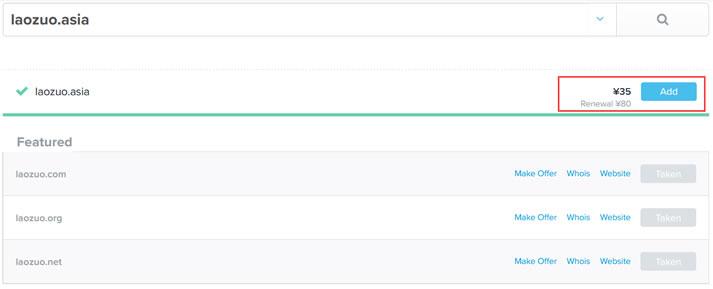
今天看到群里的老秦同学在布局自己的网站项目,这个同学还是比较奇怪的,他就喜欢用这些奇怪的域名。比如前几天看到有用.in域名,个人网站他用的.me域名不奇怪,这个还是常见的。今天看到他在做的一个范文网站的域名,居然用的是 .asia 后缀。问到其理由,是有不错好记的前缀。这里简单的搜索到.ASIA域名的新注册价格是有促销的,大约35元首年左右,续费大约是80元左右,这个成本算的话,比COM域名还贵。...
UCloud云服务器香港临时补货,(Intel)CN2 GIA优化线路,上车绝佳时机
至今为止介绍了很多UCLOUD云服务器的促销活动,UCLOUD业者以前看不到我们的个人用户,即使有促销活动,续费也很少。现在新用户的折扣力很大,包括旧用户在内也有一部分折扣。结果,我们的用户是他们的生存动力。没有共享他们的信息的理由是比较受欢迎的香港云服务器CN2GIA线路产品缺货。这不是刚才看到邮件注意和刘先生的通知,而是补充UCLOUD香港云服务器、INTELCPU配置的服务器。如果我们需要他...

hostyun评测香港原生IPVPS
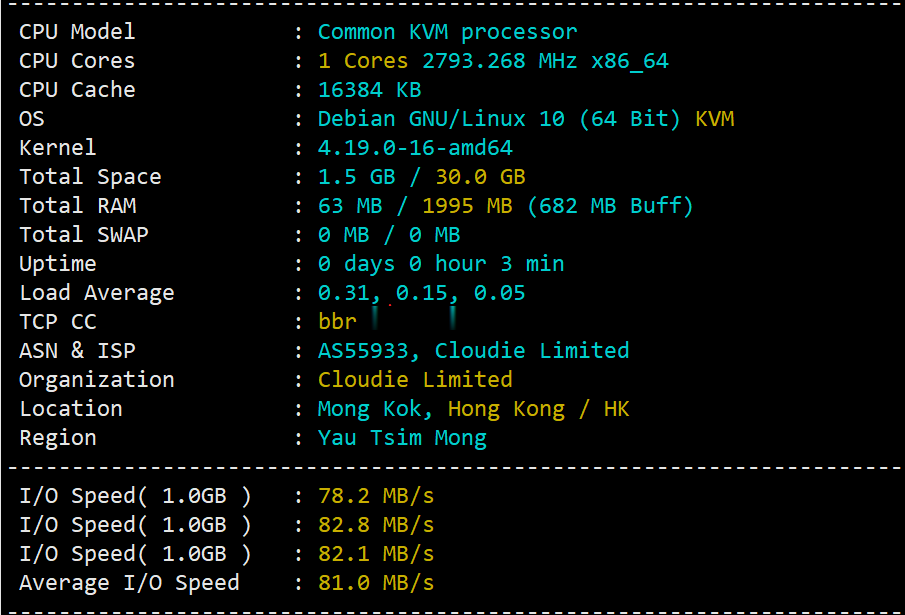
hostyun新上了香港cloudie机房的香港原生IP的VPS,写的是默认接入200Mbps带宽(共享),基于KVM虚拟,纯SSD RAID10,三网直连,混合超售的CN2网络,商家对VPS的I/O有大致100MB/S的限制。由于是原生香港IP,所以这个VPS还是有一定的看头的,这里给大家弄个测评,数据仅供参考!9折优惠码:hostyun,循环优惠内存CPUSSD流量带宽价格购买1G1核10G3...
-
赵雨润星辰变电影是真的启动了吗?vista系统重装Vista系统的重装的步骤,有系统恢复盘中国论坛大全安徽论坛都有哪些?微信如何建群微信建群怎么建百度手写百度手写怎么不见了安卓应用平台手机系统应用在哪安卓应用平台哪个手机应用平台的软件比较正版,安全?网易公开课怎么下载网易公开课的视频该如何下载?qq空间打扮QQ空间怎么打扮如何打扮网站优化方案网站优化方法有哪些